
 Garanzia di Download Sicuro, zero malware


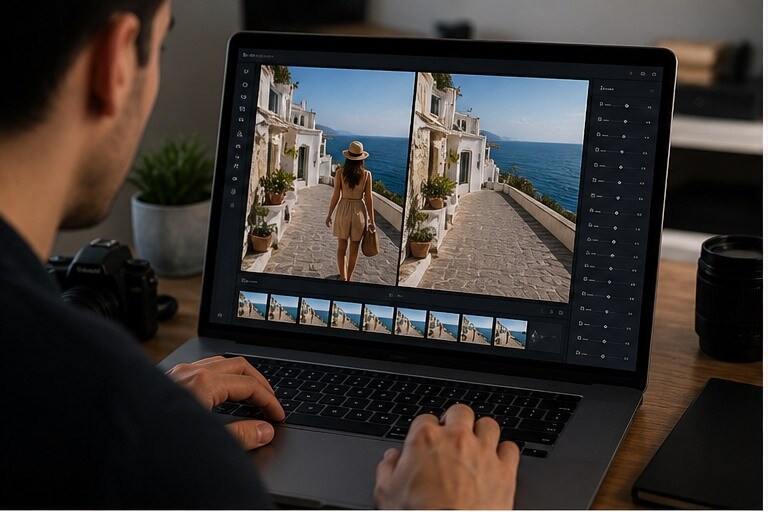
Rimuovere persone dalle foto con l'AI nel 2026 e una delle operazioni piu richieste in assoluto, soprattutto in travel, real estate, foto di prodotto, eventi, street photography leggera e contenuti social. Il motivo e semplice: fare una buona foto senza passanti, comparse o elementi indesiderati e spesso impossibile. Ripulire l'immagine dopo e diventato parte normale del workflow.
Il problema e che non tutte le rimozioni sono uguali. Togliere una persona piccola su sfondo uniforme e molto diverso dal cancellare qualcuno in primo piano con ombre, riflessi, dettagli architettonici o texture ripetute dietro. E qui si capisce davvero se un tool e solo comodo o anche forte.
In questa guida vediamo quando conviene usare strumenti come Cleanup.pictures, Adobe Express Remove Object, Photoroom e workflow piu ampi con Filmora Object Remover se l'immagine deve poi entrare anche in un contenuto video.
Risposta rapida
Per rimuovere persone dalle foto con l'AI nel 2026, scegli il tool in base alla difficolta della scena. Cleanup.pictures e ottimo per test rapidi, Adobe Express e comodo per un flusso browser pulito, Photoroom funziona bene su immagini commerciali, mentre Filmora ha senso quando quella pulizia deve finire dentro un contenuto video o multiformato.
Quando l'AI toglie davvero bene una persona da una foto
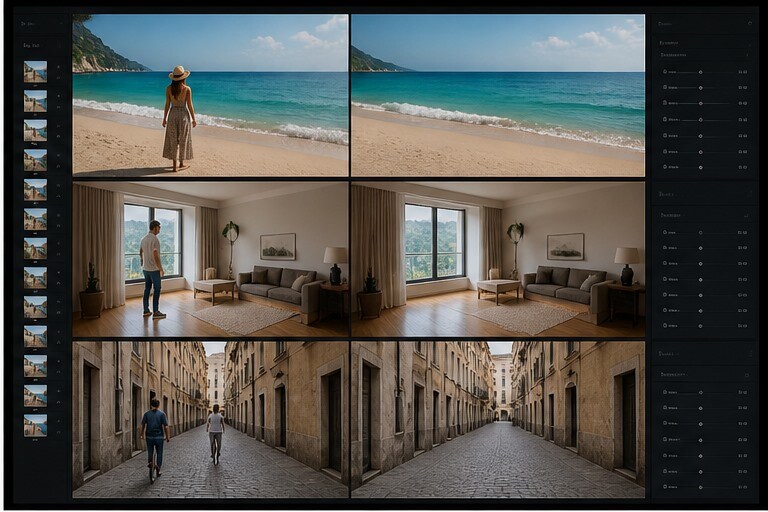
Il caso piu facile e una persona piccola su sfondo semplice: cielo, muro, pavimento, acqua o texture ripetute. In questi contesti l'AI puo fare un lavoro molto convincente in pochissimo tempo.
Il caso medio e una persona su sfondo piu articolato ma non centrale: strada, interno, spiaggia, folla leggera. Qui spesso serve piu di un passaggio e conviene lavorare a zone piccole invece di pennellare tutto in una volta.
Il caso difficile e una persona grande in primo piano con dettagli importanti dietro: finestre, scritte, oggetti, arredi, mani, ombre, capelli o soggetti parzialmente sovrapposti. In questi casi nessun tool e magico: conta molto la pazienza e conta scegliere bene l'area da ricostruire.
| Scenario | Difficolta | Tool iniziali | Nota pratica |
|---|---|---|---|
| Passante lontano | Bassa | Cleanup, Adobe Express | Spesso basta un solo passaggio |
| Persona su spiaggia o piazza | Media | Cleanup, Filmora | Meglio lavorare per blocchi |
| Soggetto vicino all'obiettivo | Alta | Adobe Express, workflow piu attento | Controlla subito contorni e ombre |
| Foto prodotto con persone attorno | Media | Photoroom, Cleanup | Il focus e ripulire intorno al soggetto |
| Scena da usare in video | Media/alta | Filmora | Conta anche come la foto si muovera dopo |
I workflow piu utili per rimuovere persone senza lasciare segni evidenti
Il workflow piu semplice e browser-first: apri la foto, pennelli la persona, valuti il risultato e ripeti se serve. E molto comodo per passanti, oggetti piccoli e contenuti rapidi.
Il secondo workflow e piu ragionato: rimuovi prima gli elementi piu semplici, poi affronti ombre e dettagli residui. Funziona meglio sulle foto complesse e riduce gli artefatti piu brutti.
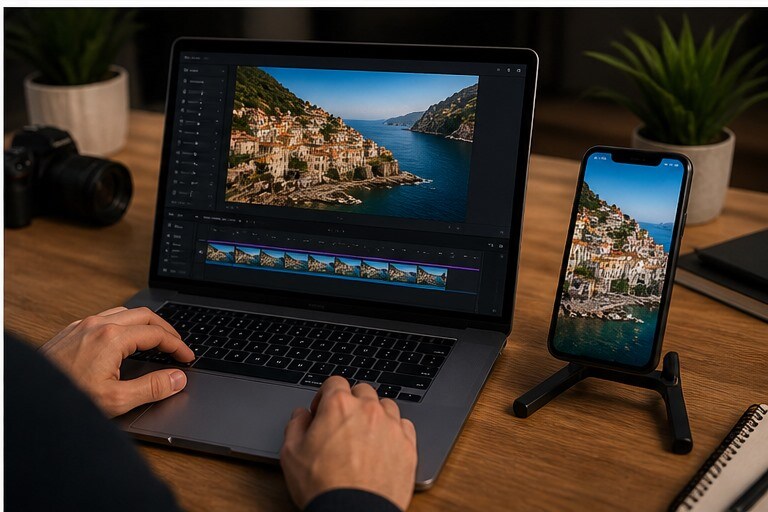
Il terzo workflow e per creator e marketer: pulisci la foto, poi la usi in una pagina prodotto, in un Reel, in una copertina o in un video. In questo caso la rimozione deve reggere anche a zoom, motion e ritaglio.
| Workflow | Punto di partenza | Tool piu adatti | Quando conviene |
|---|---|---|---|
| Pulizia rapida | Passanti piccoli | Cleanup, Adobe Express | Travel e social veloci |
| Rimozione a passaggi | Scene piu complesse | Cleanup, Adobe Express, Photoroom | Street, interni, eventi |
| Foto commerciale | Prodotto o brand | Photoroom, remove.bg, Adobe Express | Marketplace e adv |
| Immagine per video | Foto da animare o montare | Filmora | Reel, recap, teaser, ads |
| Real estate o travel hero | Sfondo importante | Cleanup, Adobe Express | Serve pulizia senza rovinare ambiente |
Gli strumenti piu utili oggi per rimuovere persone dalle foto
Qui trovi i tool che hanno piu senso nel 2026 per rimozione rapida, commerciale o integrata in altri contenuti.
Li ho scelti per casi d'uso reali, non per fare una lista infinita.
Cleanup.pictures
Cleanup.pictures e uno dei nomi piu immediati quando devi rimuovere persone, cavi, cartelli o piccoli disturbi da una foto senza aprire software pesanti.
Il suo valore e nella semplicita: pennello, selezione, pulizia e controllo visivo quasi immediato, molto utile su travel, real estate, e-commerce e immagini editoriali snelle.
- Accesso / prezzo: Uso web con limiti free e opzioni a pagamento.
- Funzione chiave: Rimozione oggetti e persone con inpainting assistito.
- Punti forti: Molto rapido da usare e perfetto per test veloci direttamente dal browser.
- Limiti: Su sfondi complessi o grandi aree mancanti puo richiedere piu passaggi o un tool piu forte.
- Ideale per: Travel creator, blogger, venditori online e utenti che vogliono ripulire foto al volo.
Adobe Express Remove Object
Adobe Express e molto comodo quando vuoi rimuovere elementi indesiderati da una foto restando in un workflow browser semplice e ordinato.
Ha senso soprattutto se stai gia lavorando su grafiche, social post o immagini che richiedono poi testo, layout o adattamenti ulteriori.
- Accesso / prezzo: Accesso web con versione gratuita e opzioni premium.
- Funzione chiave: Rimozione oggetti e pulizia immagini direttamente nell'ecosistema Adobe Express.
- Punti forti: Buon equilibrio tra facilita e pulizia generale del flusso.
- Limiti: Su scene molto complesse puo richiedere piu pazienza o rifiniture.
- Ideale per: Creator, social manager, PMI e utenti browser-first.
Photoroom Object Remover
Photoroom e molto utile quando devi pulire una foto prodotto o una scena semplice togliendo elementi che distraggono.
Funziona bene soprattutto in contesti commerciali e social dove il soggetto deve risaltare velocemente.
- Accesso / prezzo: App e web freemium.
- Funzione chiave: Rimozione oggetti, pulizia sfondo e ottimizzazione per immagini commerciali.
- Punti forti: Molto efficace in e-commerce e contenuti brand rapidi.
- Limiti: Meno neutra di altri strumenti se il tuo obiettivo e fotografia piu editoriale.
- Ideale per: Venditori online, marketplace, creator di prodotto e small business.
Filmora AI Image to Video
Filmora e molto comodo quando parti da una foto o da una grafica e vuoi trasformarla in una clip che poi andra davvero montata.
Non si ferma all'effetto wow iniziale: ti permette di ripulire durata, testo, musica, tagli, rapporto d'aspetto e output finale senza uscire dal progetto.
- Accesso / prezzo: Accesso tramite l'ecosistema Filmora; piani e crediti AI variano in base all'uso.
- Funzione chiave: Da immagine a video con rifinitura immediata in timeline.
- Punti forti: Perfetto quando la foto animata e solo il primo tassello di un Reel, uno Short o un annuncio.
- Limiti: Meno adatto se vuoi soltanto test veloci senza montare nulla.
- Ideale per: E-commerce, creator visuali, travel creator e chi costruisce mini spot da immagini statiche.
I contesti in cui questa funzione salva davvero una foto
Ci sono situazioni in cui rimuovere persone con l'AI fa una differenza enorme rispetto a scattare di nuovo.
Travel
Passanti, turisti e comparse rovinano spesso la scena principale.
Real estate
Serve pulizia visiva per ambienti e stanze.
E-commerce
Le immagini di prodotto devono restare focalizzate e pulite.
Eventi
Puoi ripulire disturbi senza rifare tutta la selezione fotografica.
Social hero image
Una copertina o un post forte spesso richiedono meno confusione visiva.
Quale tool conviene usare davvero
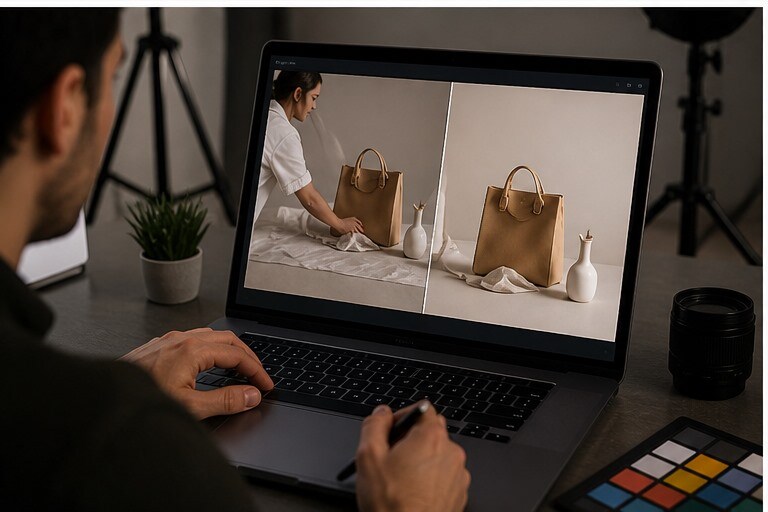
Se vuoi velocita pura, Cleanup.pictures resta una delle prime prove da fare. Se lavori gia molto in Adobe Express, il suo remove object e spesso la scelta piu comoda. Se il contesto e commerciale, Photoroom ha una logica molto forte. Se la foto deve poi vivere in motion, slider, recap o video, Filmora diventa molto piu utile di quanto sembri.
La scelta migliore, come spesso accade, dipende meno dal nome e piu dalla complessita dello sfondo e dall'uso finale del file.
| Scenario | Tool consigliato | Supporto ideale | Motivo |
|---|---|---|---|
| Passante semplice | Cleanup | Adobe Express | Rapido e intuitivo |
| Travel e blog | Cleanup | Filmora | Pulizia visiva prima di pubblicare |
| Prodotto e vendita | Photoroom | remove.bg | Conta moltissimo la centralita del soggetto |
| Grafica social | Adobe Express | Canva | Resti in un flusso browser ordinato |
| Foto dentro video | Filmora | Cleanup | La pulizia deve reggere anche al movimento |
Chi beneficia di piu da questa guida
Rimuovere persone con l'AI fa guadagnare tempo e resa soprattutto in questi casi.
Travel creator
Hai spesso scatti forti rovinati da comparse o folla.
Blogger e siti
Vuoi immagini hero piu pulite senza riscatto completo.
E-commerce
Le foto devono portare l'occhio sul prodotto.
Real estate
Serve ordine visivo negli ambienti pubblicati.
Social manager
Vuoi piu controllo su cover e visual promozionali.
Creator video
Le foto pulite funzionano meglio come base per motion o teaser.
Checklist finale prima di esportare la foto ripulita
Questi controlli finali fanno la differenza tra pulizia credibile e ritocco troppo evidente.
- Zooma al 100%: Gli errori di ricostruzione si vedono solo da vicino.
- Controlla ombre e linee: Sono i punti che tradiscono di piu una rimozione debole.
- Lavora a zone piccole: Su sfondi complessi e quasi sempre la scelta migliore.
- Confronta con l'originale: Non perdere dettagli importanti della scena.
- Valuta il crop: A volte un piccolo ritaglio finale migliora molto il risultato.
- Pensa all'uso finale: Blog, adv, video e story tollerano livelli diversi di ritocco.
Perche Filmora ha senso in questo workflow
Se la foto pulita deve poi entrare in un video, in uno slideshow o in un teaser, Filmora aiuta a usare quella rimozione dentro un contenuto motion senza dover ricostruire tutto altrove.
Questo e molto utile per recap di viaggio, video prodotto, cover animate e reel basati su immagini statiche ripulite.
 Download protetto, nessun malware, nessun rischio - solo 1 clic per provare
Risorse utili
- Cleanup.pictures - Tool ufficiale per rimuovere elementi indesiderati dalle foto.
- Adobe Express Remove Object - Strumento Adobe Express per cancellare oggetti o persone.
- Photoroom Remove Object - Tool ufficiale Photoroom per pulizia foto.
- Filmora Object Remover - Pagina ufficiale Filmora sulla rimozione di oggetti nei contenuti visivi.
FAQ
Qual e il tool migliore per togliere un passantee
Cleanup.pictures e spesso una delle prove piu rapide e convincenti da fare.
Funziona anche su persone grandi in primo pianoe
Si, ma diventa molto piu difficile e puo richiedere piu pazienza o piu passaggi.
Meglio browser o appe
Per molte foto il browser basta; per workflow piu ampi conta di piu come userai il file dopo.
Si vede sempre che la foto e ritoccatae
Non sempre. Su sfondi semplici il risultato puo essere molto pulito.
Vale la pena usare la foto anche in video dopo la puliziae
Si, ma conviene controllare bene i dettagli se farai zoom o movimento sull'immagine.

