
 Garanzia di Download Sicuro, zero malware


Passare da un video orizzontale a uno verticale non significa semplicemente “cambiare formato”. Un crop 9:16 elimina gran parte dell’area laterale, quindi il problema diventa decidere quale parte dell’immagine deve restare visibile in ogni momento. L’auto reframe video 16 9 9 16 AI usa tracking del soggetto o analisi della scena per spostare automaticamente la finestra verticale mentre il contenuto cambia.
Questa funzione è diventata fondamentale per riutilizzare podcast, webinar, interviste e video YouTube su Reels, Shorts e TikTok. Filmora integra Auto Reframe nei progetti short video; Premiere può applicare Auto Reframe a clip o sequenze con diversi livelli di motion tracking; CapCut e tool dedicati offrono flussi rapidi per creator. Ma nessun sistema elimina la necessità di controllare tagli, caption e scene con più persone.
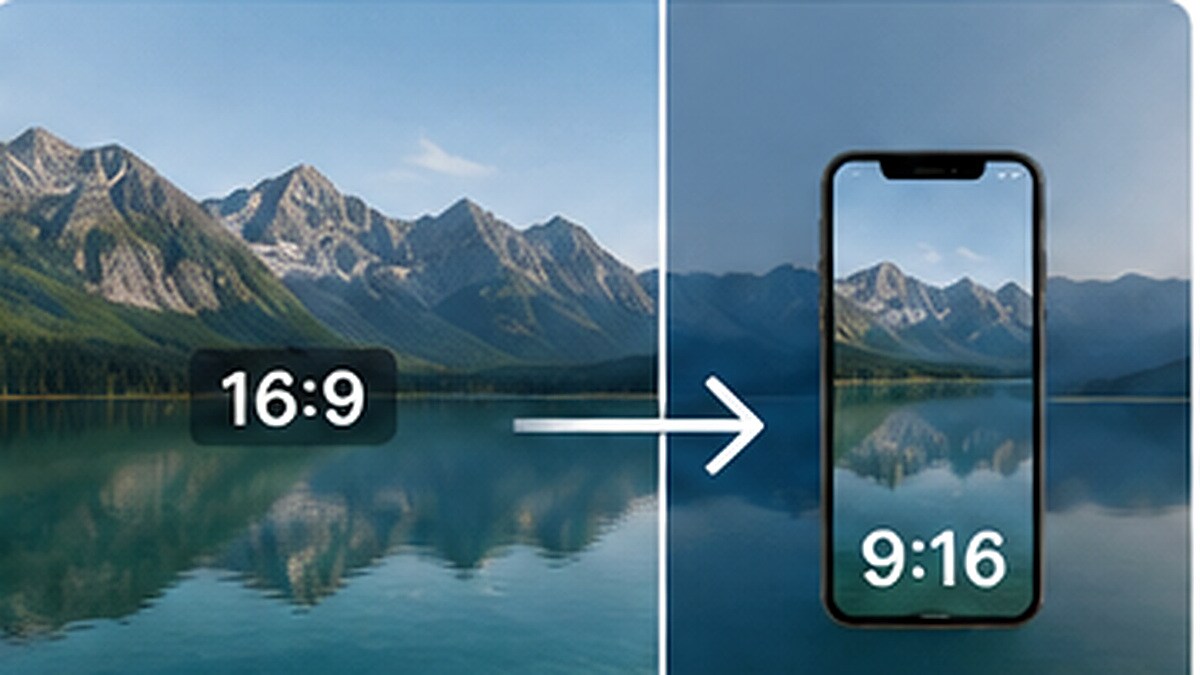
Perché 16:9 → 9:16 è un problema di inquadratura, non di risoluzione
Un video 16:9 è quasi il doppio più largo di un 9:16 verticale. Se lo riempi senza bande, devi eliminare molta informazione laterale. Un crop fisso al centro funziona solo quando il soggetto resta perfettamente centrale; in un’intervista a due persone o in uno sport, spesso taglia proprio ciò che conta.
Auto Reframe analizza la posizione del soggetto e genera spostamenti della finestra di crop nel tempo. Adobe descrive diverse sensibilità del motion tracking—movimento lento, default e veloce—e crea keyframe che seguono l’azione. Filmora integra Auto Reframe nel progetto short video insieme a Smart Scene Cut e mockup per 9:16.
Non va confuso con il generative expand o video outpainting. L’auto reframe sceglie quale parte del frame originale mostrare; l’outpainting genera nuove aree fuori dal frame. Il secondo preserva più contenuto ma introduce materiale sintetico e può essere inadatto a documentari, news o contenuti in cui l’immagine deve restare autentica.
Metodi e strumenti a confronto
| Metodo | Cosa fa | Controllo manuale | Punto forte | Casi difficili |
|---|---|---|---|---|
| Filmora Auto Reframe | segue il focus e adatta il ratio | Sì | semplice e integrato nel short video workflow | soggetto perso o più persone |
| Premiere Auto Reframe | genera keyframe per seguire l’azione | Molto | motion tracking configurabile | azione veloce e overlay |
| CapCut Auto Reframe | crop verticale assistito | Sì | rapido per social | sport e scene affollate |
| Crop manuale con keyframe | posizione controllata a mano | Totale | precisione massima | tempo elevato |
| Split-screen / layout podcast | mostra più speaker insieme | Medio | evita di tagliare due persone | richiede layout dedicato |
| Generative expand | genera aree nuove | Variabile | mantiene soggetto intero | contenuto sintetico, possibili artefatti |
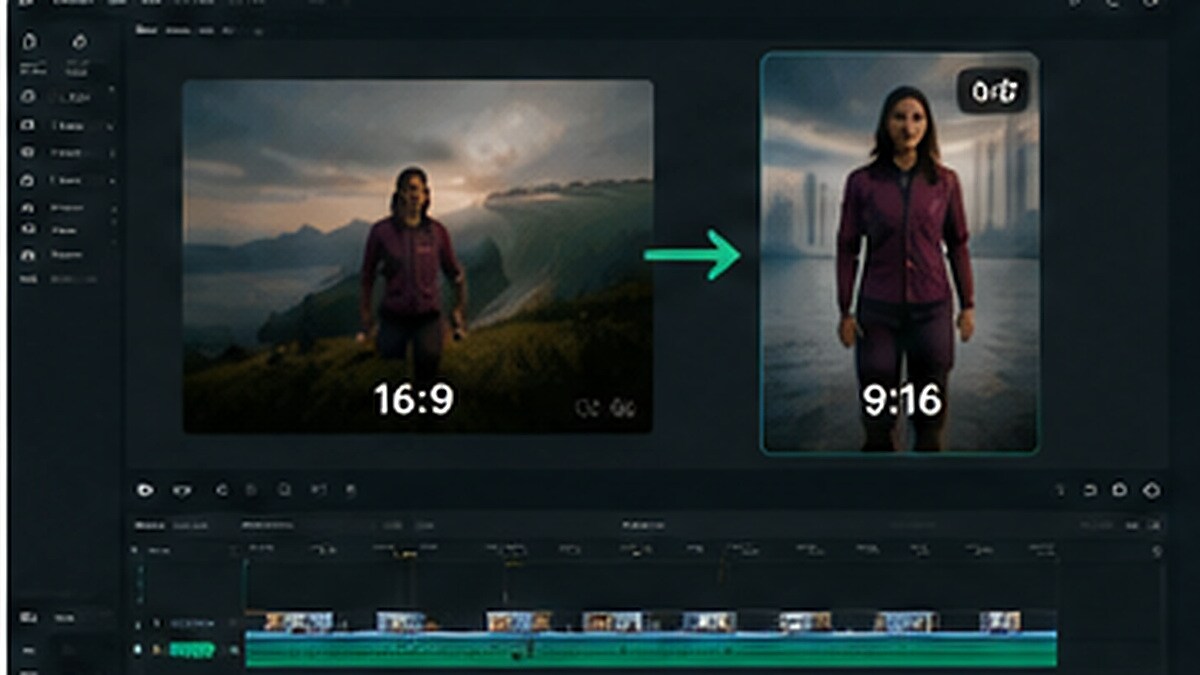
1. Filmora Auto Reframe — workflow rapido dentro un editor completo
Filmora può usare Auto Reframe quando il target ratio differisce dall’originale, per esempio da 16:9 a 9:16. La funzione cerca di mantenere il soggetto dentro la finestra e può essere corretta manualmente se perde il focus. Il vantaggio è che, dopo il reframe, resti nello stesso progetto per caption, audio, effetti e export.
Funzioni da considerare:
- tracking del soggetto
- ratio 9:16 e altri formati
- integrazione con short video project
- semplice per creator
- nessun passaggio tra app
- buono per repurposing di long-form
- serve revisione sulle scene complesse
- un crop intelligente non recupera ciò che è davvero fuori dal frame
Ideale per: podcast, tutorial, talking-head e creator social.
2. Adobe Premiere Auto Reframe — più controllo sul motion tracking
Premiere applica Auto Reframe come effetto su un clip o come operazione su un’intera sequenza. Il tool genera keyframe e permette di scegliere un tracking più adatto a movimento lento, normale o veloce. Per progetti professionali è utile perché i keyframe restano modificabili e l’editor può correggere ogni passaggio problematico.
Funzioni da considerare:
- Auto Reframe su clip o sequenza
- motion tracking lento/default/veloce
- offset, scale e posizione modificabili
- molto controllabile
- buono per sequenze lunghe
- si integra con workflow pro
- richiede più esperienza
- azione estremamente complessa necessita rifinitura
Ideale per: editor professionali e campagne multi-formato.
3. CapCut Auto Reframe — rapidissimo per short-form
CapCut offre un percorso molto corto per portare un video orizzontale in verticale, soprattutto su desktop e mobile. È adatto a creator che vogliono ottenere una prima versione rapidamente e poi sistemare caption o inquadratura. Nei video sportivi o con molte persone il controllo finale resta essenziale.
Funzioni da considerare:
- target 9:16
- tracking assistito
- editing social nello stesso progetto
- molto veloce
- mobile-friendly
- buono per creator
- meno trasparente di un keyframe manuale
- scene affollate possono confondere il tracking
Ideale per: TikTok, Reels e Shorts quotidiani.
4. Reframe manuale con keyframe — quando la precisione vale più del tempo
Il metodo manuale non è “AI”, ma resta il riferimento per i casi difficili. L’editor anima posizione e scala della clip o della finestra di crop per seguire il soggetto esattamente. È più lento, ma permette di controllare anticipazioni, composizione e momenti in cui il soggetto deve restare volutamente decentrato.
Funzioni da considerare:
- posizione e scala animate
- controllo per shot
- nessuna dipendenza dal tracking automatico
- precisione massima
- ideale per spot e sport
- nessuna decisione nascosta
- richiede tempo
- difficile su video molto lunghi
Ideale per: campagne premium e shot complessi.
5. Layout split-screen — alternativa al crop nei podcast a due persone
Quando due speaker siedono ai lati opposti, un tracking che salta da uno all’altro può risultare nervoso. Un layout split-screen o stacked mostra entrambi e usa lo spazio verticale in modo più leggibile. È una soluzione editoriale, non algoritmica, ma spesso produce un risultato migliore.
Funzioni da considerare:
- due speaker visibili
- spazio per caption
- layout stabile
- evita jump di camera
- chiaro per conversazioni
- buono per podcast
- richiede composizione grafica
- non è adatto a tutte le scene
Ideale per: interviste, podcast e panel.
Procedura passo passo
Duplica il progetto o la sequenza
Non lavorare direttamente sull’unico master 16:9. Crea una versione dedicata al vertical così puoi modificare titoli, grafica e timing senza compromettere l’originale.
Imposta 9:16 prima di rifinire la grafica
Usa 1080×1920 o la risoluzione richiesta dalla piattaforma. Titoli e caption vanno creati dopo il cambio di aspect ratio.
Esegui Auto Reframe
Lascia che il software generi il tracking iniziale. Scegli il profilo di movimento adatto quando disponibile.
Controlla ogni cambio di shot e speaker
I momenti più critici sono cut, pan veloci, soggetti che entrano da un lato, sport e split screen.
Sposta caption e CTA nella safe area
Le UI di TikTok, Reels e Shorts coprono zone diverse. Mantieni testo e volti lontani dai bordi.
Esporta e guarda su telefono
Il controllo finale va fatto sul device reale. Un crop che sembra corretto sul monitor può risultare troppo stretto su smartphone.
Guida ufficiale con Auto Reframe, Smart Scene Cut e ratio 9:16.
Consulta la risorsa ufficialeDocumentazione ufficiale 2026 per clip e sequenze, con motion tracking regolabile.
Consulta la risorsa ufficiale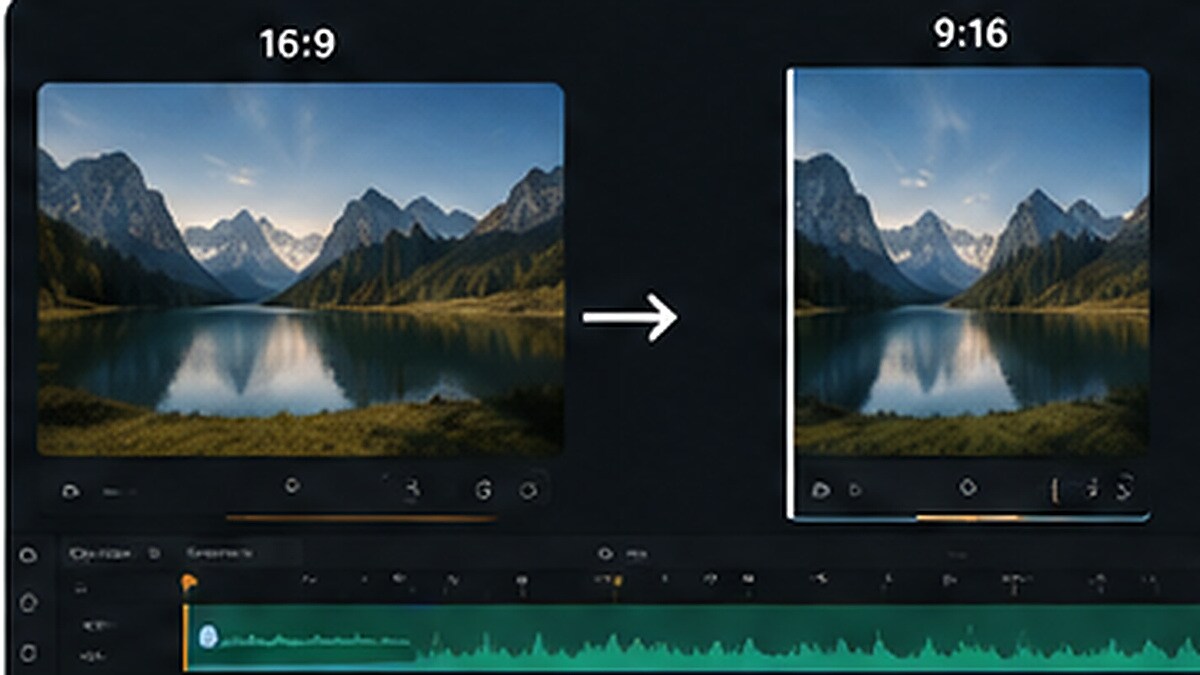
Qualità, controlli e casi difficili
Talking-head singolo
È il caso più semplice: viso e busto sono facili da seguire. Lascia comunque headroom e spazio per caption.
Intervista a due persone
Un crop che salta continuamente tra speaker può essere fastidioso. Valuta split-screen o shot dedicati per ogni persona.
Sport e camera movement
Azione veloce, palla piccola e più atleti confondono il tracking. Premiere offre un profilo Faster Motion, ma la revisione manuale resta obbligatoria.
Testi e grafiche già presenti
Un auto reframe può centrare il volto ma tagliare lower third o scoreboard. Dopo il tracking, controlla tutti gli elementi informativi.
Quando questa funzione fa davvero risparmiare tempo
Podcast e webinar. trasforma long-form 16:9 in short verticali mantenendo lo speaker visibile.
Tutorial e corsi. riutilizza lezioni orizzontali su social senza registrare di nuovo.
Sport e eventi. crea highlight verticali, ma richiede più supervisione per seguire l’azione.
 Download protetto, nessun malware, nessun rischio - solo 1 clic per provare
Conclusione
Auto Reframe è uno dei modi più efficaci per trasformare un archivio orizzontale in contenuti verticali, ma va trattato come una prima decisione di montaggio, non come export automatico. Filmora privilegia semplicità e integrazione nel progetto short video; Premiere offre controllo più fine; CapCut è rapido per creator. Il risultato migliore nasce sempre da AI tracking più revisione umana.
FAQ
Come convertire un video 16:9 in 9:16 senza tagliare il soggetto?
Usa Auto Reframe o subject tracking per spostare dinamicamente il crop. Se il soggetto occupa troppo spazio orizzontale, può servire un layout diverso o generative expand.
Qual è la risoluzione 9:16 consigliata?
1080×1920 è uno standard comune per Reels, Shorts e TikTok.
Auto Reframe funziona con due persone?
Può funzionare, ma spesso il risultato è migliore con split-screen o cambi manuali quando gli speaker sono ai lati opposti.
Filmora ha Auto Reframe?
Sì. Filmora include Auto Reframe e lo integra anche nel Short Video Project insieme a Smart Scene Cut.
Auto Reframe e AI video expand sono la stessa cosa?
No. Auto Reframe ritaglia e segue il soggetto; video expand genera nuove aree fuori dall’immagine originale.

