
 Garanzia di Download Sicuro, zero malware


L’idea di estendere un video con l’AI piace per un motivo semplice: permette di allungare un’inquadratura, riempire i bordi di una clip o creare qualche secondo in più quando il materiale registrato non basta. Questo è utile per trailer, spot, transizioni, video social e adattamenti di formato.
Nel 2026 però il “video extend” non è una magia universale. Funziona meglio con scene semplici, camera movement controllato e soggetti ben leggibili. Quando ci sono mani, folla, riflessi complessi o azioni molto rapide, gli artefatti aumentano.
Qui trovi un quadro realistico: come funziona l’estensione video con l’AI, quali strumenti usare e quando conviene rifinire il risultato dentro un editor come Filmora.
Come funziona davvero il video extend
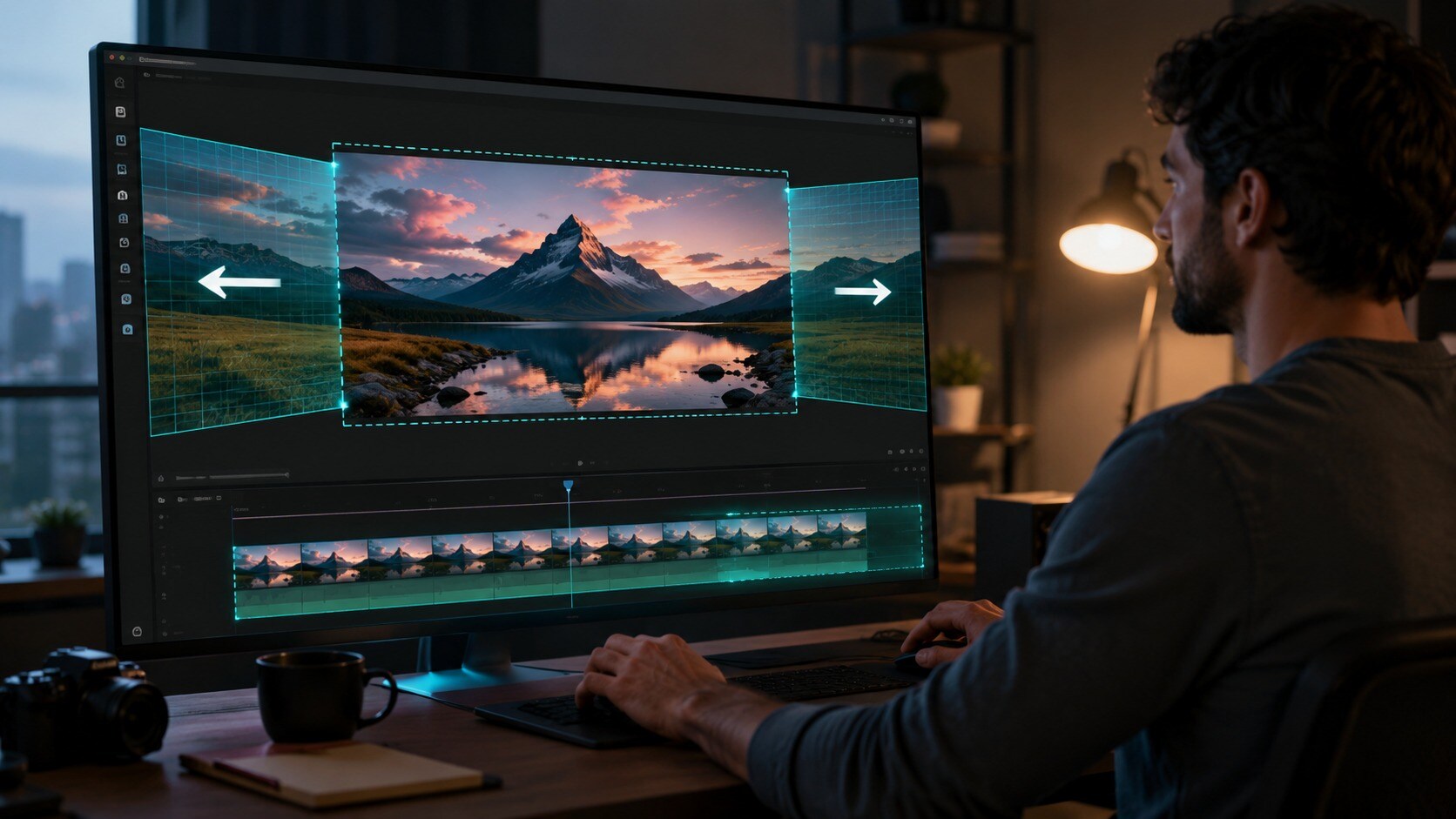
L’estensione AI può voler dire tre cose diverse: 1) generare fotogrammi aggiuntivi in continuità con una clip; 2) espandere i bordi laterali o superiori/inferiori per adattare il formato; 3) creare scene complementari che sembrano parte della stessa ripresa. Capire quale dei tre obiettivi ti serve evita aspettative sbagliate.
Per esempio, se devi trasformare un orizzontale in verticale, spesso non serve “inventare” secondi extra ma riempire con intelligenza le aree mancanti. Se invece vuoi davvero allungare un gesto o una scena, allora il motore generativo deve prevedere movimento, luce e coerenza temporale.
Nella pratica l’AI offre una prima bozza. Il contenuto finale richiede quasi sempre rifinitura, mascherature, tagli e talvolta una colonna sonora che aiuti a nascondere i micro-difetti visivi.
Confronto: Adobe, CapCut, Filmora e alternative
| Strumento | Tipo di estensione | Livello di controllo | Punto di forza | Limite tipico | Scenario ideale |
|---|---|---|---|---|---|
| Adobe Premiere Pro / Firefly | generative extend e workflow pro | alto | integrazione con timeline professionale | richiede occhio esperto per il finishing | spot, branded content, post-produzione |
| CapCut | aiuto rapido per creator e formati social | medio | velocità e semplicità | meno preciso su clip complesse | Reels, Shorts, TikTok |
| Filmora | editing, rifinitura e adattamento | alto nel montaggio | porti l’output AI al video finale | non è centrato solo sul generative extend | creator e marketer che vogliono finalizzare |
| Runway | video generation / extension | medio-alto | forte lato generativo | coerenza non sempre perfetta | concept, B-roll, visual sperimentali |
Adobe Premiere Pro / Firefly
Adobe resta il nome da tenere presente se cerchi un ambiente professionale con funzioni di generative extend integrate nella post-produzione. È una strada forte quando la clip è importante e hai tempo per il finishing.
Funzioni chiave:
- e
- s
- t
- e
- n
- s
- i
- o
- n
- e
- t
- e
- m
- p
- o
- r
- a
- l
- e
- d
- i
- c
- l
- i
- p
- ;
- i
- n
- t
- e
- g
- r
- a
- z
- i
- o
- n
- e
- c
- o
- n
- t
- i
- m
- e
- l
- i
- n
- e
- p
- r
- o
- ;
- r
- i
- f
- i
- n
- i
- t
- u
- r
- a
- c
- o
- n
- s
- t
- r
- u
- m
- e
- n
- t
- i
- d
- i
- c
- o
- r
- r
- e
- z
- i
- o
- n
- e
- w
- o
- r
- k
- f
- l
- o
- w
- r
- o
- b
- u
- s
- t
- o
- ;
- a
- d
- a
- t
- t
- o
- a
- p
- r
- o
- g
- e
- t
- t
- i
- c
- o
- m
- m
- e
- r
- c
- i
- a
- l
- i
- ;
- c
- o
- n
- t
- r
- o
- l
- l
- o
- p
- i
- ù
- a
- m
- p
- i
- o
- c
- u
- r
- v
- a
- d
- i
- a
- p
- p
- r
- e
- n
- d
- i
- m
- e
- n
- t
- o
- p
- i
- ù
- a
- l
- t
- a
- ;
- n
- o
- n
- e
- l
- i
- m
- i
- n
- a
- l
- a
- n
- e
- c
- e
- s
- s
- i
- t
- à
- d
- i
- v
- e
- r
- i
- f
- i
- c
- a
- f
- r
- a
- m
- e
- -
- b
- y
- -
- f
- r
- a
- m
- e
Ideale per: montatori professionali, agenzie, team branded
Cinque strumenti per estendere o continuare un video
Filmora AI Video Extender
Filmora integra l’estensione direttamente nella timeline: puoi lavorare sul bordo della clip, descrivere con un prompt come dovrebbe proseguire la scena e poi trattare il materiale generato come qualsiasi altro footage. Questo riduce i passaggi tra generatore e editor ed è particolarmente utile quando l’obiettivo non è creare un video da zero, ma salvare una clip che finisce troppo presto.
Funzioni chiave:
- estensione avanti e indietro
- prompt per guidare la continuazione
- editing immediato della clip generata
- workflow all-in-one
- utile per vlog, ads e transizioni
- audio e video restano dentro lo stesso progetto
- l’estensione lunga aumenta il rischio di artefatti
- serve un prompt concreto
- il risultato va sempre rivisto
Ideale per: creator e marketer che vogliono estendere e rifinire nello stesso software
Adobe Premiere Pro
Generative Extend in Premiere Pro è pensato per aggiungere quei fotogrammi che mancano quando una camera parte troppo tardi, un’inquadratura finisce prima del beat o serve più spazio per una transizione. È una logica molto editoriale: non cerca di sostituire tutta la scena, ma di risolvere problemi di timing nel montaggio.
Funzioni chiave:
- generative extend su clip video
- estensione audio
- integrazione con timeline professionale
- ottimo per piccoli aggiustamenti di timing
- workflow professionale
- forte integrazione con gli strumenti Adobe
- meno adatto a generare continuazioni molto lunghe
- richiede un ambiente più complesso
- ha più senso per editor già abituati a Premiere
Ideale per: post-produzione professionale, spot e branded content
CapCut AI Video Extender
CapCut propone un approccio più semplice: analizza movimento, luce e soggetto per continuare una clip senza dover duplicare fotogrammi o ricorrere a slow motion. È pensato soprattutto per utenti che vogliono allungare velocemente contenuti social o creator footage.
Funzioni chiave:
- continuazione AI
- workflow semplice
- orientamento creator/social
- facile da usare
- veloce per Reels e Shorts
- buono per clip semplici
- meno controllo fine rispetto a workflow professionali
- le scene complesse possono perdere coerenza
- serve comunque verificare i bordi e il movimento
Ideale per: creator social e contenuti verticali
Runway
Runway è più vicino a un laboratorio generativo. I modelli recenti permettono di continuare un video già generato o usare modalità di extend che guidano il movimento con prompt e riferimenti. È interessante quando vuoi spingere di più sulla creatività e non solo aggiungere pochi fotogrammi tecnici.
Funzioni chiave:
- video generation
- extend di clip generate
- prompt per movimento e progressione
- molto flessibile sul lato generativo
- buono per visual creativi e concept
- consente iterazioni diverse della stessa scena
- la coerenza può cambiare tra generazioni
- richiede più test
- la rifinitura finale spesso va fatta in un editor separato
Ideale per: creative experimentation, B-roll, visual AI e scene non reali
Luma Dream Machine
Dream Machine include un workflow di Extend che può continuare una scena in modo naturale o essere guidato da un prompt. In alcuni flussi è possibile anche definire un keyframe di arrivo, utile quando vuoi che l’estensione conduca verso un nuovo visual preciso.
Funzioni chiave:
- extend video
- prompt-guided continuation
- keyframe come destinazione in alcuni workflow
- buono per progressioni visive
- utile per scene generate e storytelling
- possibilità di guidare il punto di arrivo
- più adatto a clip generate che a qualsiasi footage arbitrario
- richiede iterazione
- non sostituisce un editor per il finishing
Ideale per: AI filmmakers, concept creator e scene generative
Come scrivere un prompt che aiuti davvero l’estensione
Un buon prompt descrive ciò che deve cambiare e ciò che deve restare stabile. Se la scena mostra una persona che cammina al tramonto, non limitarti a “continua il video”. Specifica: “La persona continua a camminare nella stessa direzione, la camera resta stabile, il sole scende leggermente e i colori diventano più caldi”. In questo modo riduci l’ambiguità.
Evita di introdurre troppi elementi nuovi in pochi secondi. Chiedere contemporaneamente un cambio location, un nuovo soggetto, una trasformazione del meteo e un movimento camera complesso aumenta il rischio di inconsistenza. È meglio produrre una continuazione semplice, montarla e poi passare a una seconda estensione se serve.
Prima dell’export controlla tre cose: continuità del soggetto, continuità della luce e continuità del movimento. Sono i punti in cui l’occhio umano nota subito che la clip “non torna”.
 Download protetto, nessun malware, nessun rischio - solo 1 clic per provare
Filmora non va visto solo come alternativa al generative extend, ma come il posto in cui il materiale generato diventa un contenuto finito. Qui puoi sistemare timing, titoli, musica, B-roll, transizioni e versioni per i social. È particolarmente utile per creator e marketer che hanno bisogno di velocità ma non vogliono pubblicare una bozza grezza.
Ottimo per rifinire il risultato dell’estensione AI, aggiungere elementi grafici e produrre le versioni finali.
Consulta la risorsa ufficialeRiferimento utile se il tuo obiettivo principale è la generative extend in un workflow professionale.
Consulta la risorsa ufficialeWorkflow pratico: dall’AI al video finito
Scegli il tipo di estensione
Decidi se devi aggiungere secondi, allargare il frame o creare una scena ponte. La scelta del tool dipende da questo.
Parti dalla clip più stabile
L’AI lavora meglio con inquadrature pulite, luce leggibile e movimenti controllati. Se hai più take, usa quella più semplice.
Genera una bozza breve
Meglio provare 1–3 secondi per volta invece di chiedere subito un’estensione lunga. Così controlli più facilmente gli errori.
Rifinisci in editor
Porta il risultato in Filmora o in un altro editor per tagliarlo bene, regolare ritmo, sonoro e transizioni.
Adatta il formato finale
Dopo la generazione puoi creare versioni 16:9, 1:1 o 9:16 per canali diversi senza ricominciare da zero.
Limiti reali da conoscere prima di iniziare
I difetti più comuni sono mani deformate, elementi che si sdoppiano, bordi instabili e variazioni nella texture del soggetto. Più l’inquadratura è complessa, maggiore è la probabilità di artefatti. Inoltre l’estensione AI non sostituisce una ripresa mancante se la scena contiene informazioni narrative decisive.
C’è poi il limite editoriale: un video “più lungo” non è automaticamente un video migliore. Se l’estensione non aggiunge significato, ritmo o spazio utile per titoli e CTA, forse basta un taglio intelligente o un B-roll ponte.
Conclusione
Estendere un video con l’AI nel 2026 è possibile, ma i risultati migliori arrivano quando il task è preciso e la clip di partenza è pulita. Adobe e Runway sono nomi forti sul lato generativo; CapCut è molto veloce per i creator; Filmora è la scelta pratica quando vuoi trasformare l’output AI in un video davvero pronto per pubblicazione.
FAQ
L’AI può allungare qualsiasi clip?
No. Funziona meglio su scene semplici e movimenti controllati. Su soggetti complessi gli artefatti aumentano.
È meglio Adobe o CapCut per estendere video?
Adobe è più adatto a un workflow di post-produzione professionale; CapCut è più immediato per creator e social.
Filmora può servire anche se uso un altro tool generativo?
Sì. È molto utile per rifinire il risultato, aggiungere audio, testo, tagli e adattamenti di formato.
Quanto conviene estendere una clip?
In genere poco: 1–3 secondi per volta sono più gestibili di un’estensione lunga e riducono il rischio di errori.
L’estensione AI sostituisce una nuova ripresa?
Non sempre. Se manca una scena narrativa importante, una vera ripresa resta spesso la soluzione migliore.

