
 Garanzia di Download Sicuro, zero malware


Una buona foto prodotto può diventare un hero shot, un ad verticale o una breve scena e-commerce senza organizzare un nuovo shooting. Ma per vendere davvero, l’AI deve aggiungere movimento senza cambiare il prodotto.
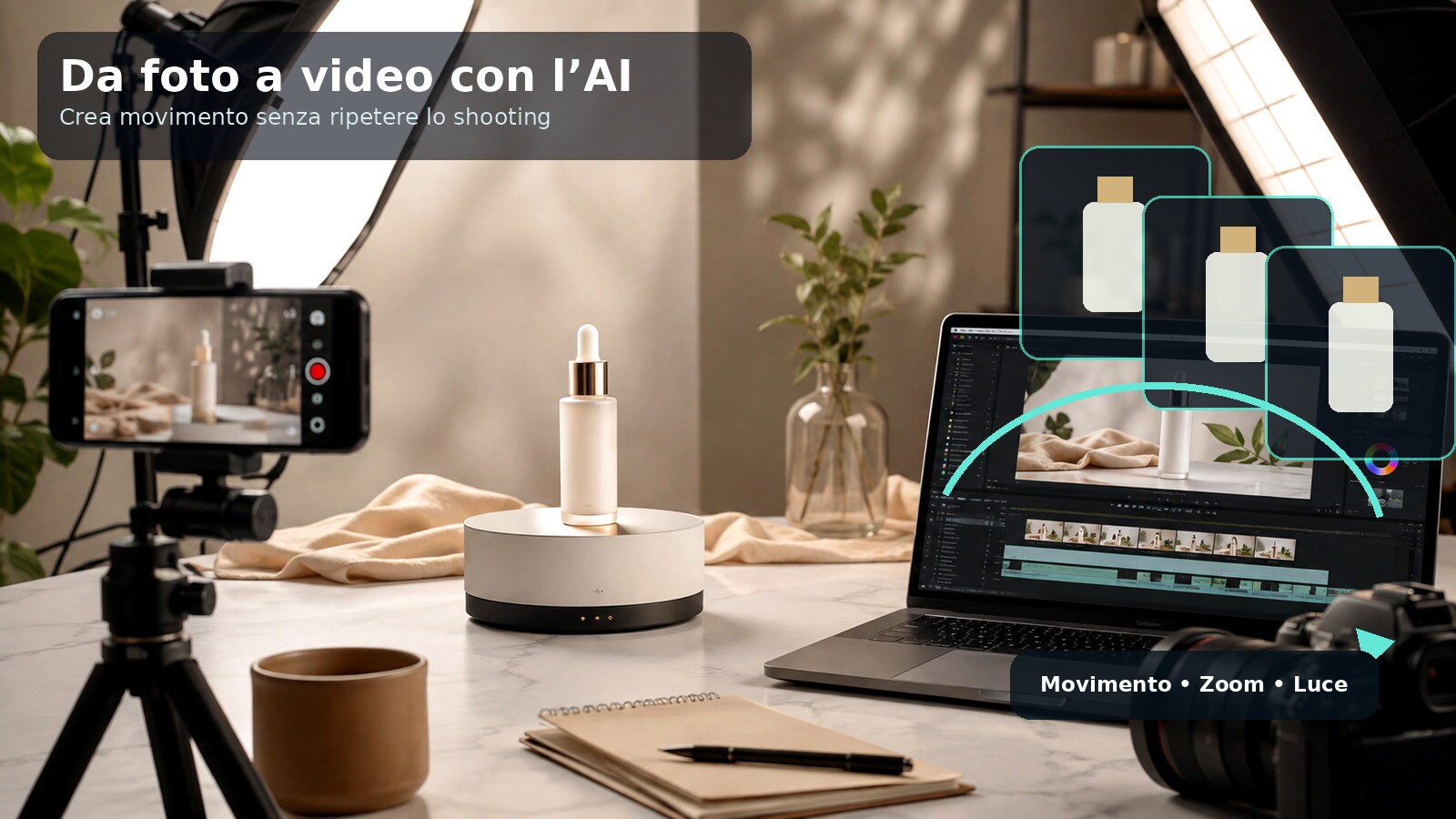
La foto di partenza determina gran parte del risultato
Per trasformare una foto prodotto in video AI, usa un’immagine nitida, ben illuminata e con il prodotto chiaramente separato dallo sfondo. Loghi, etichette e geometrie complesse sono i dettagli che più facilmente possono deformarsi durante la generazione.
Più dettaglio da conservare.
Evita angoli estremi se vuoi movimento realistico.
Riduce artefatti e ambiguità.
Quando possibile usa più viste per coerenza.
Strumenti AI per trasformare immagini prodotto in video
| Strumento | Input | Controllo movimento | Editing dopo la generazione | Ideale per |
|---|---|---|---|---|
| Filmora Image to Video | Foto + prompt / preset / reference | Prompt, preset, frame iniziale/finale dove disponibile | Timeline completa | E-commerce, social, ads e product storytelling |
| Runway | Immagine + prompt | Alto | Workflow generativo | Concept e motion creativi |
| Kling AI | Immagine + prompt | Alto | Editing esterno | Product shot e scene AI |
| Pika | Immagine + prompt | Creativo | Editing esterno | Social e trasformazioni |
| Canva | Foto / layout / template | Più grafico che generativo | Editor semplice | Cataloghi e ads rapidi |
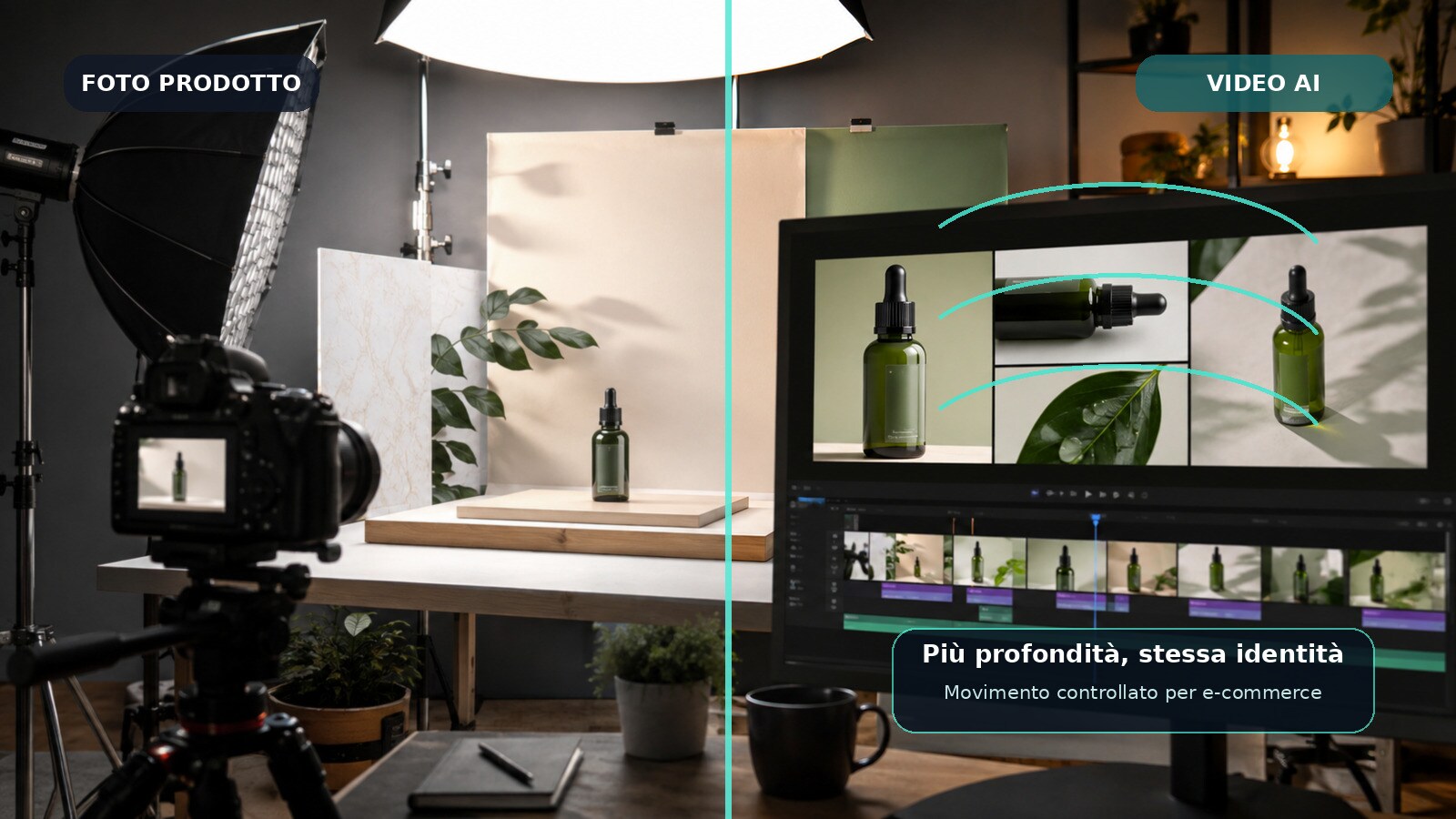
Come scrivere un prompt product image-to-video
Evita prompt che chiedono contemporaneamente camera, trasformazione del prodotto, cambio sfondo e azioni complesse. Per e-commerce è meglio un movimento controllato che mantenga la forma reale.
Puoi poi creare una seconda variante più creativa per la fase awareness, ma conserva almeno una versione fedele per catalogo o landing page.
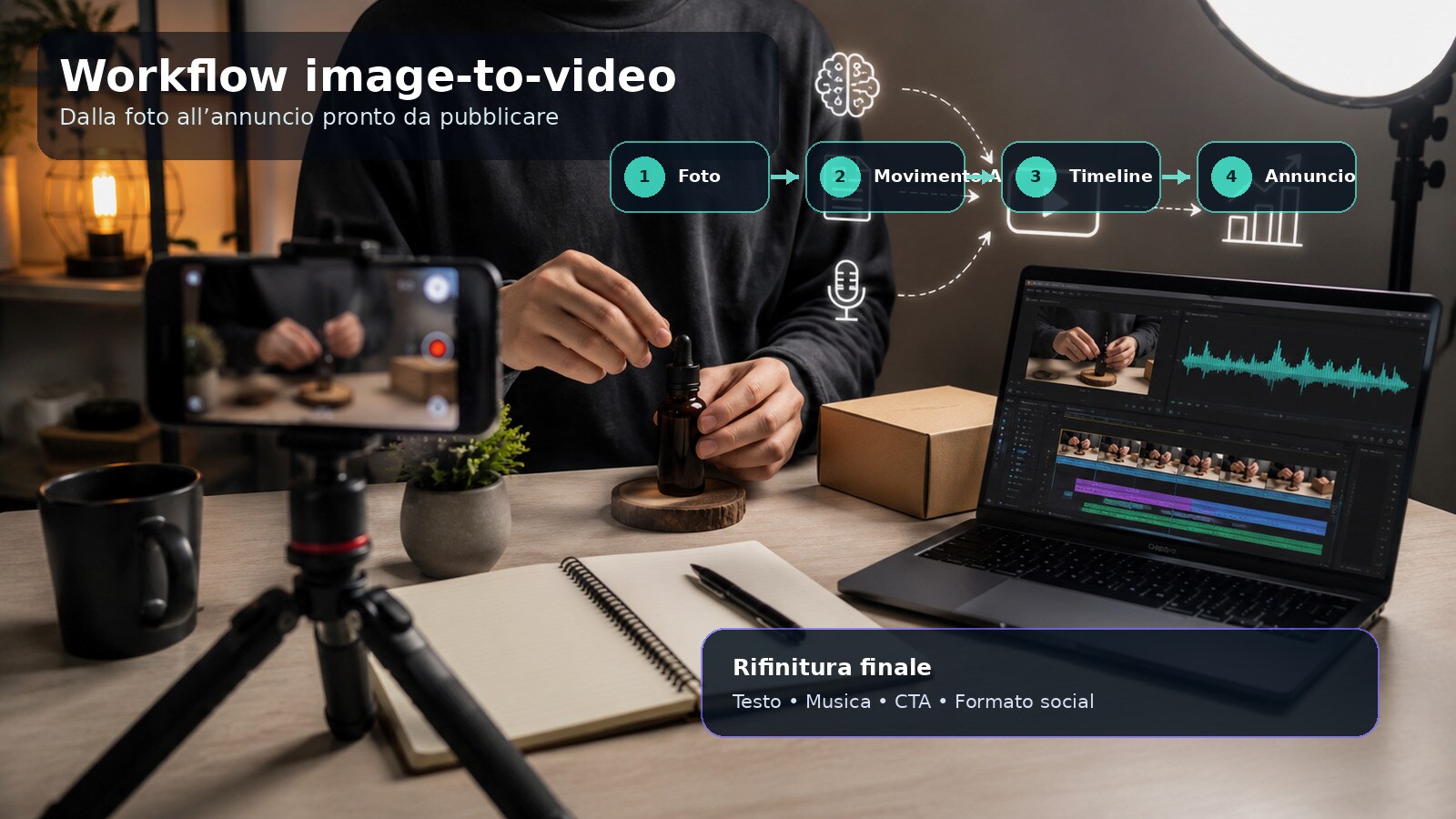
Workflow in Filmora: da foto statica a video pronto per ads o pagina prodotto
Carica la foto
Apri Image to Video e usa una reference pulita.
Scegli modalità o prompt
Filmora supporta prompt, effetti/preset e modalità con frame o immagini di riferimento in base al modello disponibile.
Genera una clip breve
Controlla subito logo, packaging, bordi, riflessi e proporzioni.
Porta la clip in timeline
Aggiungi testo, musica, voice-over, CTA, demo reali e più scene prodotto.
Esporta versioni per canale
9:16 per Reels/TikTok, 1:1 per feed, 16:9 per YouTube o landing.
Il vantaggio del workflow integrato è poter rifinire subito la clip generata: l’AI crea movimento, la timeline costruisce il messaggio commerciale.
 Download protetto, nessun malware, nessun rischio - solo 1 clic per provare
4 video e-commerce da creare partendo dalla stessa foto
Hero shot
Movimento lento, luce premium, prodotto sempre riconoscibile.
Feature callout
Clip AI come apertura + overlay con 2–3 caratteristiche verificabili.
Ad verticale
Hook rapido, product motion, beneficio, CTA.
Variation / color story
Usa immagini reali delle varianti colore per evitare che l’AI inventi tonalità non vendute.
Context shot
Inserisci il prodotto in una scena d’uso, mantenendo proporzioni plausibili.
Catalog loop
Movimento molto semplice e ripetibile per scheda prodotto o marketplace.
Errori da evitare quando l’AI anima un prodotto
- logo che cambia forma tra i frame;
- testo del packaging illeggibile o inventato;
- parti che compaiono o scompaiono;
- dimensioni del prodotto che cambiano;
- riflessi fisicamente impossibili;
- funzioni mostrate che il prodotto reale non possiede.
Per una campagna commerciale, la fedeltà al prodotto è più importante dell’effetto spettacolare. Se la clip generata altera un dettaglio che il cliente deve riconoscere, usala come concept creativo o rigenerala con un prompt più conservativo.
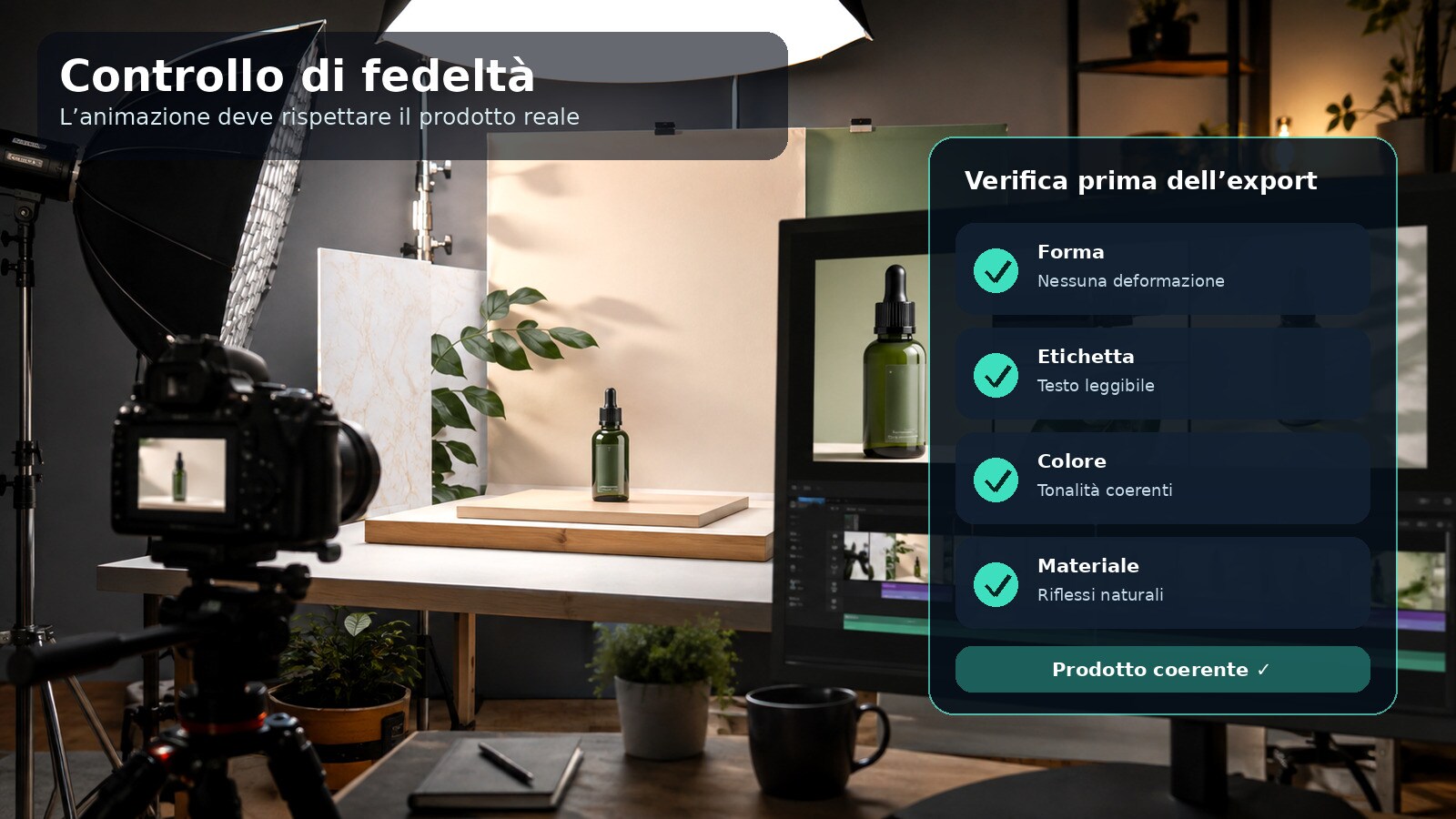
Image-to-video o montaggio classico?
Usa image-to-video quando vuoi aggiungere movimento a una foto, creare un hero shot, visualizzare un contesto o produrre rapidamente varianti. Usa keyframe, zoom e riprese reali quando devi mantenere pieno controllo su proporzioni, testo e dimostrazione delle funzioni. Nella pratica i risultati migliori spesso combinano entrambe le tecniche.
Domande frequenti
Posso trasformare una sola foto prodotto in video con l’AI?
Sì. I generatori image-to-video possono animare una singola immagine con movimento di camera o del soggetto.
Come evitare che l’AI deformi il prodotto?
Usa foto nitide, prompt conservativi, movimenti semplici e controlla logo, testo, geometrie e proporzioni in ogni frame importante.
Filmora può continuare a modificare il video dopo la generazione?
Sì. La clip generata può essere portata nella timeline per aggiungere testo, musica, voice-over, effetti, tagli e CTA.
Image-to-video è adatto agli ads e-commerce?
Sì, soprattutto per hero shot, social ads e context shot. Per dimostrazioni precise del prodotto è meglio integrare riprese reali.
Quale formato usare per un video prodotto?
Dipende dal canale: 9:16 per Reels/TikTok, 1:1 per alcuni feed e 16:9 per YouTube o pagine web. Mantieni sempre una safe area per testo e CTA.
Trasforma una foto in una clip pronta da montare
Genera movimento con l’AI, poi aggiungi messaggio, audio e CTA in un unico workflow.
Prova Image to Video di FilmoraContenuto aggiornato per il 2026. Funzioni, disponibilità, crediti AI, requisiti, watermark e condizioni dei servizi possono cambiare: verifica sempre le pagine ufficiali prima di pubblicare, acquistare o definire un workflow di produzione.

