
 Garanzia di Download Sicuro, zero malware


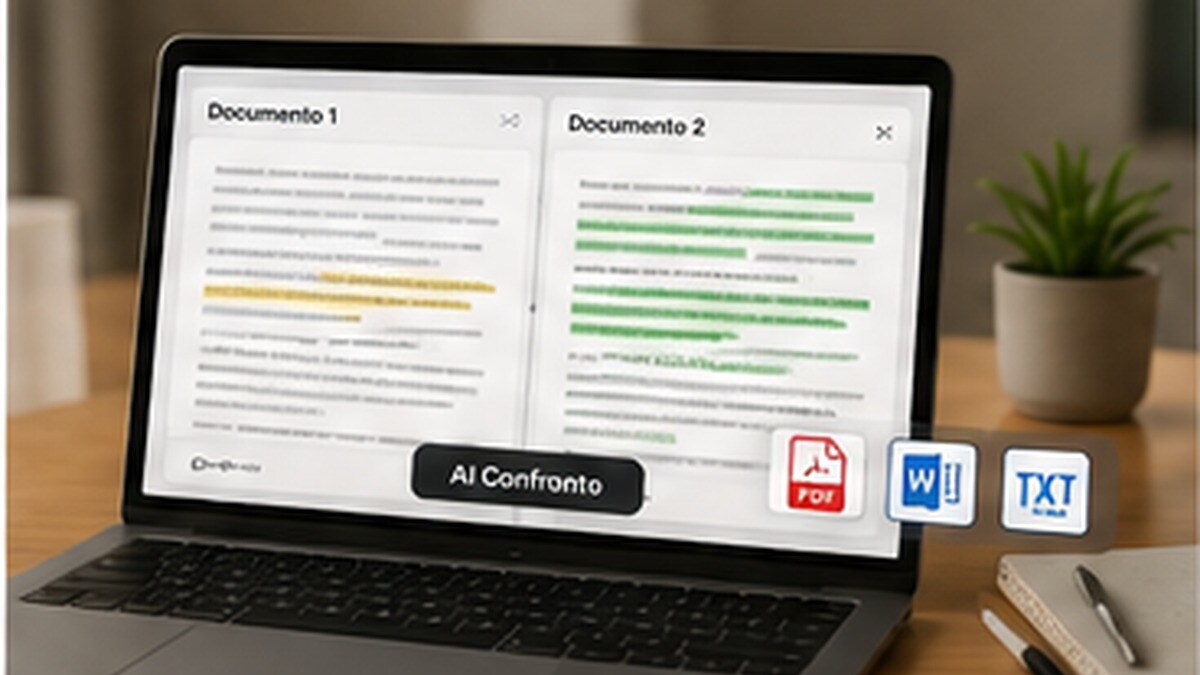
Confrontare due file può voler dire cose molto diverse. In un contratto vuoi sapere se una clausola è cambiata parola per parola; in due report di ricerca vuoi capire se le conclusioni sono realmente diverse; in una nuova policy interna vuoi identificare cosa è stato aggiunto, rimosso o riformulato. Le AI per confrontare documenti del 2026 coprono ormai entrambe le esigenze: differenze di versione precise e confronto semantico del significato.
Questo è anche il motivo per cui non esiste un unico “miglior comparatore PDF”. Strumenti come Adobe Acrobat, Draftable e Diffchecker sono pensati per mostrare differenze puntuali tra versioni. ChatGPT, Claude, Gemini e NotebookLM aggiungono invece una lettura più interpretativa: possono spiegare che cosa cambia per il lettore, riassumere impatti e mettere in relazione più documenti. La scelta dipende dal livello di precisione e dal rischio del contesto.
Come abbiamo valutato gli strumenti
Abbiamo distinto confronto esatto e confronto semantico. Il primo deve evidenziare inserimenti, cancellazioni, spostamenti e modifiche di formattazione. Il secondo deve spiegare perché una modifica conta, quali sezioni sono in conflitto e quali informazioni restano equivalenti pur essendo scritte in modo diverso.
Altri criteri importanti sono supporto ai PDF scansionati, capacità di lavorare con file lunghi, presenza di citazioni o riferimenti alla fonte, gestione di tabelle e allegati, privacy e facilità con cui si può esportare una revisione. In un contesto professionale un riassunto “plausibile” non basta: bisogna poter risalire al punto esatto del documento.
Confronto rapido: le differenze che contano davvero
| Strumento | Tipo di confronto | Redline esatto | Confronto semantico | Multi-documento | Scenario ideale |
|---|---|---|---|---|---|
| Adobe Acrobat | Versione + PDF workflow | Evidenzia testo, immagini e formattazione | AI Assistant può aiutare nell’interpretazione | Limitato rispetto a knowledge tool | contratti, report e revisioni PDF |
| Draftable | Document diff | Forte su Word, PDF e PowerPoint | Secondario | Confronto a coppie | redline professionale |
| Diffchecker | Diff rapido | Testo, documenti e altri formati | Limitato | Soprattutto confronto diretto | controlli veloci e QA |
| ChatGPT | Analisi semantica | Non sostituisce un redline professionale | Confronta struttura, tesi e implicazioni | Sì, in base a limiti file | analisi business e sintesi |
| Claude | Analisi di documenti lunghi | Non è un diff engine | Forte su coerenza e cambi di significato | Sì | policy e documenti lunghi |
| Gemini | Confronto + ecosistema Google | Non nativo come Acrobat | Buono per sintesi e confronto | Sì | Docs, Drive e lavoro collaborativo |
| NotebookLM | Confronto basato su fonti | No | Forte nel mettere in relazione fonti caricate | Molto adatto | studio, ricerca e dossier multi-fonte |
Strumenti e piattaforme consigliati
1. Adobe Acrobat
Acrobat resta il riferimento quando il requisito principale è vedere esattamente che cosa è cambiato tra due PDF. Lo strumento Compare Files evidenzia modifiche a testo, grafica e formattazione e produce un report navigabile delle differenze. Nel 2026 l’interesse cresce perché questo flusso può essere affiancato a funzioni AI di Acrobat per riassumere e interrogare i documenti. È una combinazione utile: prima ottieni la prova visiva della modifica, poi chiedi all’AI di spiegare l’impatto.
Funzioni da considerare:
- Compare Files con report delle modifiche
- Gestione PDF professionale
- Possibilità di affiancare AI Assistant per sintesi
- redline preciso e navigabile
- forte nei workflow PDF aziendali
- utile per versioni formali
- confronto avanzato legato ai piani Acrobat compatibili
- la parte AI non sostituisce la verifica puntuale
Ideale per: legal, procurement, policy e report revisionati.
2. Draftable
Draftable è progettato attorno al confronto documentale e quindi evita molte distrazioni tipiche delle suite generiche. È utile quando ricevi due versioni di Word, PDF o PowerPoint e vuoi vedere rapidamente inserimenti, cancellazioni e spostamenti. La sua forza è la chiarezza del redline, non la generazione di riassunti “creativi”. Per questo è spesso una buona base da usare prima di passare il risultato a un assistente AI per l’interpretazione.
Funzioni da considerare:
- Confronto Word, PDF e PowerPoint
- Visualizzazione side-by-side
- Evidenza di modifiche e spostamenti
- molto focalizzato sul version compare
- facile da usare in revisione documentale
- riduce il rischio di perdere piccole modifiche
- non è pensato come assistente di ricerca
- analisi del significato da fare separatamente
Ideale per: revisori, legali e team che lavorano con molte versioni.
3. Diffchecker
Diffchecker è pratico per verifiche veloci quando vuoi confrontare testo o documenti senza aprire un workflow complesso. È utile per QA, copy review e controlli editoriali in cui conta sapere se una stringa, un paragrafo o un file è cambiato. Non offre lo stesso livello di interpretazione dei chatbot, ma proprio questa semplicità può essere un vantaggio quando cerchi differenze letterali.
Funzioni da considerare:
- Confronto testo e documenti
- Interfaccia immediata
- Uso adatto a controlli rapidi
- veloce
- ottimo per QA e copy check
- chiara distinzione tra versioni
- meno adatto a documenti molto strutturati o analisi legali complesse
- non spiega le conseguenze di una modifica
Ideale per: editor, web team e controlli di versione veloci.
4. ChatGPT
ChatGPT è forte quando la domanda non è “quali parole sono diverse?” ma “che cosa cambia davvero tra questi due documenti?”. Puoi caricare versioni, chiedere una tabella sezione per sezione, distinguere cambi sostanziali da semplici riscritture e generare domande di follow-up. È particolarmente utile per report, proposte, offerte e policy. Va però trattato come strumento di analisi, non come prova definitiva: numeri, clausole e citazioni devono essere controllati sui file originali.
Funzioni da considerare:
- Confronto semantico guidato da prompt
- Tabelle di differenze e sintesi per stakeholder
- Possibilità di classificare cambi per impatto
- flessibile
- facile da adattare al contesto aziendale
- ottimo per spiegazioni e executive summary
- può omettere dettagli se il prompt è generico
- non sostituisce redline e revisione legale
Ideale per: business analysis, report e documenti strategici.
5. Claude
Claude è particolarmente adatto a confronti in cui i documenti sono lunghi e la coerenza conta più del semplice diff. Puoi chiedere di identificare contraddizioni, modifiche di definizioni, spostamenti di responsabilità e differenze di tono. Nei documenti di policy o nelle specifiche tecniche questo approccio è utile perché molte modifiche significative non sono evidenti come una semplice parola aggiunta o rimossa.
Funzioni da considerare:
- Analisi di documenti lunghi
- Confronto di struttura, definizioni e responsabilità
- Buona gestione di istruzioni editoriali dettagliate
- forte sul contesto ampio
- utile per policy e documentazione complessa
- spiega bene cambi concettuali
- serve comunque riferimento ai paragrafi originali
- non è un comparatore di layout o grafica
Ideale per: policy, manuali e documenti di lungo formato.
6. Gemini
Gemini ha senso soprattutto quando i documenti vivono già dentro l’ecosistema Google. Può aiutare a confrontare contenuti, sintetizzare modifiche e trasformare il risultato in note o bozze collaborative. Il vantaggio pratico non è tanto un algoritmo di redline specializzato, quanto la continuità tra analisi, Drive, Docs e lavoro di gruppo.
Funzioni da considerare:
- Analisi e sintesi di file
- Supporto a workflow Google
- Buona gestione di richieste multi-step
- comodo per team Google-centrici
- integra bene analisi e scrittura
- utile per collaborazioni
- funzioni disponibili possono variare per account e piano
- non sostituisce un diff engine professionale
Ideale per: team che lavorano con Drive e Docs.
7. NotebookLM
NotebookLM è diverso dagli altri perché il suo punto di forza è lavorare su un set di fonti caricate. Se devi confrontare tre report, più versioni di una ricerca o un dossier di documenti, puoi fare domande trasversali e ottenere risposte ancorate al corpus. È particolarmente utile nello studio e nella ricerca, dove vuoi capire come cambiano argomentazioni e conclusioni senza perdere il legame con le fonti.
Funzioni da considerare:
- Notebook basato sulle proprie fonti
- Q&A trasversale su più documenti
- Sintesi e confronto source-grounded
- ottimo per dossier multi-documento
- utile per studio e ricerca
- aiuta a mantenere la relazione con le fonti
- non mostra un redline parola per parola
- non è pensato per revisione legale formale
Ideale per: ricercatori, studenti e knowledge worker.
Tutorial ufficiale sul confronto di due versioni PDF e sulla revisione delle differenze.
Consulta la risorsa ufficialeStrumento ufficiale Google per lavorare su un insieme di fonti e interrogarle in modo trasversale.
Consulta la risorsa ufficiale
Diff esatto o AI semantica? Usa un flusso a due livelli
Nei documenti importanti il metodo più robusto è spesso combinare i due approcci. Prima usa un comparatore deterministico per creare la lista completa delle modifiche. Poi passa il risultato e i documenti a un assistente AI e chiedi di classificare i cambi: economici, legali, tecnici, editoriali, di responsabilità o semplicemente stilistici. In questo modo riduci il rischio che il modello “salti” una modifica e sfrutti comunque la sua capacità di spiegare il significato.
Confronta Documento A e Documento B.
1. Elenca solo le differenze sostanziali.
2. Cita sezione o pagina quando possibile.
3. Separa: numeri, responsabilità, scadenze, definizioni e tono.
4. Non dedurre informazioni non presenti.
5. Chiudi con una tabella rischio / impatto / azione richiesta.
Per contratti, procedure, policy e documenti regolamentati, questa analisi deve rimanere un supporto alla revisione umana. L’AI è molto utile per orientare l’attenzione; non è un sostituto del controllo formale.
Metodo pratico: dal test all’uso reale
Normalizza i file prima del confronto
Assicurati di avere le versioni corrette, nomi chiari e, se possibile, PDF con testo selezionabile.
Esegui il diff letterale
Usa Acrobat, Draftable o un comparatore equivalente per ottenere l’elenco completo delle modifiche.
Classifica le differenze con l’AI
Chiedi al modello di raggruppare cambi per impatto e non solo per ordine nel documento.
Verifica numeri, clausole e tabelle
Sono le aree dove un errore di sintesi può avere conseguenze maggiori.
Produci due output
Conserva il redline completo per chi revisiona e crea un executive summary per chi deve decidere.
Archivia le fonti
Mantieni i file originali e la versione finale in modo che ogni conclusione sia verificabile.
Casi d’uso in cui questi strumenti hanno più senso
Legale e procurement. Confrontare clausole, responsabilità, scadenze, prezzi e definizioni tra una bozza e la versione negoziata.
Ricerca e università. Mettere a confronto paper o report che trattano lo stesso tema e distinguere differenze metodologiche da differenze di conclusione.
Documentazione aziendale. Verificare aggiornamenti a policy, procedure, manuali e documenti di progetto senza rileggere ogni pagina da zero.
Errori comuni da evitare
- Usare solo un riassunto AI quando serve un redline completo.
- Caricare PDF scansionati senza controllare la qualità OCR.
- Chiedere “dimmi cosa cambia” senza specificare quali categorie sono critiche.
- Copiare dati sensibili in strumenti esterni senza una policy aziendale chiara.
Conclusione
La piattaforma migliore non è quella che produce la demo più sorprendente al primo tentativo, ma quella che rende il risultato verificabile, modificabile e utile nel tuo flusso reale. Parti da un caso concreto, confronta due o tre strumenti sugli stessi input e misura il tempo risparmiato insieme alla qualità finale. Nel 2026 la vera differenza non è “avere l’AI”, ma usarla con dati, fonti e controlli abbastanza solidi da trasformare una generazione veloce in un processo affidabile.
FAQ
Qual è la migliore AI per confrontare due PDF?
Se vuoi differenze precise tra versioni, Adobe Acrobat Compare o Draftable sono più indicati. Se vuoi capire il significato dei cambi, ChatGPT, Claude o Gemini aggiungono una lettura semantica.
L’AI può trovare tutte le modifiche tra due contratti?
Non è prudente affidarsi solo a un modello generativo. Prima usa un comparatore di versioni, poi l’AI per classificare e spiegare le differenze.
NotebookLM può confrontare più documenti insieme?
Sì, è particolarmente utile quando vuoi interrogare un insieme di fonti e mettere in relazione informazioni presenti in file diversi.
Come confrontare PDF scansionati?
Serve prima un OCR affidabile. Se il testo estratto è incompleto, anche il confronto successivo sarà poco affidabile.
Posso usare questi strumenti per documenti riservati?
Dipende dalle policy della tua organizzazione e dal piano del servizio. Per informazioni sensibili verifica sempre trattamento dati, retention, permessi e requisiti di compliance.

