
 Garanzia di Download Sicuro, zero malware


AI per togliere rumore video è una ricerca con due problemi diversi: il fruscio che rovina la voce e il rumore visivo che rende una ripresa scura o compressa. Nel 2026 gli strumenti più utili separano meglio queste situazioni, ma non fanno tutti la stessa cosa.
Se vuoi eliminare rumore video con AI devi prima capire se il difetto è nella traccia audio, nell'immagine o in entrambe. Un microfono lontano richiede denoise e miglioramento del parlato; una ripresa notturna richiede riduzione del rumore visivo, stabilizzazione e correzione colore.
Questa guida confronta tool mainstream e ancora rilevanti per il mercato italiano, con link ufficiali, limiti del piano gratuito, casi d'uso e un metodo per non trasformare una voce naturale in un suono metallico.
Risposta rapida
Per ridurre rumore audio video in modo semplice, parti da Filmora Audio Denoise se vuoi restare dentro un editor completo, da Adobe Podcast Enhance per una voce isolata e da CapCut o VEED per contenuti social rapidi. Per rumore visivo e video notturni, applica denoise con moderazione e controlla sempre dettaglio, pelle, capelli e movimento.
Prima distinzione: rumore audio o rumore visivo?
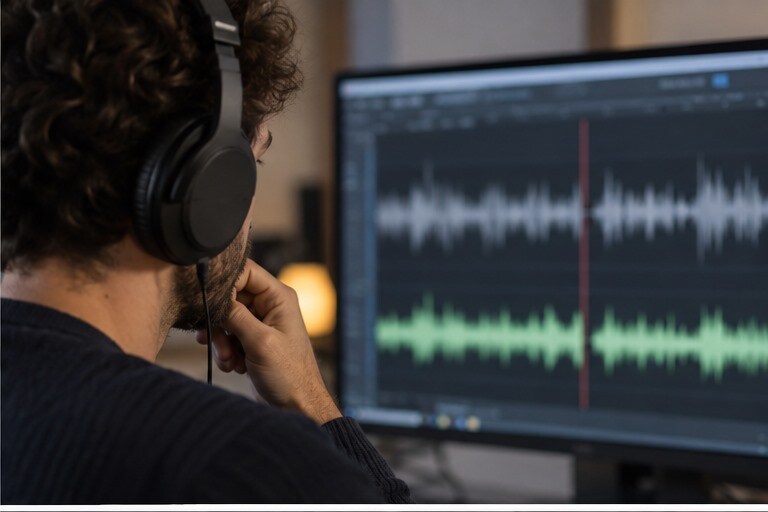
Il rumore audio comprende fruscio costante, ventole, traffico, vento, ronzio elettrico e riverbero. In questi casi il segnale da proteggere è la voce o il suono principale, quindi il filtro deve ridurre il fondo senza mangiare consonanti e respiri.
Il rumore visivo appare come grana, puntinatura o macchie colorate, soprattutto in riprese notturne e sottoesposte. Qui l'AI lavora sui fotogrammi, ma un intervento troppo aggressivo può creare plastica sulla pelle, scie sui movimenti e perdita di texture.
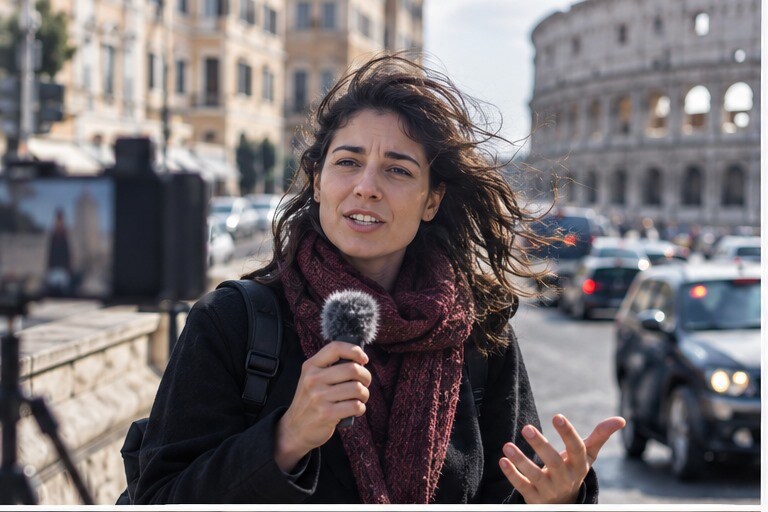
Esiste poi il caso misto: vlog girato in strada, intervista in una stanza rumorosa o gameplay con microfono e immagine compressi. La soluzione più efficace è una catena breve: pulizia audio, correzione visiva, controllo del volume, poi export di prova.
| Problema | Segnale tipico | Strumento utile | Rischio da controllare |
|---|---|---|---|
| Fruscio o ventola | Rumore continuo sotto la voce | Filmora, Adobe Podcast, CapCut | Voce metallica o consonanti tagliate |
| Vento e traffico | Picchi e basse frequenze irregolari | Filmora, VEED, editor audio | Voce sottile e artefatti |
| Riverbero | Voce distante in una stanza vuota | Adobe Podcast, Descript | Suono artificiale e instabile |
| Grana notturna | Puntini e crominanza nelle ombre | Denoise video del tuo editor | Perdita di dettaglio e scie |
| Audio più video rumorosi | Ripresa mobile in ambiente difficile | Workflow combinato | Correggere un solo lato non basta |
Confronto tra le AI più utili per togliere rumore
La classifica privilegia cinque fattori: qualità percepita della voce dopo il filtro, controllo sull'intensità, facilità per chi non è tecnico, integrazione con video e sostenibilità del piano gratuito. Un tool può essere eccellente su una voce isolata ma scomodo per un vlog lungo.
Per i creator italiani conta anche la gestione di accenti, parole tecniche e rumori tipici delle riprese locali. Fai sempre una prova su 20-30 secondi prima di processare un file intero, perché un risultato spettacolare su una frase può peggiorare il resto.
La scelta pratica è spesso ibrida: Adobe Podcast o Descript per una voce difficile, Filmora per integrare audio pulito, sottotitoli e video finale, CapCut per una pubblicazione veloce da smartphone.
| Strumento | Audio voce | Video completo | Controllo | Scenario migliore |
|---|---|---|---|---|
| Filmora | Molto buono | Sì | Medio e intuitivo | Vlog, tutorial, social e montaggio completo |
| Adobe Podcast | Molto buono sul parlato | No, principalmente audio | Basso ma rapido | Podcast, voiceover e interviste |
| CapCut | Buono per short form | Sì | Basso/medio | TikTok, Reel e contenuti mobile |
| VEED | Buono per contenuti web | Sì | Medio | Team e video online da browser |
| Descript | Buono su parlato | Sì, text-based | Medio | Podcast e interviste |
I migliori strumenti da provare
Nessun prodotto vince in assoluto. Le schede qui sotto distinguono denoise audio, workflow video, trascrizione e uso social.
I prezzi e i limiti freemium possono cambiare: verifica sempre la pagina ufficiale prima di acquistare o promettere un risultato al cliente.
Filmora Audio Denoise
Filmora include strumenti di riduzione del rumore pensati per chi vuole migliorare voce, dialoghi e clip senza entrare in un ambiente audio complesso.
Puoi partire da un video registrato in strada, in casa o durante un'intervista e lavorare sulla traccia dentro un progetto video completo, mantenendo insieme tagli, musica, sottotitoli e volume.
- Accesso / prezzo: Prova gratuita; funzioni AI e export completo dipendono dal piano attivo.
- Funzione chiave: Riduzione del rumore e rifinitura audio dentro il montaggio video.
- Punti forti: Workflow semplice per creator e video editor che vogliono correggere rapidamente una registrazione.
- Limiti: Non sostituisce un restauro audio specialistico su registrazioni gravemente danneggiate.
- Ideale per: YouTuber, creator social, videomaker freelance e chi registra tutorial.
Adobe Podcast Enhance Speech
Adobe Podcast Enhance Speech è uno strumento web molto conosciuto per rendere più pulite le voci registrate in ambienti non ideali.
È utile per podcast, interviste, voiceover e parlato catturato con microfoni economici, ma va ascoltato con attenzione quando il file contiene musica o rumori molto vicini alla voce.
- Accesso / prezzo: Accesso gratuito con limiti; Adobe offre piani e funzioni avanzate secondo l'offerta attiva.
- Funzione chiave: Miglioramento automatico del parlato.
- Punti forti: Risultato rapido e spesso convincente sulla voce singola.
- Limiti: Può rendere l'audio artificiale se il denoise è spinto troppo.
- Ideale per: Podcaster, insegnanti, giornalisti e creator.
CapCut Riduzione rumore
CapCut è pratico per togliere rumori di fondo da video brevi e contenuti verticali direttamente da browser o smartphone.
La funzione si inserisce bene in un flusso rapido con sottotitoli, tagli automatici e formati social, soprattutto quando la voce deve diventare più comprensibile in pochi minuti.
- Accesso / prezzo: Accesso gratuito di base; funzioni, limiti ed export possono variare per piano e regione.
- Funzione chiave: Riduzione del rumore di fondo per short form.
- Punti forti: Molto veloce per TikTok, Reel e Shorts.
- Limiti: Controllo fine inferiore rispetto a un workflow audio dedicato.
- Ideale per: Creator mobile e social media manager.
VEED Clean Audio
VEED è un editor online adatto a chi vuole caricare un video, pulire l'audio e preparare subito una versione sottotitolata.
La forza non è solo nel filtro, ma nella continuità del flusso: dal file rumoroso puoi passare a caption, tagli, ridimensionamento e pubblicazione social.
- Accesso / prezzo: Piano gratuito per provare; alcune esportazioni e funzioni AI richiedono un piano premium.
- Funzione chiave: Editing web, pulizia audio e sottotitoli.
- Punti forti: Comodo per team che lavorano da browser.
- Limiti: Dipendenza dalla connessione e meno controllo locale sui file.
- Ideale per: Agenzie, formatori e team content.
Descript
Descript lavora bene quando il problema principale è il parlato: trascrivi, modifichi il testo e sistemi una registrazione insieme.
È particolarmente utile per podcast e interviste, dove eliminare una frase dal transcript può riflettersi sul montaggio video e audio.
- Accesso / prezzo: Piano gratuito con limiti; piani a pagamento per ore, export e funzioni AI.
- Funzione chiave: Trascrizione, editing testuale e pulizia del parlato.
- Punti forti: Ottimo per podcast e interviste lunghe.
- Limiti: Non è il miglior strumento per un montaggio visuale ricco e molto cinematografico.
- Ideale per: Podcaster, team editoriali e creator intervista.
Whisper
Whisper è una tecnologia di trascrizione open source utile per trasformare il parlato in testo e poi individuare parti da correggere.
Da solo non è un editor audio pronto all'uso: richiede un'app o un'interfaccia che lo integri, ma resta un riferimento per trascrizioni multilingue e workflow personalizzati.
- Accesso / prezzo: Il modello è open source; costi e facilità dipendono dall'app o dal servizio usato.
- Funzione chiave: Trascrizione automatica multilingue.
- Punti forti: Flessibile e utile per sviluppatori o pipeline personalizzate.
- Limiti: Installazione e gestione meno semplici per utenti non tecnici.
- Ideale per: Sviluppatori, ricercatori e team con workflow propri.
Catena consigliata per non rovinare la voce
Ridurre rumore non significa portare il cursore al massimo. Parti da una copia del file, ascolta prima e dopo e lavora per passaggi.
La voce deve restare naturale, con consonanti leggibili e pause credibili.
| Passaggio | Azione | Controllo |
|---|---|---|
| 1 | Duplica la traccia originale | Puoi confrontare sempre il risultato |
| 2 | Riduci il rumore in modo moderato | Ascolta sibilanti, S e T |
| 3 | Taglia rimbombi e pause | Non eliminare respiri naturali |
| 4 | Regola volume e musica | La voce deve restare davanti |
| 5 | Esporta un test breve | Verifica telefono, cuffie e laptop |
Scenari reali e impostazione da preferire
Lo stesso filtro non funziona allo stesso modo su ogni registrazione.
Vlog in strada
Riduci vento e traffico con moderazione, poi usa sottotitoli per mantenere comprensione anche su smartphone.
Intervista in ufficio
Proteggi la voce principale e non cancellare del tutto l'ambiente, altrimenti il dialogo sembra incollato.
Tutorial faceless
Parti da una voce pulita, applica compressione leggera e abbina musica molto bassa.
Video notturno
Riduci grana e crominanza poco alla volta, controllando bordi, capelli e movimento.
Quale strumento scegliere in base al file
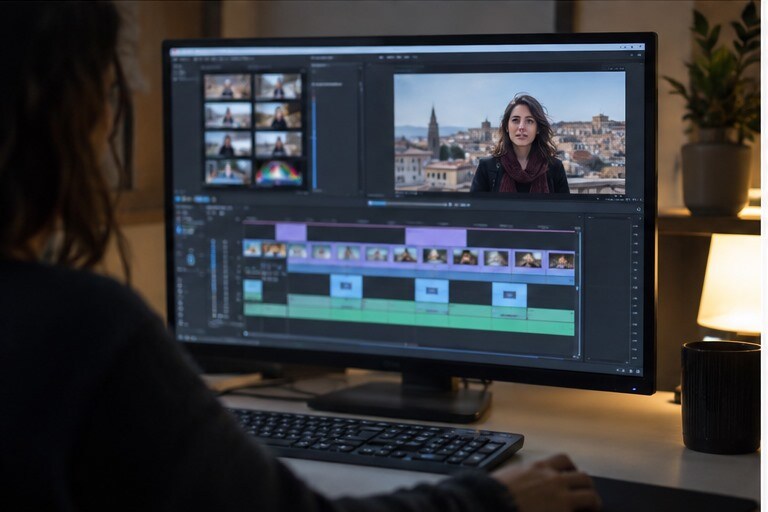
Per un creator che vuole fare tutto nello stesso progetto, Filmora è il punto di partenza più equilibrato: pulisci l'audio, monti le clip, aggiungi caption e controlli il risultato senza esportazioni intermedie.
Per una singola traccia parlata molto problematica, Adobe Podcast Enhance è rapido da testare. Per video verticali brevi, CapCut riduce i passaggi. Per podcast e interviste, Descript offre un vantaggio quando il testo diventa il centro del montaggio.
Se il rumore è davvero forte, nessuna AI può ricostruire perfettamente un segnale che non è stato registrato. In quel caso fai una versione comprensibile e naturale, non inseguire un silenzio artificiale.
| Caso | Prima scelta | Alternativa | Motivo |
|---|---|---|---|
| Vlog con voce e musica | Filmora | VEED | Audio e video nello stesso progetto |
| Podcast con voce isolata | Adobe Podcast | Descript | Denoise rapido sul parlato |
| TikTok o Reel da smartphone | CapCut | Filmora | Velocità e formato verticale |
| Intervista lunga | Descript | Filmora | Trascrizione e selezione del parlato |
| Video notturno | Filmora | Editor con denoise video | Controllo su grana e dettaglio |
A chi serve davvero una AI per il rumore
La riduzione del rumore è utile quando migliora la comprensione, non quando rende ogni clip uguale.
YouTuber
Dialoghi più chiari e meno tempo speso a rifare voiceover.
Creator mobile
Correzione veloce di video girati in luoghi affollati.
Podcaster
Pulizia della voce prima di tagli, capitoli e sottotitoli.
Azienda
Interviste e tutorial più accessibili per clienti e colleghi.
Videomaker
Passaggio rapido tra correzione audio e finishing visuale.
Principiante
Workflow comprensibile senza dover imparare subito un DAW.
Checklist prima di esportare
Fai questi controlli per evitare un video pulito solo in apparenza.
- Ascolta l'originale: Identifica se il problema è fruscio, vento, riverbero o volume.
- Crea una copia: Non lavorare mai sull'unico file originale.
- Applica il filtro a piccoli passi: Confronta dopo ogni modifica.
- Controlla le parole difficili: Nomi, numeri e consonanti sono i primi segnali di artefatto.
- Guarda il video a schermo intero: Il denoise visivo può creare scie o pelle plastica.
- Testa più dispositivi: Telefono, cuffie e laptop rivelano difetti diversi.
Perché Filmora è utile per il denoise video
Con Filmora puoi gestire il problema dall'inizio alla fine: importa la clip, usa Audio Denoise, regola il volume, aggiungi musica, genera sottotitoli automatici e prepara versioni per YouTube, TikTok o Instagram.
Il vantaggio concreto è evitare di ripulire l'audio in un servizio, scaricarlo, riallinearlo e poi ricominciare il montaggio. Per un creator che pubblica ogni settimana, questi passaggi diventano rapidamente il costo più alto.
Usa il filtro con un'intensità ragionevole e conserva sempre la traccia originale. Il risultato professionale non è una voce sterilizzata, ma una voce comprensibile che resta credibile nel contesto.
 Download protetto, nessun malware, nessun rischio - solo 1 clic per provare

Risorse utili
- Filmora Audio Denoise - Strumento ufficiale Filmora per ridurre rumore e migliorare l'audio.
- Adobe Podcast Enhance Speech - Servizio Adobe per migliorare il parlato.
- CapCut - Editor con strumenti audio e video per social.
- VEED - Editor online per audio, video e sottotitoli.
- Whisper - Riferimento open source per la trascrizione.
FAQ
Qual è la migliore AI per togliere il rumore da un video?
Filmora è una scelta equilibrata se devi lavorare su audio e video nello stesso progetto. Per una voce isolata puoi provare Adobe Podcast Enhance.
Posso eliminare completamente il rumore di fondo?
Non sempre. Se il rumore copre la voce o contiene le stesse frequenze, una riduzione moderata produce un risultato più naturale di un filtro estremo.
La riduzione del rumore migliora anche l'immagine?
Non automaticamente. Il denoise audio e il denoise video sono processi diversi e vanno controllati separatamente.
Quale strumento è più semplice per TikTok?
CapCut è rapido per contenuti verticali; Filmora è più completo quando servono anche montaggio, caption e versioni multiple.
Perché la voce dopo l'AI sembra robotica?
Di solito il filtro è troppo intenso o il file originale è molto degradato. Riduci l'intensità e confronta parole, pause e sibilanti.

