
 Garanzia di Download Sicuro, zero malware


AI rimuovere sfondo video gratis è una delle funzioni più utili per creator, e-commerce e formatori: puoi isolare una persona o un prodotto senza preparare sempre un green screen. Il risultato però dipende molto da capelli, movimento, luce e separazione tra soggetto e ambiente.
Un buon background remover video AI non deve solo cancellare lo sfondo. Deve mantenere bordi puliti, seguire il soggetto tra i fotogrammi, gestire mani e oggetti sottili e permetterti di sostituire l'ambiente con un colore, una grafica o un'altra clip.
La guida confronta i prodotti più accessibili per il mercato italiano e spiega come scegliere tra rimozione automatica, chroma key e maschere manuali quando l'AI non è sufficiente.
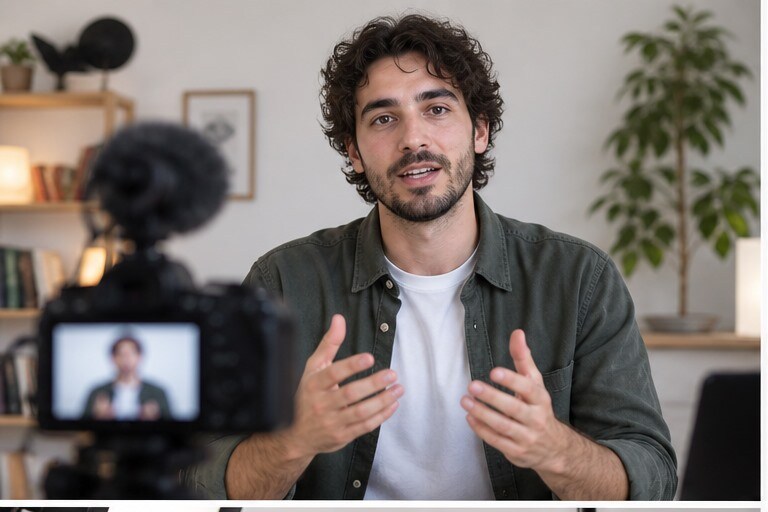
Risposta rapida
Per un montaggio completo prova Filmora AI Background Remover; per video verticali rapidi usa CapCut; per lavorare online valuta VEED; per clip brevi e asset singoli puoi testare Unscreen. La qualità cresce molto se il soggetto è ben illuminato e separato dallo sfondo.
Come funziona la rimozione dello sfondo video
L'AI analizza il soggetto principale e stima quali pixel appartengono alla persona o all'oggetto nei fotogrammi successivi. Il compito è più difficile di una foto perché il bordo cambia, il soggetto si muove e lo sfondo può coprire parti del corpo.
Capelli, fumo, vetro, tessuti trasparenti, oggetti sottili e motion blur sono i casi che fanno emergere più facilmente difetti. Un video registrato controluce o con sfondo simile al colore del vestito richiede più correzioni.
La rimozione automatica è diversa dal green screen: non serve uno sfondo uniforme, ma un fondale semplice e luce morbida aumentano la precisione. Quando puoi controllare la ripresa, preparare il materiale è spesso più efficace che cercare un tool miracoloso.
| Metodo | Setup | Vantaggio | Limite |
|---|---|---|---|
| AI automatica | Qualsiasi sfondo relativamente leggibile | Veloce e senza green screen | Bordi difficili e capelli |
| Green screen | Sfondo verde o blu uniforme | Bordo più controllabile | Richiede ripresa preparata |
| Maschera manuale | Editor con keyframe o pennello | Precisione su dettagli | Tempo di lavoro più alto |
| Chroma key | Sfondo di colore uniforme | Buono per presentatori | Ombre e riflessi possono creare problemi |
| Rimozione per oggetto | Prodotto o elemento singolo | Utile per e-commerce | Movimento complesso più difficile |
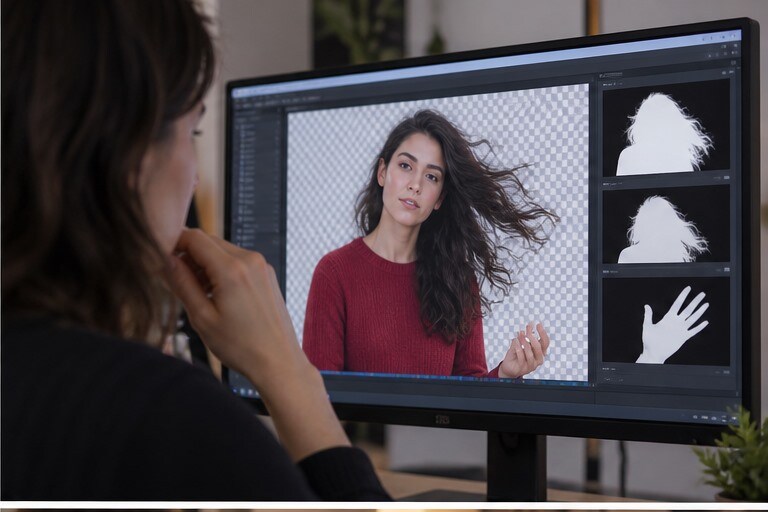
Confronto tra i migliori background remover AI
La valutazione considera qualità dei bordi, tracciamento del soggetto, velocità, possibilità di sostituire lo sfondo, export e facilità per chi non è un editor professionista.
Per social, la velocità può contare più del bordo perfetto: un creator pubblica spesso e può accettare una piccola imperfezione. Per e-commerce, advertising e corsi, invece, un alone intorno al prodotto o ai capelli riduce subito la percezione di qualità.
Testa sempre una clip con il movimento reale che userai. Un tool può funzionare bene su una persona quasi ferma ma fallire quando il soggetto gira, corre o porta oggetti davanti al corpo.
| Tool | Precisione | Editor integrato | Free | Scenario |
|---|---|---|---|---|
| Filmora | Molto buona | Sì | Prova e limiti AI | Video completi e creator |
| CapCut | Buona | Sì | Base gratuito | Short form mobile |
| VEED | Buona | Sì, browser | Limitato | Marketing e team |
| Adobe Express | Buona su clip brevi | Grafica e video | Limitato | Asset social e brand |
| Unscreen | Buona su clip semplici | No, specializzato | Limitato | Scontorno rapido |
Gli strumenti più pratici per iniziare
Le schede sotto coprono editor completi, piattaforme online e un servizio specializzato.
La prova va fatta su soggetto in movimento, non solo su un fermo immagine: è lì che si vede la qualità reale del tracking.
Filmora AI Background Remover
Filmora offre la rimozione dello sfondo video direttamente nel flusso di montaggio, senza obbligare il creator a separare ogni clip in un software diverso.
È adatto a video prodotto, tutorial, vlog, presentazioni e contenuti social in cui vuoi sostituire l'ambiente o mettere il soggetto sopra una grafica.
- Accesso / prezzo: Prova gratuita; alcune funzioni AI e l'export completo dipendono dal piano.
- Funzione chiave: Rimozione e sostituzione dello sfondo video.
- Punti forti: Buon equilibrio tra semplicità, editing e output finale.
- Limiti: I capelli, il motion blur e gli oggetti trasparenti possono richiedere correzioni.
- Ideale per: Creator, e-commerce, formatori e social team.
CapCut Remove Background
CapCut è rapido per isolare una persona e sostituire lo sfondo nei video verticali.
La funzione è pensata per social, green screen virtuale e montaggi brevi, con un flusso facile da usare su smartphone e browser.
- Accesso / prezzo: Accesso base gratuito; funzioni premium e limiti possono variare.
- Funzione chiave: Rimozione automatica dello sfondo e chroma key.
- Punti forti: Velocità e immediatezza per short form.
- Limiti: I bordi fini e gli sfondi complessi possono risultare meno puliti.
- Ideale per: Creator TikTok, Reels e tutorial.
VEED Background Remover
VEED permette di rimuovere o cambiare lo sfondo video senza installare un editor desktop.
È comodo per video parlati e piccoli contenuti marketing, soprattutto quando devi consegnare rapidamente una variante con sfondo colorato o grafico.
- Accesso / prezzo: Piano gratuito limitato e piani premium per export e AI.
- Funzione chiave: Background remover online.
- Punti forti: Accessibile e facile da condividere.
- Limiti: Upload e download dipendono dalla connessione e dal piano.
- Ideale per: Freelance, marketing e formazione.
Adobe Express Remove Background
Adobe Express offre strumenti web per rimuovere lo sfondo e creare contenuti visuali veloci.
È adatto a clip brevi, promo e asset social, mentre per compositing complesso o controllo frame-by-frame serve un ambiente più avanzato.
- Accesso / prezzo: Funzioni gratuite con limiti; piano premium per funzioni e asset aggiuntivi.
- Funzione chiave: Rimozione sfondo e composizione rapida.
- Punti forti: Buona integrazione con grafiche e brand kit.
- Limiti: Meno profondo di un editor video completo.
- Ideale per: Piccole aziende, creator e marketer.
Unscreen
Unscreen è un servizio specializzato nell'isolamento automatico del soggetto video.
Ha senso per clip brevi e asset da riutilizzare, ma va valutato attentamente su risoluzione, watermark, durata e uso commerciale.
- Accesso / prezzo: Accesso gratuito limitato; opzioni premium per export e uso più ampio.
- Funzione chiave: Background removal da browser.
- Punti forti: Molto diretto se devi scontornare una singola clip.
- Limiti: Non è un editor completo e i limiti free possono essere rilevanti.
- Ideale per: Creator e designer che preparano asset.
Come registrare una clip facile da scontornare
Prima di aprire il software, migliora il materiale di partenza.
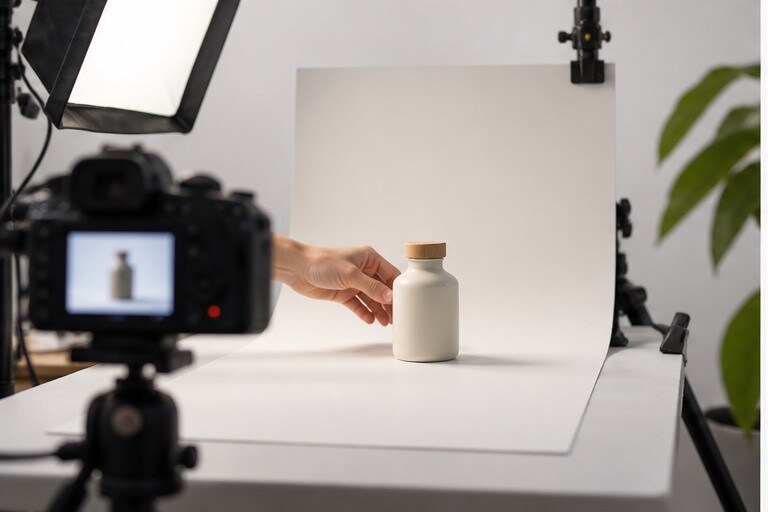
Non servono attrezzature cinematografiche: servono separazione, luce coerente e movimento leggibile.
| Elemento | Consiglio | Perché |
|---|---|---|
| Sfondo | Scegli un ambiente semplice e non troppo simile al soggetto | Aiuta il riconoscimento dei bordi |
| Luce | Illumina il soggetto davanti e di lato | Riduce ombre dure e controluce |
| Movimento | Evita movimenti troppo rapidi nella prima prova | Dà più fotogrammi utili al tracking |
| Abbigliamento | Evita colori uguali allo sfondo | Migliora la separazione |
| Export | Mantieni la risoluzione originale finché possibile | Riduce bordi e artefatti da compressione |
Scegli il metodo in base al contenuto
Il background remover cambia valore a seconda del soggetto.
Tutorial con persona
AI automatica con sfondo semplice; aggiungi una grafica discreta e lascia spazio al volto.
Video prodotto
Usa clip brevi, luce controllata e controlla il bordo del prodotto a ogni movimento.
Reel green screen virtuale
CapCut è rapido, Filmora offre più spazio per rifinire audio, testi e transizioni.
Corso aziendale
Preferisci un bordo naturale e uno sfondo coerente con il brand, non un effetto troppo evidente.
Quale strumento scegliere per il tuo video
Filmora è la scelta più completa quando la rimozione dello sfondo è solo una parte del lavoro. CapCut conviene per short form, VEED per il browser e Adobe Express quando il video deve diventare rapidamente un asset grafico.
Unscreen è utile per verificare se una clip semplice può essere isolata, ma non aspettarti lo stesso controllo di un editor. Se il risultato deve essere perfetto, prepara una ripresa migliore o prevedi una correzione manuale.
Per prodotti e video monetizzati, controlla bordi, riflessi, ombre e licenza degli elementi aggiunti. Un background rimosso bene può perdere qualità se lo sfondo nuovo ha una luce completamente diversa.
| Caso | Prima scelta | Alternativa | Motivo |
|---|---|---|---|
| Video social verticale | CapCut | Filmora | Rapidità e template mobile |
| Video completo con sfondo nuovo | Filmora | VEED | Rimozione e montaggio insieme |
| Clip web breve | VEED | Adobe Express | Workflow da browser |
| Asset singolo da testare | Unscreen | CapCut | Servizio specializzato e rapido |
| Video prodotto | Filmora | Adobe Express | Più controllo su colore e composizione |
Scenari in cui la rimozione sfondo fa davvero la differenza
L'effetto è utile quando chiarisce il soggetto o rende il video riutilizzabile, non solo quando aggiunge spettacolo.
E-commerce
Metti il prodotto su più fondali e crea varianti per catalogo e social.
Formazione
Sovrapponi il relatore a slide, schermate o ambienti virtuali.
Reel e TikTok
Crea green screen virtuali, reaction e tutorial più dinamici.
Presentazioni
Mantieni il volto in primo piano senza mostrare un ambiente disordinato.
Gaming
Isola il creator dalla webcam e sovrapponilo al gameplay.
Advertising
Costruisci asset con sfondi diversi senza girare ogni volta una nuova scena.
Checklist per un bordo naturale
Prima di esportare, controlla questi dettagli su più fotogrammi.
- Guarda i capelli: Sono il primo punto in cui compaiono tagli o aloni.
- Controlla mani e oggetti: Passaggi davanti al corpo possono confondere l'AI.
- Verifica il movimento: Riproduci a velocità normale e rallentata.
- Abbina la luce: Lo sfondo nuovo deve avere direzione e intensità coerenti.
- Controlla i bordi scuri: Un alone può apparire solo su fondi chiari.
- Esporta una prova: Guarda il file finale, non solo l'anteprima dell'app.
Filmora per rimuovere e sostituire lo sfondo
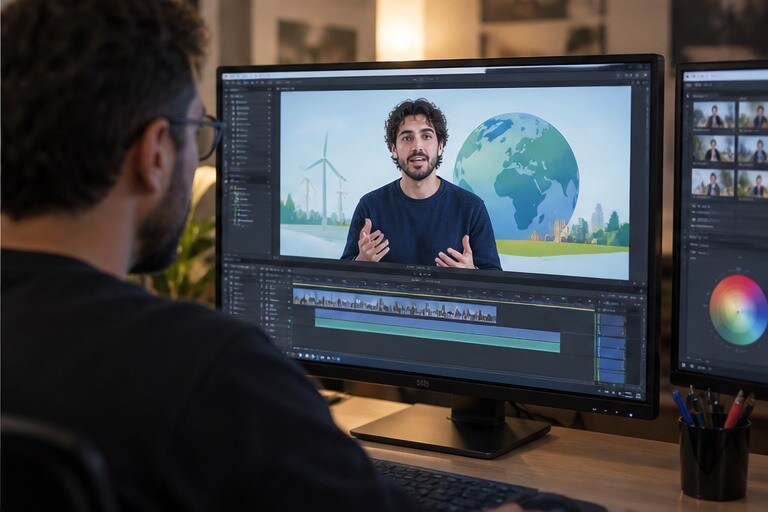
Con Filmora AI Background Remover puoi isolare il soggetto e continuare subito con colore, video, immagine, testo e musica di sfondo.
Questo è utile perché il problema non finisce quando lo sfondo sparisce: devi adattare scala, luce, ombra, posizione e ritmo alla nuova scena. Fare tutto nella stessa timeline riduce esportazioni e perdita di qualità.
Per i contenuti social puoi unire rimozione sfondo, sottotitoli automatici e formati verticali, così una singola ripresa può diventare più versioni senza essere rimontata da zero.
 Download protetto, nessun malware, nessun rischio - solo 1 clic per provare
Risorse utili
- Filmora AI Background Remover - Rimozione sfondo video dentro Filmora.
- CapCut Remove Background - Strumento CapCut per video verticali.
- VEED Background Remover - Rimozione sfondo online.
- Adobe Express Remove Background - Strumento Adobe Express.
- Unscreen - Servizio specializzato per scontorno video.
FAQ
Qual è il miglior strumento AI gratis per rimuovere lo sfondo da un video?
Filmora è il più completo per rimozione e montaggio; CapCut è molto pratico per social e VEED per lavorare da browser.
Serve un green screen?
No, l'AI può isolare il soggetto da uno sfondo normale. Un green screen però rende il bordo più prevedibile.
Perché i capelli vengono tagliati?
Sono dettagli sottili e semitrasparenti che cambiano rapidamente. Migliora luce e contrasto o correggi la maschera.
Posso mettere un video al posto dello sfondo?
Sì, dopo la rimozione puoi usare colore, immagine o un'altra clip, purché prospettiva e luce siano coerenti.
Il piano gratuito elimina il watermark?
Dipende dallo strumento e dal piano. Controlla sempre condizioni di export e uso commerciale.

