
 Garanzia di Download Sicuro, zero malware


Una foto poco nitida non ha sempre lo stesso problema: può essere piccola, rumorosa, mossa, compressa, sovraesposta oppure avere volti poco leggibili. Per questo cercare semplicemente “migliora foto” non basta. Nel 2026 le AI per migliorare foto più utili si distinguono proprio per il tipo di difetto che sanno correggere e per quanto controllo lasciano sull’immagine finale.
Chi cerca migliorare qualità foto AI, un AI photo enhancer o un modo per aumentare la risoluzione foto con AI dovrebbe quindi partire dall’uso finale: stampa, social, fotografia professionale, catalogo e-commerce o recupero di un vecchio scatto. In questa guida confrontiamo strumenti popolari e realmente usati, evitando di mettere sullo stesso piano un semplice filtro automatico e un software capace di denoise, sharpening, face recovery e upscaling controllato.
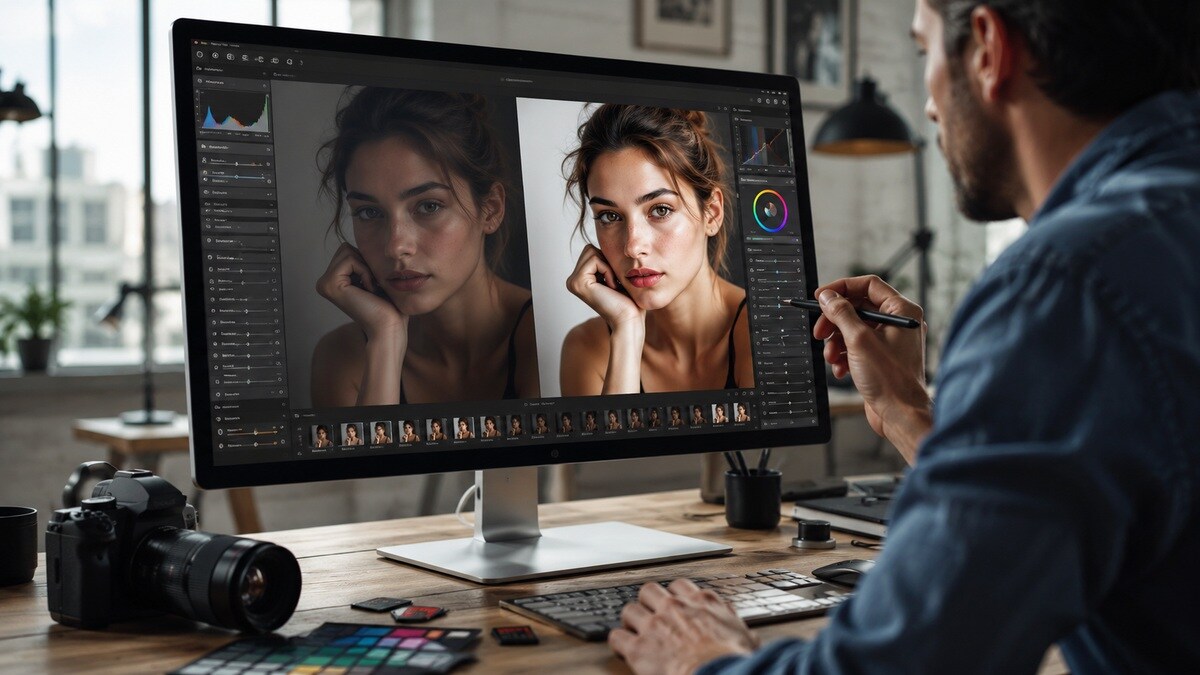
Confronto rapido: cosa cambia davvero tra gli enhancer AI
Le colonne seguenti descrivono capacità concrete, così puoi scegliere in base al problema reale del file.
| Strumento | Focus reale | Quando rende meglio | Tipo di controllo | Limite da considerare |
|---|---|---|---|---|
| Topaz Photo | Denoise, focus, upscale, volti | RAW, foto morbide, stampa | Modelli e regolazioni dedicate | Richiede più risorse e un workflow più tecnico |
| Remini | Volti e ritratti | Selfie, foto familiari, immagini compresse | Automazione quasi totale | Può reinterpretare micro-dettagli del volto |
| Let’s Enhance | Upscale cloud | E-commerce, stampa, AI art | Scelta modello + output | Crediti cloud e minore editing locale |
| Lightroom/Photoshop | Sviluppo completo | RAW e lavori professionali | Maschere, regolazioni locali, colore | Curva di apprendimento |
| Canva | Foto dentro un progetto grafico | Social, slide, ads | Editor visuale e template | Non è un restorer specialistico |
| Pixelcut | Prodotto e mobile | Marketplace, cataloghi, social | Automazione + scene prodotto | Meno indicato per archivi fotografici |
| Fotor | Correzione web generalista | Blog e uso occasionale | One-click + editor semplice | Qualità meno prevedibile su casi difficili |
Le migliori AI per migliorare le foto nel 2026
1. Topaz Photo
È la scelta più orientata alla qualità fotografica pura quando il file di partenza è realmente problematico: rumore ad alti ISO, micromosso, fuoco morbido, volto poco definito o risoluzione insufficiente. Nel 2026 Topaz ha continuato ad aggiornare i modelli di recupero volto, denoise, super focus e upscale, con elaborazione locale e cloud.
Funzioni principali:
- Upscale e recupero dei dettagli con modelli dedicati
- Denoise e sharpening pensati per fotografie reali
- Recover Faces, Dust & Scratch e correzione luce/colore
- Plugin e flusso desktop per fotografi
- Controllo fine e risultati adatti anche alla stampa
- Può lavorare localmente su hardware compatibile
- Richiede più risorse rispetto ai tool web leggeri
- Il costo ha senso soprattutto per chi migliora molte immagini
Ideale per: fotografi, creator e archivi che richiedono fedeltà e controllo.
2. Remini
Remini rimane popolare perché concentra il lavoro sui volti e sui ritratti. È utile quando la priorità non è un workflow fotografico professionale, ma rendere più leggibile e gradevole una foto sociale, un selfie, un ritratto di famiglia o un’immagine compressa proveniente da smartphone.
Funzioni principali:
- Face enhancement automatico
- Riduzione di sfocatura e grana
- Restauro di foto degradate
- App mobile e flusso rapido
- Risultati immediati sui volti
- Curva di apprendimento minima
- Può ricostruire dettagli del volto in modo più interpretativo
- Meno controllo su texture e resa fotografica globale
Ideale per: ritratti, immagini social e foto di famiglia.
3. Let’s Enhance
Let’s Enhance è pensato per l’upscaling nel browser e per immagini che devono diventare più grandi senza trasformarsi in un progetto di ritocco complesso. È particolarmente pratico per e-commerce, stampe, creatività AI e foto che devono passare da bassa a più alta risoluzione.
Funzioni principali:
- Upscaling ad alta risoluzione
- Modelli distinti per foto, illustrazioni e immagini AI
- Riduzione rumore e recupero nitidezza
- Elaborazione cloud senza installazione
- Comodo per batch e asset web
- Non richiede una workstation potente
- Uso legato a crediti/piano cloud
- Meno preciso di un editor desktop quando servono maschere locali
Ideale per: e-commerce, stampa, immagini di prodotto e creatività web.
4. Adobe Lightroom / Photoshop
Adobe è indicato quando il miglioramento AI deve restare dentro un flusso completo di sviluppo RAW, selezioni, maschere, colore e ritocco. Non è il tool “un clic” più semplice, ma è quello che integra meglio la correzione AI con un processo editoriale professionale già consolidato.
Funzioni principali:
- Riduzione rumore e Super Resolution nel workflow fotografico
- Maschere e regolazioni locali
- Editing RAW non distruttivo
- Integrazione con Photoshop per interventi avanzati
- Controllo creativo elevato
- Ecosistema maturo per professionisti
- Più tempo di apprendimento
- Abbonamento e maggiore complessità per chi vuole solo ingrandire una foto
Ideale per: fotografi e designer già nell’ecosistema Adobe.
5. Canva
Canva ha senso quando migliorare una foto è solo un passaggio dentro un contenuto più ampio: post social, presentazione, miniatura, locandina o creatività pubblicitaria. L’enhancement è più orientato alla velocità e all’impaginazione che alla ricostruzione fotografica estrema.
Funzioni principali:
- Miglioramento rapido di luminosità, contrasto e nitidezza
- Rimozione sfondo e strumenti Magic Studio
- Template social e marketing
- Collaborazione e pubblicazione nello stesso progetto
- Workflow molto rapido
- Ottimo collegamento tra foto e design finale
- Meno controllo su denoise e recupero di dettagli fini
- Non sostituisce un enhancer specializzato su file molto degradati
Ideale per: social media, presentazioni e contenuti marketing.
6. Pixelcut
Pixelcut è nato con una forte vocazione mobile ed e-commerce. Il suo punto di forza è prendere immagini di prodotto o contenuti social e renderli più puliti, grandi e pronti per la pubblicazione senza passare da software complessi.
Funzioni principali:
- Upscaler AI e sharpen
- Rimozione e sostituzione sfondo
- Generazione di scene prodotto
- App mobile per produzione veloce
- Molto pratico per cataloghi e marketplace
- Buon equilibrio fra enhancement e composizione commerciale
- Meno adatto a fotografia RAW o restauro conservativo
- Alcune funzioni avanzate dipendono dal piano
Ideale per: negozi online, creator mobile e team social.
7. Fotor
Fotor è una soluzione web generalista: enhancement, ritocco, collage e generazione AI convivono nello stesso ambiente. È una buona scelta per chi non vuole installare software e deve correggere immagini occasionali con un approccio semplice.
Funzioni principali:
- Miglioramento automatico one-click
- Upscale, sharpen e denoise
- Ritocco ritratto e correzioni colore
- Editor web con template
- Accessibile ai principianti
- Molte funzioni in un unico browser editor
- Controlli meno specialistici rispetto a Topaz o Adobe
- Risultati variabili sui dettagli estremamente degradati
Ideale per: utenti occasionali, blog e piccoli contenuti digitali.
Come scegliere un AI photo enhancer senza rovinare la foto
Il criterio più importante è la fedeltà. Un enhancer può aumentare la sensazione di dettaglio senza recuperare informazione reale: sui capelli, sugli occhi, sui tessuti e sui testi piccoli può inventare texture plausibili ma non necessariamente presenti nello scatto originale. Per fotografie documentarie, prodotti o immagini di archivio conviene preferire modalità conservative e confrontare sempre il prima/dopo al 100%.
Se invece l’obiettivo è una creatività social, un ritratto per il profilo o una miniatura, una ricostruzione più aggressiva può essere accettabile. Anche la privacy conta: chi lavora con immagini di clienti o documenti dovrebbe verificare se il tool elabora in cloud, se offre elaborazione locale e quali opzioni di cancellazione sono previste.
Workflow pratico: da foto scadente a immagine pronta
- Conserva sempre il file originale e lavora su una copia.
- Correggi prima rumore, esposizione e dominante colore; solo dopo valuta sharpening e upscale.
- Per i volti usa il face enhancement con intensità moderata e controlla occhi, denti e capelli.
- Se devi stampare, scegli la dimensione finale in pixel in base al formato fisico, non un fattore 8x “per sicurezza”.
- Esporta in JPEG di alta qualità per web oppure TIFF/PNG quando il flusso richiede più margine.
Dalla foto migliorata a un contenuto video
Se l’immagine migliorata deve diventare un Reel, una presentazione di prodotto o una breve storia, puoi importarla in Filmora Immagine in Video, aggiungere movimento, musica, testi e montaggio nella stessa timeline. È un passaggio utile soprattutto per trasformare foto di prodotto o immagini restaurate in contenuti social.
 Download protetto, nessun malware, nessun rischio - solo 1 clic per provare
Domande frequenti
Qual è la migliore AI per migliorare foto sfocate?
Per foto realmente mosse o fuori fuoco, Topaz Photo offre modelli specifici di sharpening e super focus. Per ritratti semplici e mobile, Remini è più immediato.
Posso aumentare la risoluzione senza perdere qualità?
L’AI può ricostruire dettagli plausibili e produrre un file più grande, ma non recupera magicamente tutte le informazioni perse. Per stampa conviene valutare il risultato al 100% e non esagerare con il fattore di upscale.
Quale AI è migliore per foto di prodotto?
Pixelcut e Let’s Enhance sono pratici per cataloghi e marketplace; Adobe e Topaz offrono più controllo quando colore, texture e fedeltà sono critici.
Gli enhancer AI modificano i volti?
Alcuni modelli di face recovery ricostruiscono dettagli. È importante ridurre l’intensità se vuoi preservare l’identità e non introdurre tratti artificiali.
Esiste un AI photo enhancer gratis?
Quasi tutti i servizi offrono prove, crediti o funzioni gratuite limitate. Per uso frequente, alta risoluzione o batch, i piani a pagamento diventano normalmente necessari.

