
 Garanzia di Download Sicuro, zero malware


Le AI per modificare foto del 2026 fanno molto più di applicare un filtro. Possono selezionare il soggetto, rimuovere persone, ricostruire lo sfondo, cambiare il cielo, migliorare un volto, recuperare rumore e mosso, aumentare la risoluzione oppure trasformare una foto di prodotto in decine di creatività ecommerce.
“Editor foto AI” descrive però prodotti molto diversi. Photoshop e Luminar Neo sono ambienti di fotoritocco completi; Topaz Photo AI è specializzato nella qualità tecnica; Photoroom è fortissimo su immagini di prodotto e sfondi; Canva, Pixlr, Picsart e Fotor privilegiano velocità, browser e social. Scegliere solo in base al numero di funzioni porta facilmente al software sbagliato.
In questa guida confrontiamo modifica locale, sostituzione oggetti, rimozione sfondo, ritratto, qualità, batch e controllo manuale. L’obiettivo è capire quale strumento accorcia il workflow senza trasformare ogni foto in un risultato artificiale.
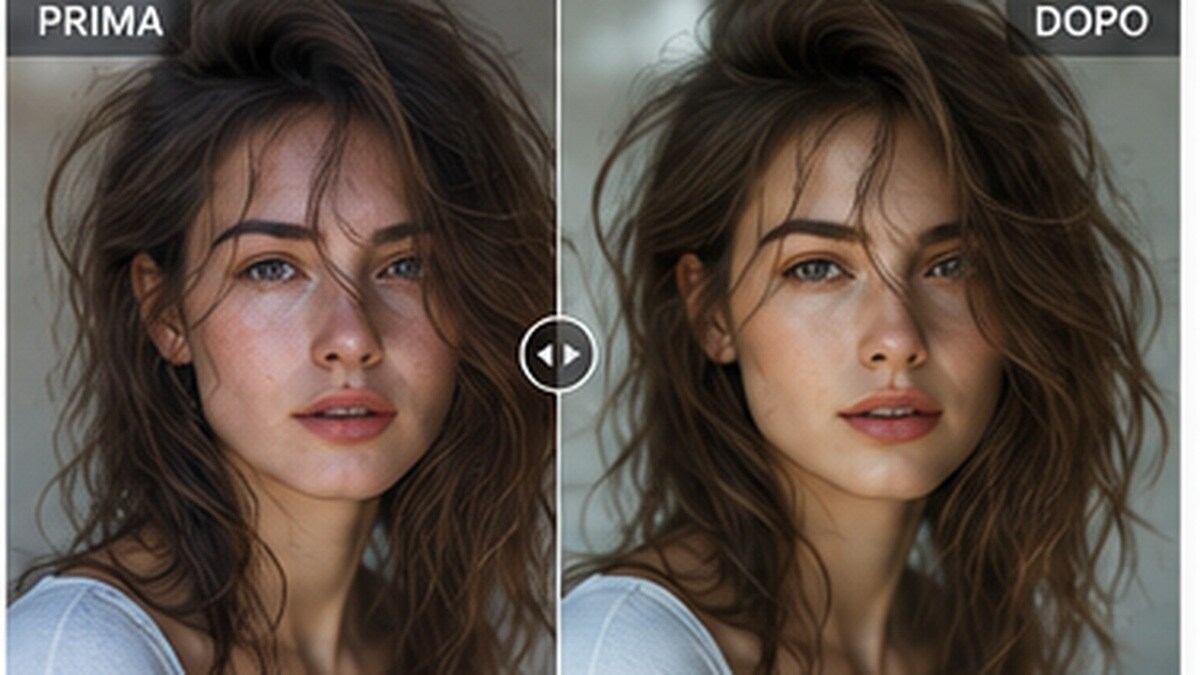
Quali funzioni contano in un editor foto AI
Dividi il problema in due categorie: correzione e generazione. Correggere significa recuperare una foto esistente — esposizione, rumore, pelle, nitidezza, colore. Generare significa aggiungere o ricostruire pixel che non c’erano — cambiare sfondo, estendere il quadro, eliminare un oggetto, sostituire un vestito o creare una nuova scena.
- Selezioni e maschere: fondamentali quando vuoi cambiare solo una zona.
- Remove / generative fill: devono ricostruire texture e prospettiva senza artefatti evidenti.
- RAW e colore: importanti per fotografi, meno per chi lavora solo con JPEG social.
- Upscale e denoise: servono per foto piccole, vecchie o scattate in luce difficile.
- Batch: chi gestisce cataloghi ecommerce ha bisogno di centinaia di immagini coerenti.
Valuta anche privacy e destinazione. Una foto personale, un catalogo di clienti e un’immagine pubblicitaria hanno requisiti diversi. Per lavori sensibili è importante capire se il file viene elaborato localmente o caricato sul cloud e per quanto tempo viene conservato.
Confronto: modifica locale, oggetti, sfondi e qualità
Ogni colonna descrive la capacità principale e il limite pratico, senza voti generici.
| Strumento | Modifica locale | Oggetti/sfondo | Qualità tecnica | Batch/produzione | Miglior scenario | Limite tipico |
|---|---|---|---|---|---|---|
| Adobe Photoshop | Maschere, selezioni e ritocco molto precisi | Generative Fill/Remove e compositing | Controllo completo con Camera Raw | Azioni e workflow professionali | ritocco, advertising, compositing | richiede più competenza e piano Adobe |
| Canva | Magic Edit/Eraser su aree semplici | Rimozione e sostituzione in workflow design | Correzioni rapide, non RAW professionale | Template e resize | social e marketing | meno controllo fotografico fine |
| Photoroom | Ritocco orientato al prodotto | Background removal e scene prodotto | Ottimizzazione visual ecommerce | Batch e cataloghi | ecommerce e marketplace | meno adatto al ritocco creativo complesso |
| Luminar Neo | Controlli AI per luce, volto, cielo e scena | GenErase e sostituzioni | Fotografia e RAW | Preset e batch fotografico | fotografi e ritratti | meno adatto a layout grafici |
| Topaz Photo AI | Interventi tecnici mirati | Non è il focus principale | Denoise, sharpen, upscale, face recovery | Batch desktop | foto rumorose o piccole | non sostituisce un editor completo |
| Pixlr | Selezioni e tool AI nel browser | Remove/background/generative tools | Enhance rapido | Workflow web leggero | modifiche veloci | precisione inferiore a suite pro |
| Picsart | Editor creativo mobile/web | Remove, replace e sfondi AI | Ritocco e filtri social | Template e output social | creator mobile | meno adatto a RAW professionale |
| Fotor | Ritocco one-click | Object remover e background tools | Enhance e ritratto automatico | Serie moderate | utenti occasionali | controllo manuale limitato |
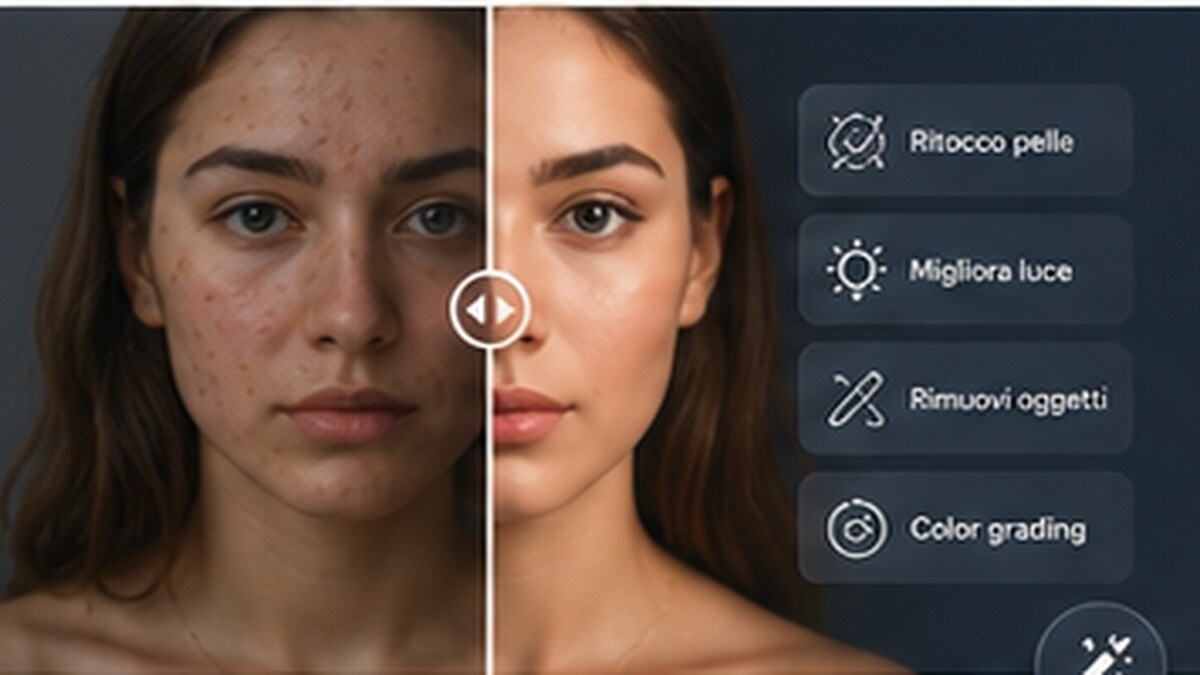
Gli editor foto AI da provare nel 2026
Adobe Photoshop
Photoshop resta il riferimento quando l’AI deve convivere con selezioni, livelli, maschere, correzioni colore e compositing professionale. Generative Fill e Remove accelerano ciò che prima richiedeva ricostruzione manuale, ma puoi sempre tornare a strumenti tradizionali per rifinire il risultato.
Funzioni da considerare:
- Generative Fill e Remove
- livelli e maschere
- Camera Raw
- selezioni automatiche
- massimo controllo locale
- workflow professionale completo
- più complesso dei tool one-click
- abbonamento e crediti da considerare
Ideale per: fotografi, designer, advertising e ritocco avanzato.
Canva
Canva trasforma l’editing foto in una parte del progetto grafico. È utile quando la foto deve diventare subito un post, una presentazione, una miniatura o un annuncio. Magic Edit e rimozione sfondo riducono i passaggi per team non specialistici.
Funzioni da considerare:
- Magic Edit/Eraser
- background remover
- template e brand kit
- resize social
- molto rapido per marketing
- facile collaborazione
- RAW e colore meno profondi
- funzioni avanzate spesso premium
Ideale per: social media, piccoli brand e campagne rapide.
Photoroom
Photoroom nasce intorno a un problema concreto: rendere presentabile un prodotto senza uno studio fotografico complesso. Isolamento, fondali, ombre e varianti per marketplace sono più veloci che in molti editor generalisti.
Funzioni da considerare:
- rimozione sfondo
- AI backgrounds
- product staging
- batch ecommerce
- forte su prodotti e cataloghi
- workflow molto veloce
- meno indicato per ritocco creativo profondo
- batch avanzato dipende dal piano
Ideale per: ecommerce, marketplace e cataloghi prodotto.
Luminar Neo
Luminar Neo è pensato per fotografi che vogliono automatizzare selezioni e regolazioni senza rinunciare all’immagine come fotografia. Luce, volto, cielo e rimozione generativa sono integrati in un’interfaccia più fotografica che grafica.
Funzioni da considerare:
- Relight e controlli AI
- portrait tools
- GenErase
- RAW e preset
- veloce per fotografia reale
- buon equilibrio tra automatismo e controllo
- meno adatto a layout grafici
- alcune estensioni possono essere separate
Ideale per: ritratti, paesaggio, wedding e post-processing fotografico.
Topaz Photo AI
Topaz Photo AI è uno specialista della qualità tecnica. Interviene su rumore, nitidezza, volti e dimensioni quando il file è troppo piccolo, mosso o rumoroso. È spesso un passaggio complementare prima o dopo altri editor.
Funzioni da considerare:
- denoise
- sharpen
- upscale
- face recovery
- focalizzato sul recupero tecnico
- utile per stampa e crop
- non è un editor completo
- la ricostruzione va controllata sui dettagli
Ideale per: foto rumorose, vecchie, piccole o destinate a stampa.
Pixlr
Pixlr offre un editor browser con strumenti AI senza richiedere una workstation fotografica. È adatto a chi deve correggere un’immagine, rimuovere un oggetto o creare una grafica semplice da qualsiasi computer.
Funzioni da considerare:
- object removal
- background tools
- generative fill
- editor a livelli web
- accesso rapido da browser
- buono per piccole modifiche
- crediti e premium variano
- meno robusto su RAW e grandi produzioni
Ideale per: blog, social, studenti e utenti web.
Picsart
Picsart è fortemente orientato a creator e mobile. Combina fotoritocco, effetti, generazione, rimozione sfondo e template social, quindi funziona bene quando il risultato deve essere veloce e pronto per una piattaforma.
Funzioni da considerare:
- AI Replace e remove
- ritocco volto
- effetti/filtri
- template mobile
- ottimo workflow mobile
- molti strumenti creativi insieme
- meno preciso per fotografia professionale
- facile eccedere con effetti artificiali
Ideale per: creator, mobile editing e contenuti lifestyle.
Fotor
Fotor punta sulla semplicità: miglioramento automatico, ritratto, rimozione sfondo e piccoli interventi generativi sono accessibili anche a chi non usa un editor professionale.
Funzioni da considerare:
- AI enhancer
- portrait retouch
- background remover
- object remover
- facile da imparare
- sufficiente per correzioni quotidiane
- controllo manuale più limitato
- alcune funzioni dipendono da crediti
Ideale per: utenti occasionali, piccoli business e social.
Quale editor scegliere per foto reali, social ed ecommerce
Se parti da file RAW e vuoi un risultato fotografico controllato, Photoshop e Luminar Neo sono più adatti dei tool nati per social. Photoshop offre maggiore libertà; Luminar riduce il numero di passaggi e rende più accessibili interventi complessi su luce, ritratto e atmosfera.
Per cataloghi ecommerce, Photoroom è spesso più produttivo perché il problema non è ritoccare artisticamente ma isolare prodotti, cambiare sfondi e mantenere coerenza tra centinaia di immagini. Topaz Photo AI entra prima o dopo l’editing quando la priorità è recuperare nitidezza, rumore o risoluzione.
Canva, Pixlr, Picsart e Fotor vincono quando la velocità conta più del controllo: post, storie, piccole campagne, immagini per blog e modifiche personali. È meglio usare uno strumento semplice bene che aprire Photoshop per ogni ritaglio.
Editing generativo vs miglioramento tecnico
Rimuovere un cestino da una strada e recuperare una foto scattata ad alti ISO sono operazioni diverse. Nel primo caso l’AI inventa pixel plausibili; nel secondo cerca di separare segnale e rumore o ricostruire dettagli. Topaz può quindi essere eccellente su un file rumoroso ma non sostituire Photoshop per un compositing complesso.
Quando l’obiettivo è la fedeltà, usa il minimo intervento necessario. Ogni passaggio generativo può introdurre dettagli che sembrano realistici ma non appartengono alla scena originale. Questo è particolarmente importante per fotografia documentaria, prodotti e ritratti professionali.
Batch: il criterio che cambia tutto per ecommerce
Se modifichi una foto, puoi controllare ogni pixel. Se ne modifichi cinquecento, servono regole, naming, template e controlli a campione. Photoroom, preset fotografici e workflow batch diventano più importanti della singola funzione AI “wow”.
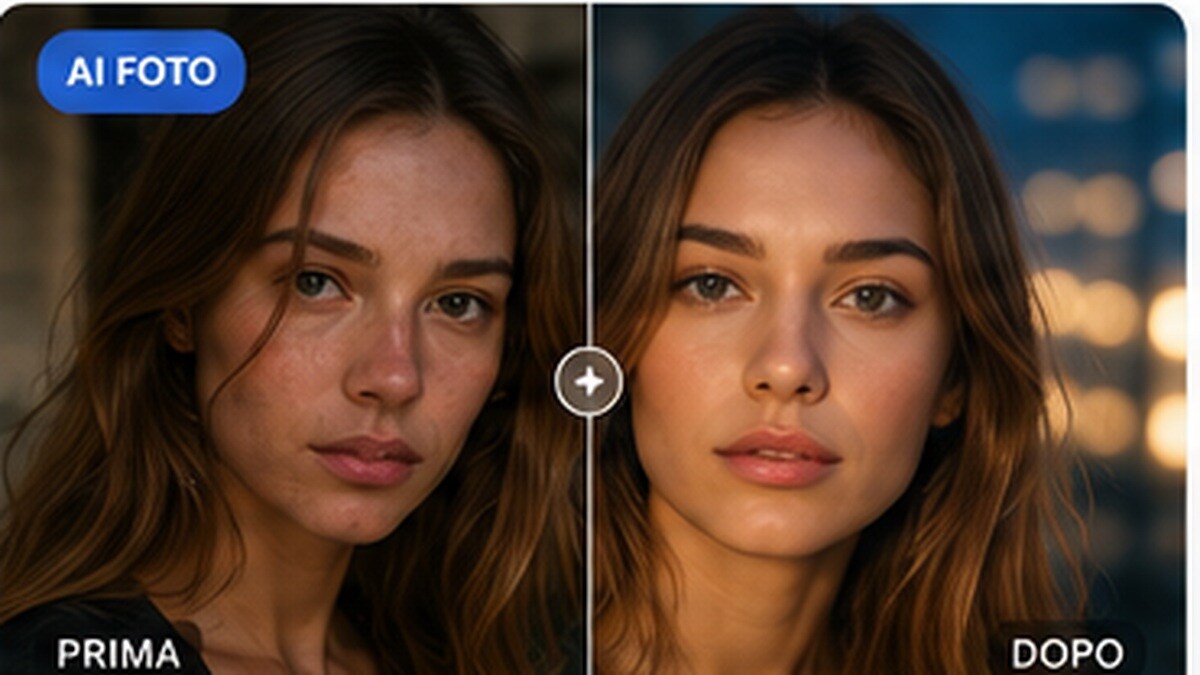
Workflow pratico: modificare con AI senza rovinare la foto
- Conserva sempre il file originale e lavora su una copia.
- Correggi prima esposizione, colore e prospettiva; usa la generazione solo dopo.
- Quando rimuovi un oggetto, controlla bordi, riflessi, ombre e texture ripetute.
- Su volti e pelle riduci l’intensità: l’effetto ceramica nasce spesso da un ritocco eccessivo.
- Se fai upscale, giudica il risultato alla dimensione finale reale.
- Per ecommerce crea una regola coerente di sfondo, ombra, margini e aspect ratio.
Dalla foto modificata a Reel, slideshow e video prodotto
Una foto migliorata può diventare il punto di partenza per carosello animato, before/after, catalogo prodotto, slideshow familiare o mini tutorial. In Filmora puoi montare versioni prima/dopo, aggiungere zoom, keyframe, testo, voce e musica, mantenendo un formato coerente per YouTube o social verticali.
Per un contenuto di restauro o fotoritocco, alterna dettagli ravvicinati e vista completa invece di mostrare soltanto due immagini statiche. Questo rende il cambiamento più credibile e aiuta lo spettatore a capire quali parti sono state davvero corrette.
Se vuoi trasformare il risultato in un contenuto video, una demo, un tutorial o un asset social, puoi completare il flusso in Filmora:
 Download protetto, nessun malware, nessun rischio - solo 1 clic per provare
FAQ
Qual è la migliore AI per modificare foto?
Photoshop è la scelta più completa; Luminar Neo è pratico per fotografi; Photoroom è specializzato in ecommerce; Topaz Photo AI nella qualità tecnica.
Quale editor AI rimuove meglio lo sfondo?
Per prodotti e cataloghi Photoroom è molto orientato a questa attività; Canva, Photoshop e Pixlr sono efficaci per rimozioni singole.
Posso migliorare una foto sfocata con AI?
Sì, strumenti come Topaz Photo AI possono recuperare nitidezza e risoluzione, ma non possono ricostruire con certezza dettagli mai catturati.
È sicuro caricare foto private in un editor online?
Dipende dal servizio. Prima di caricare immagini sensibili, controlla privacy, conservazione e opzioni di utilizzo dei dati.

