
 Garanzia di Download Sicuro, zero malware


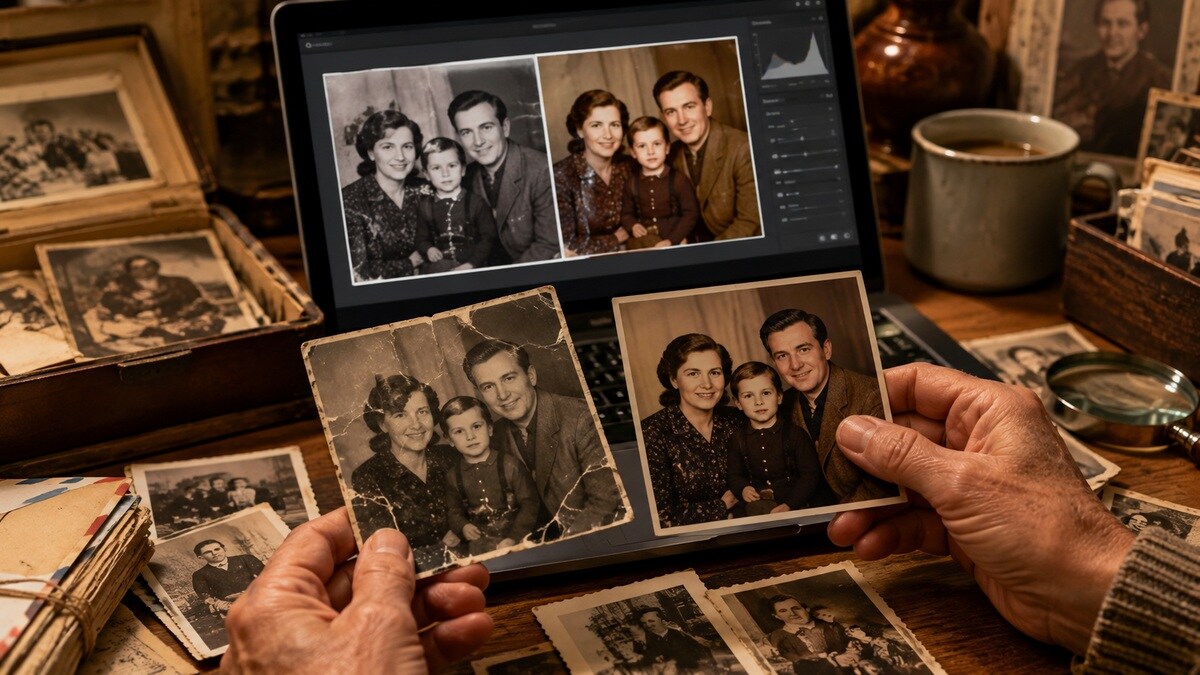
Le vecchie foto di famiglia hanno un valore diverso da una normale immagine digitale: graffi, pieghe, macchie e colori sbiaditi sono difetti, ma possono anche essere parte della storia dell’oggetto. Le AI per restaurare foto vecchie del 2026 rendono molto più semplice recuperare leggibilità e contrasto, però i sistemi più aggressivi possono anche ricostruire dettagli che non esistevano realmente.
Se cerchi restauro foto AI, colorare foto vecchie AI o riparare foto AI, scegli quindi in base al tipo di danno e allo scopo. Per condividere un ritratto restaurato con la famiglia va bene un’app automatica; per una fotografia storica, genealogica o da archivio è meglio privilegiare una procedura conservativa e mantenere sempre la scansione originale.
Confronto: quale AI usare in base al danno della foto
Qui non assegniamo “buono/ottimo”: indichiamo il tipo di recupero e il livello di controllo che puoi aspettarti.
| Strumento | Danno che tratta meglio | Volti | Colorizzazione | Controllo/filologia |
|---|---|---|---|---|
| Remini | Sfocatura, bassa definizione, ritratti | Ricostruzione molto aggressiva | Secondaria | Basso: risultato molto automatico |
| MyHeritage Reimagine | Album, graffi, scansione di famiglia | Enhancement dedicato | Sì, integrata | Medio: pensato per ricordi familiari |
| Topaz Photo | Rumore, graffi, focus, upscale | Recover Faces regolabile | Disponibile in workflow web | Alto: più strumenti e controllo |
| VanceAI | Pieghe, graffi, macchie, fading | Automatico | Correzione colore/sepia | Medio-basso: rapido in cloud |
| Photoshop | Strappi, aree mancanti, danni complessi | Manuale + AI | Manuale/assistita | Molto alto: livelli, maschere, ritocco |
| Fotor | Danni leggeri e foto sbiadite | Automatico | Sì | Basso-medio: web semplice |
| Picsart | Nitidezza e ritocco leggero | Enhance | Correzioni creative | Basso: orientato alla condivisione |
Le migliori AI per restaurare foto vecchie nel 2026
1. Remini Photo Restorer
Remini è molto efficace quando il soggetto principale è un volto. Su ritratti familiari sfocati o compressi può aumentare la leggibilità di occhi, capelli e pelle in pochi secondi. Il risultato è spesso sorprendente, ma proprio perché la ricostruzione è aggressiva conviene confrontare sempre con l’originale.
Funzioni principali:
- Face enhancement e restauro automatico
- Riduzione di blur e grana
- Miglioramento di ritratti di gruppo
- Workflow mobile e web rapido
- Molto semplice da usare
- Impatto visivo forte sui volti
- Può inventare micro-dettagli non presenti nello scatto
- Meno adatto a restauro archivistico conservativo
Ideale per: ritratti familiari, album personali e condivisione social.
2. MyHeritage Reimagine
Reimagine è pensato specificamente per foto di famiglia: scannerizza album, ritaglia automaticamente le immagini, migliora risoluzione, colora il bianco e nero, ripara graffi e può animare i volti. È quindi più un ambiente di preservazione di ricordi che un editor fotografico generalista.
Funzioni principali:
- Scansione di pagine di album
- Enhancement e colorizzazione
- Riparazione di graffi e pieghe
- Organizzazione e condivisione di foto familiari
- Workflow dedicato agli archivi di famiglia
- Disponibile anche in italiano
- La colorizzazione è interpretativa, non storicamente certa
- Meno controllo manuale di un software professionale
Ideale per: famiglie che digitalizzano album e fotografie storiche.
3. Topaz Photo
Topaz Photo è adatto quando vuoi recuperare una scansione mantenendo un maggiore controllo: polvere, graffi, rumore, nitidezza, volti e risoluzione possono essere trattati con strumenti distinti. È una scelta più tecnica ma utile per archivi importanti o stampe grandi.
Funzioni principali:
- Dust & Scratch e Remove
- Recover Faces e Super Focus
- Denoise e upscale
- Elaborazione locale e cloud
- Controllo e fedeltà superiori
- Buono per file ad alta risoluzione e stampa
- Più complesso e costoso di un’app mobile
- Serve evitare modelli troppo aggressivi per foto storiche
Ideale per: archivi, fotografi e restauri destinati alla stampa.
4. VanceAI Photo Restorer
VanceAI offre un workflow web focalizzato proprio sul restauro: graffi, pieghe, macchie, perdita di contrasto e volti vengono corretti in modo automatico. È comodo per chi vuole elaborare una scansione senza installare software e confrontare rapidamente il prima/dopo.
Funzioni principali:
- Rimozione automatica di graffi, macchie e pieghe
- Recupero volto
- Correzione di foto sbiadite e sepia
- Elaborazione browser
- Processo semplice e dedicato alle foto vecchie
- Buon equilibrio tra restauro e velocità
- Controllo locale limitato rispetto a Photoshop/Topaz
- L’elaborazione cloud va valutata per foto private
Ideale per: restauri occasionali e scansioni domestiche.
5. Adobe Photoshop
Photoshop è la scelta per restauri complessi in cui l’AI deve essere affiancata da lavoro manuale. Generative Fill, remove/healing, maschere, livelli e regolazioni permettono di riparare strappi o aree mancanti con più controllo, soprattutto quando una soluzione automatica non capisce la fotografia.
Funzioni principali:
- Healing, remove e clone su livelli
- Generative Fill per ricostruzioni locali
- Color grading e maschere
- Controllo non distruttivo e stampa
- Massimo controllo sulle aree danneggiate
- Adatto a restauri compositi e professionali
- Richiede tempo e competenze
- La generazione locale può creare dettagli storicamente non corretti
Ideale per: restauro manuale avanzato e lavori professionali.
6. Fotor Photo Restoration
Fotor offre un approccio più accessibile: carichi la foto, applichi enhancement e restauro, poi puoi continuare con colore, ritocco e design. È utile per immagini non troppo danneggiate e utenti che vogliono un editor web semplice.
Funzioni principali:
- Restauro ed enhancement automatici
- Colorizzazione e correzioni base
- Sharpen e denoise
- Editor web all-in-one
- Facile per principianti
- Molte correzioni in un unico ambiente
- Meno preciso su danni fisici complessi
- Può richiedere ulteriori ritocchi per risultati naturali
Ideale per: foto domestiche, social e restauri leggeri.
7. Picsart AI Image Enhancer
Picsart è più orientato alla creatività mobile che al restauro filologico. Può migliorare nitidezza, volti e colore e poi inserire la foto in collage, video o post. È una scelta pratica se l’obiettivo finale è condividere il ricordo, non produrre un archivio conservativo.
Funzioni principali:
- AI enhance e sharpen
- Ritocco e color correction
- Collage, testo e social design
- App mobile e web
- Ottimo passaggio da restauro leggero a contenuto social
- Interfaccia accessibile
- Non è un sistema specialistico per graffi e strappi gravi
- Molte funzioni creative possono allontanare dall’aspetto originale
Ideale per: condivisione social, album digitali e restauro leggero.
Come restaurare una foto vecchia senza perdere l’originale
- Scansiona bene. Se possibile usa una scansione piana ad alta risoluzione, pulendo delicatamente vetro e foto. Una buona scansione rende meno aggressiva l’AI necessaria.
- Conserva un master. Salva il file originale in TIFF o PNG e non sovrascriverlo mai.
- Correggi prima i danni fisici. Graffi, polvere, macchie e pieghe; poi passa a rumore e nitidezza.
- Tratta i volti con cautela. Confronta occhi, capelli, denti e lineamenti. Se un dettaglio sembra “troppo perfetto”, abbassa l’intensità.
- Colorizza su una copia. Il colore generato è una stima plausibile, non una prova storica.
- Esporta due versioni. Una restaurata in bianco e nero/colore originale e una eventualmente colorizzata.
Colorare una foto vecchia con AI: utile, ma non è una ricostruzione storica
I modelli stimano colori probabili in base a pelle, cielo, vegetazione, abiti e oggetti. Non conoscono necessariamente il colore reale di una divisa, di un’auto o di un vestito. Se l’immagine ha valore documentario, etichetta la versione colorizzata come interpretazione e conserva il bianco e nero restaurato.
Privacy delle foto di famiglia
Molti servizi lavorano nel cloud. Prima di caricare album privati, foto di minori o documenti storici sensibili, leggi le policy sulla conservazione e sull’uso dei file. Per archivi molto delicati, un software con elaborazione locale offre più controllo.
La qualità della scansione conta più del modello AI
Prima di confrontare dieci algoritmi, migliora l’acquisizione. Una fotografia stampata piccola può contenere più informazione di quanto sembri, ma una foto scattata al volo con riflessi, prospettiva inclinata e ombre rende il lavoro molto più difficile. Se hai accesso a uno scanner piano, usa una risoluzione sufficientemente alta e disattiva filtri automatici troppo aggressivi. Se devi usare lo smartphone, fotografa in luce diffusa, tieni il sensore parallelo alla stampa e riempi il fotogramma senza tagliare i bordi.
Per album che non possono essere smontati, app come Reimagine aiutano a rilevare e ritagliare le singole foto. In ogni caso, conserva anche una ripresa dell’intera pagina: note scritte, ordine delle immagini e didascalie possono avere valore genealogico quanto il ritratto stesso.
Come archiviare le versioni restaurate
Usa nomi file coerenti con data, luogo e persona quando conosci queste informazioni. Mantieni almeno tre versioni: scansione master, restauro conservativo e, se desiderata, versione creativa/colorizzata. Inserire tutto in una sola cartella con nomi come “foto1-final-final2.jpg” rende difficile capire quale file sia l’originale dopo qualche anno.
Se condividi il materiale con familiari, aggiungi una breve nota su cosa è stato modificato. Scrivere “colorizzazione AI” o “volto migliorato con AI” evita che una ricostruzione moderna venga scambiata in futuro per il colore o il dettaglio autentico della fotografia storica.
Dare vita alle foto restaurate in un video di famiglia
Dopo il restauro, puoi creare una storia cronologica con date, luoghi, voce narrante e musica. Filmora Immagine in Video permette anche di animare immagini statiche e continuare il montaggio nella timeline. Per ricordi familiari, usa movimenti delicati e non alterare eccessivamente i volti.
 Download protetto, nessun malware, nessun rischio - solo 1 clic per provare
Domande frequenti
Qual è la migliore AI per restaurare foto vecchie?
Per ritratti veloci Remini è molto efficace; MyHeritage Reimagine è pensato per album; Topaz Photo e Photoshop sono preferibili quando vuoi più controllo e una resa conservativa.
L’AI può riparare graffi e strappi?
Sì, diversi strumenti rimuovono graffi e macchie automaticamente. Per strappi grandi o aree mancanti, Photoshop o un workflow manuale restano più controllabili.
La colorizzazione AI è accurata?
È plausibile ma non storicamente certa. Il modello stima i colori: conserva sempre una versione restaurata non colorizzata se la foto ha valore documentario.
Come evitare che i volti sembrino finti?
Riduci l’intensità del face recovery e confronta con altre foto della stessa persona. Non usare una ricostruzione aggressiva come unica copia dell’archivio.
È sicuro caricare vecchie foto di famiglia online?
Dipende dal servizio. Controlla policy di privacy e conservazione. Per foto sensibili considera elaborazione locale o servizi con opzioni chiare di cancellazione.

