
 Garanzia di Download Sicuro, zero malware


Chi monta interviste, viaggi, eventi o grandi librerie di B-roll conosce bene il problema: spesso si passa più tempo a cercare il clip giusto che a montarlo. La ricerca intelligente clip video AI cambia questo passaggio permettendo di interrogare il materiale con parole normali, per esempio “tramonto sul mare”, “persona che apre una scatola” o una frase pronunciata durante un’intervista.
Nel 2026 questo approccio è diventato una funzione concreta negli editor moderni. Filmora propone AI Smart Search e Smart Scene Cut; Premiere ha Media Intelligence e un Search panel capace di combinare ricerca visuale, trascrizioni e metadati; altri tool sfruttano soprattutto la trascrizione. La differenza fondamentale è capire cosa viene analizzato: immagine, voce, metadati o struttura della scena.
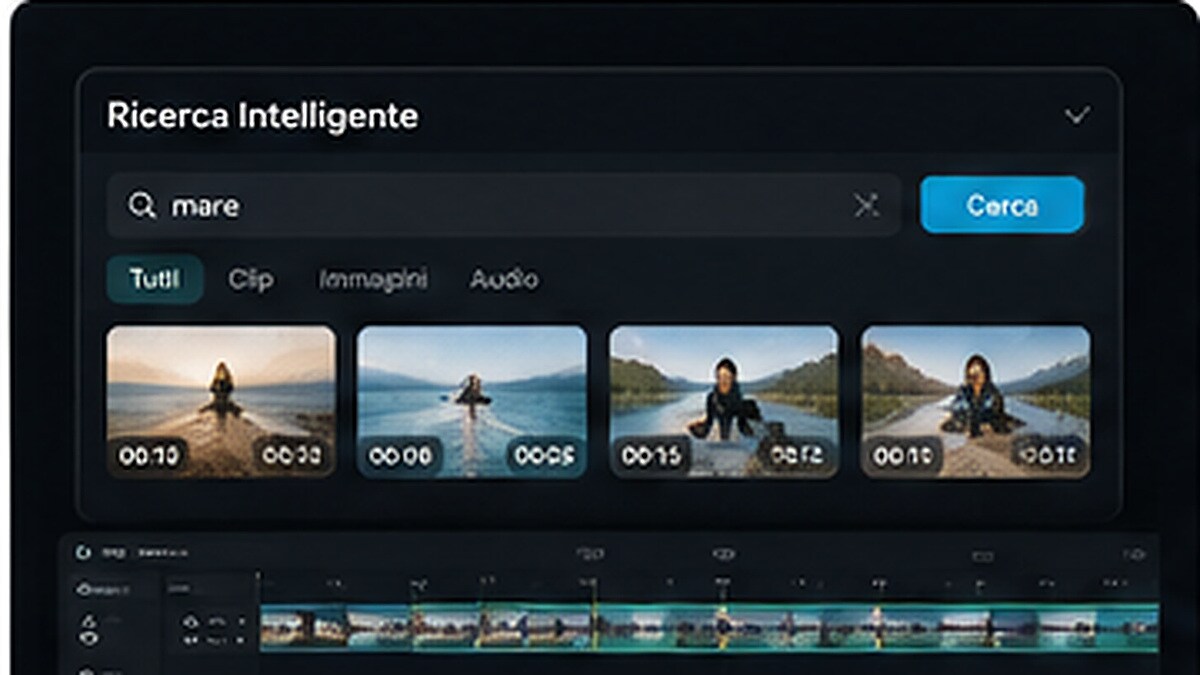
Come funziona la ricerca video basata su AI
La ricerca tradizionale dipende da nomi file, cartelle e tag. Se hai chiamato un clip “A001_C003”, il software non sa che dentro c’è una persona che corre sulla spiaggia. La media intelligence analizza invece il contenuto e crea una rappresentazione semantica: immagini, parole pronunciate o metadati diventano elementi interrogabili.
Il vantaggio è enorme sui progetti lunghi. Un editor può chiedere “close-up di mani che usano un telefono” e ottenere una selezione di segmenti senza aprire manualmente ogni file. Premiere, per esempio, può trovare specifiche porzioni di un singolo clip; Filmora evidenzia AI Smart Search proprio per individuare dialoghi, volti o elementi visuali.
È importante però distinguere ricerca e riconoscimento. La ricerca semantica non significa necessariamente identificazione biometrica o OCR. Adobe specifica, ad esempio, che la visual search comprende concetti visivi ma non identifica le persone e non legge letteralmente il testo nei fotogrammi. Sapere questi limiti evita query impossibili e aspettative sbagliate.
Metodi e strumenti a confronto
| Metodo/strumento | Cosa cerca | Punto forte | Limite | Quando usarlo |
|---|---|---|---|---|
| Filmora AI Smart Search | dialoghi, volti, elementi visuali | ricerca dentro un editor semplice | dipende dall’analisi e dalla tipologia di media | B-roll, interviste, travel footage |
| Premiere Media Intelligence | visuali, transcript, metadata | query naturali e risultati per segmenti | visual search attualmente indicata da Adobe come English-only | grandi librerie professionali |
| Search Similar Frames | shot visivamente simili | ottimo per alternate take | parte da un frame, non da un brief testuale | B-roll e selezione take |
| Filmora Smart Scene Cut | momenti e scene rilevanti | estrae highlight automaticamente | non è una ricerca libera | highlight e rough cut |
| Descript transcript workflow | parole e frasi trascritte | molto efficace sul parlato | non trova concetti visuali senza testo | podcast, interviste e webinar |
| Metadati e naming tradizionale | camera, data, nome file, marker | deterministico e affidabile | richiede disciplina manuale | archivi professionali ben organizzati |
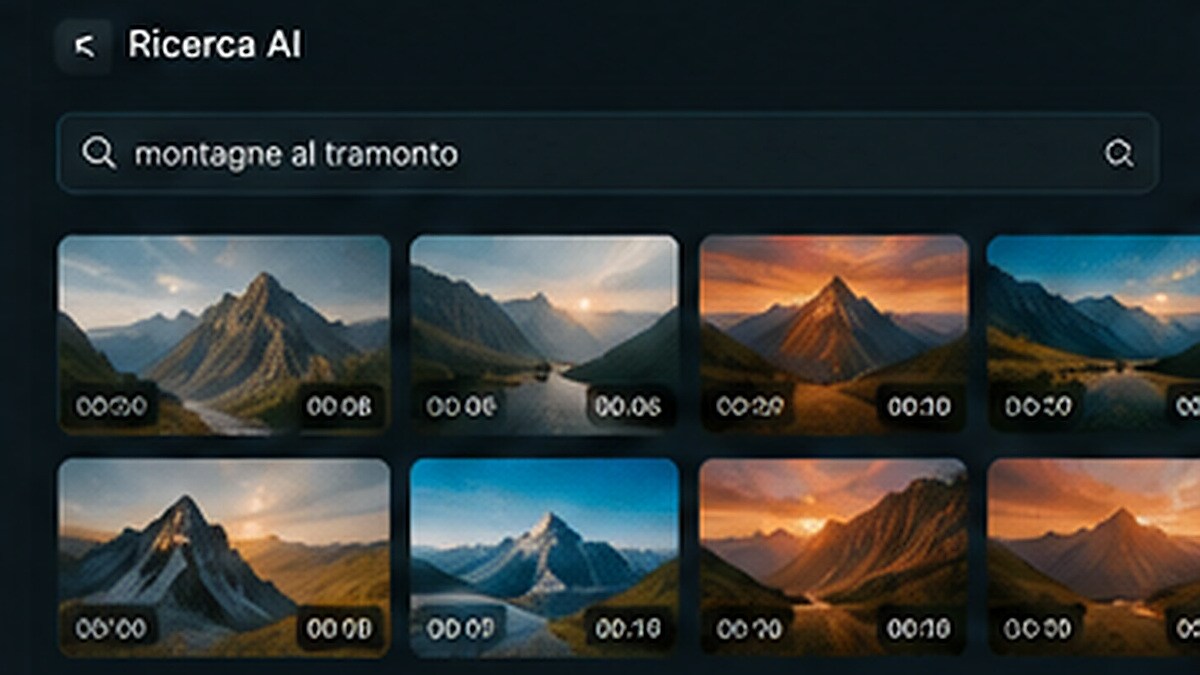
1. Filmora AI Smart Search — ricerca semplice dentro il workflow di montaggio
Filmora presenta AI Smart Search come sistema per trovare specifici clip cercando dialoghi, volti o elementi visuali. È pensato per ridurre lo scorrimento manuale della libreria e funziona bene soprattutto nei progetti creator in cui il materiale è abbondante ma non sempre catalogato in modo rigoroso.
Funzioni da considerare:
- ricerca di elementi visuali
- supporto al parlato e contenuti del clip
- integrazione nel flusso Filmora
- facile da usare
- riduce il tempo di scouting
- si combina con Smart Scene Cut
- la qualità della ricerca varia con il tipo di scena
- non sostituisce una struttura di progetto ordinata
Ideale per: creator, travel video, interviste e B-roll.
2. Adobe Premiere Media Intelligence — ricerca semantica per grandi librerie
Premiere ha reso la ricerca AI una funzione centrale del Search panel. L’editor può descrivere un’inquadratura con linguaggio naturale, cercare parole nella trascrizione e utilizzare metadati nello stesso workflow. Il sistema è particolarmente utile quando un progetto contiene centinaia o migliaia di clip.
Funzioni da considerare:
- visual search semantica
- ricerca su transcript e metadata
- risultati che puntano a segmenti precisi
- molto potente su grandi archivi
- integrazione nel NLE professionale
- analisi locale secondo Adobe
- la ricerca visuale è indicata come English-only nella documentazione 2026
- richiede tempo di analisi iniziale
Ideale per: documentari, corporate, travel e produzioni con molto footage.
3. Search Similar Frames in Premiere — trovare alternate take senza scrivere query
Quando hai già un’inquadratura buona ma vuoi varianti, Search Similar Frames è spesso più efficace di una ricerca testuale. Parti dal frame selezionato e Premiere restituisce visuali simili. È un modo naturale per trovare un’altra ripresa dello stesso soggetto, angolazioni vicine o B-roll coerenti.
Funzioni da considerare:
- ricerca per somiglianza visuale
- risultati direttamente dal monitor
- uso immediato durante il montaggio
- nessun bisogno di descrivere la scena
- utile per B-roll e continuity
- veloce nel contesto di un edit
- meno utile se non hai un frame di partenza
- somiglianza non equivale a significato narrativo
Ideale per: alternate take, product shots e continuity.
4. Filmora Smart Scene Cut — quando non sai ancora cosa cercare
Smart Scene Cut risponde a un problema diverso: l’utente ha un video lungo e vuole che l’AI identifichi momenti notevoli. Invece di digitare una query, il sistema analizza contenuto, persone e scene per creare highlight utilizzabili come punto di partenza del montaggio.
Funzioni da considerare:
- analisi automatica di scene
- identificazione di momenti rilevanti
- supporto al rough cut
- ottimo per materiale lungo
- riduce lo screening manuale
- utile prima della fase di search precisa
- meno controllabile di una query
- gli highlight vanno rivisti editorialmente
Ideale per: eventi, vlog, sport e long-form.
5. Descript — ricerca basata sul parlato
Descript dimostra che, per molti progetti, la miglior ricerca è semplicemente il testo. Se il video è un’intervista o un podcast, cercare una frase, un nome o un tema nella trascrizione porta direttamente al momento giusto. Non è una media intelligence visuale, ma sul parlato è estremamente efficiente.
Funzioni da considerare:
- trascrizione
- text-based editing
- navigazione per testo
- molto veloce su contenuti parlati
- intuitivo per editor non tradizionali
- facile trasformare una ricerca in un taglio
- non trova un oggetto se nessuno lo nomina
- dipende dalla qualità della trascrizione
Ideale per: podcast, interviste, webinar e corsi.
Procedura passo passo
Lascia completare l’analisi prima di giudicare
I sistemi AI devono indicizzare immagini, audio o transcript. Se inizi a cercare mentre l’analisi è incompleta, i risultati possono sembrare peggiori di quanto siano.
Scrivi query descrittive
“spiaggia” è meno informativo di “persona che cammina sulla spiaggia al tramonto”. Le frasi multi-parola aiutano i modelli semantici a distinguere scene simili.
Combina visuale e parlato
Per un’intervista cerca prima la frase nella trascrizione, poi usa visual search per trovare B-roll coerente. I due metodi risolvono problemi diversi.
Aggiungi marker ai risultati buoni
L’AI trova, ma l’editor decide. Salva select, label o marker per evitare di ripetere la stessa ricerca.
Crea una struttura minima di cartelle
La search AI non è una scusa per un archivio caotico. Scene, giornate di ripresa e camere dovrebbero restare organizzate.
Pagina ufficiale con descrizione delle funzioni di ricerca e clipping intelligente.
Consulta la risorsa ufficialeTutorial ufficiale 2026 sulla ricerca AI in Premiere.
Consulta la risorsa ufficiale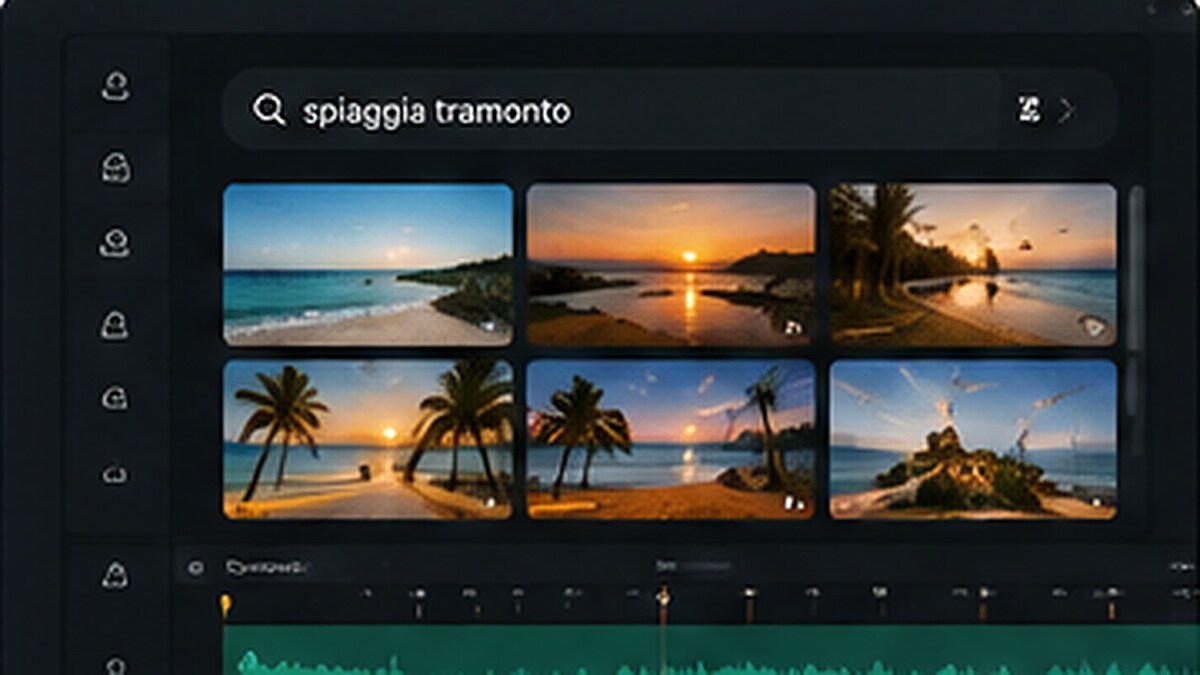
Qualità, controlli e casi difficili
Query visuali: meglio descrivere che nominare
La ricerca semantica lavora per concetti. Descrizioni come “wide shot of a mountain lake at sunrise” tendono a essere più utili di una parola singola. Adobe raccomanda esplicitamente frasi descrittive e variazioni.
Transcript: attenzione a nomi e termini tecnici
La ricerca testuale è precisa solo se la trascrizione lo è. Un nome proprio trascritto male diventa invisibile alla search: correggi i termini chiave o usa varianti.
Privacy e analisi locale
Per aziende con materiale sensibile è importante capire dove avviene l’analisi. Adobe dichiara che la media intelligence visuale usa modelli on-device e che footage e ricerche non vengono usati per addestrare i modelli; verifica sempre le policy del prodotto scelto.
Quando questa funzione fa davvero risparmiare tempo
Documentari e interviste. trovare una frase, un volto o un’inquadratura tra ore di materiale riduce drasticamente la fase di logging.
Travel e B-roll. query visuali permettono di cercare paesaggi, mezzi, cibo, dettagli e situazioni senza tag manuali.
Corporate e archivi interni. media intelligence e metadata possono aiutare a recuperare vecchie riprese prodotto o speech senza conoscere il nome file originale.
 Download protetto, nessun malware, nessun rischio - solo 1 clic per provare
Conclusione
La ricerca intelligente video sposta il lavoro da “ricordare dove si trova il file” a “descrivere cosa serve alla storia”. Filmora rende questo concetto accessibile con AI Smart Search e Smart Scene Cut; Premiere lo porta in un workflow professionale con Media Intelligence, transcript, metadata e similar frames. Il vero vantaggio arriva quando la search AI viene combinata con una libreria ancora minimamente organizzata.
FAQ
Che cos’è la ricerca intelligente nei video con AI?
È un sistema che analizza immagini, parlato o metadati per permettere di trovare clip tramite descrizioni, parole o somiglianza invece di scorrere manualmente tutto il footage.
Posso cercare un oggetto dentro un video?
Sì, con le funzioni di visual search compatibili. Filmora e Premiere includono strumenti orientati alla ricerca di elementi visuali.
La ricerca AI riconosce le persone?
Non necessariamente. Adobe specifica che la visual search può descrivere una persona ma non la identifica o etichetta biometricamente.
Posso cercare una frase pronunciata?
Sì, se il video è stato trascritto. La transcript search è particolarmente efficace per interviste, podcast e webinar.
La search AI sostituisce cartelle e tag?
No. Riduce il lavoro manuale, ma una struttura minima di progetto resta utile per versioni, backup e collaborazione.

