
 Garanzia di Download Sicuro, zero malware


Un passante nello sfondo, un cartello, un logo o un oggetto fuori posto possono rovinare una ripresa valida. Gli strumenti AI oggi permettono di cancellarli molto più velocemente, ma il risultato dipende da movimento, sfondo e qualità della selezione.
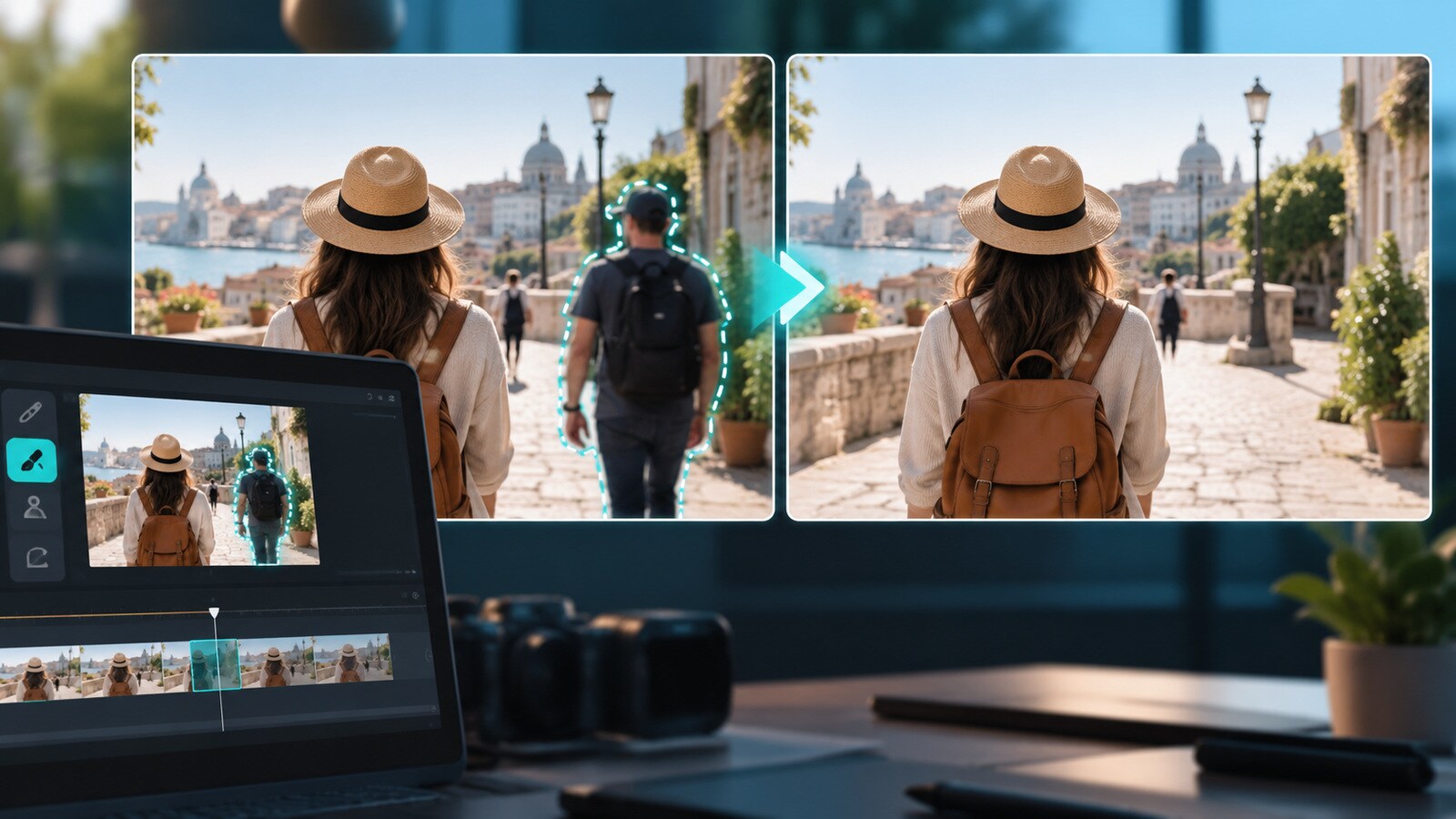
Quando l’AI può rimuovere bene un oggetto da un video
La rimozione oggetti video AI funziona meglio quando lo sfondo dietro al soggetto è relativamente prevedibile e rimane visibile in altri fotogrammi. L’algoritmo deve ricostruire ciò che l’oggetto nasconde: più informazioni ha, più il riempimento può risultare credibile.
Più difficile
Persona molto grande in primo piano, camera shake forte, riflessi, acqua, ombre complesse, oggetto che copre dettagli unici.
Più favorevole
Passante sullo sfondo, piccolo logo, testo, cartello, oggetto statico o soggetto che attraversa un’area ripetitiva.
Per questo un buon test Before/After non dovrebbe limitarsi a guardare un singolo frame: controlla l’intera sequenza, soprattutto i bordi e i momenti in cui l’oggetto entra o esce dalla scena.
Strumenti AI per cancellare oggetti o persone da un video
| Strumento | Oggetti in movimento | Controllo manuale | Editing dopo la rimozione | Ideale per |
|---|---|---|---|---|
| Filmora AI Video Object Remover | Sì, con rilevamento AI | Pennello / selezione dell’area | Timeline completa nello stesso progetto | Persone, testo, loghi, elementi statici o mobili |
| Runway | Sì | Maschere e strumenti generativi | Workflow web | Cleanup creativo e generativo |
| After Effects | Sì | Molto alto | Compositing avanzato | Shot complessi e controllo professionale |
| CapCut | Dipende dalla funzione/versione | Semplice | Editing social | Clip rapide e mobile |
| Editor online dedicati | Variabile | Basso/medio | Limitato | Test veloci e singole clip |
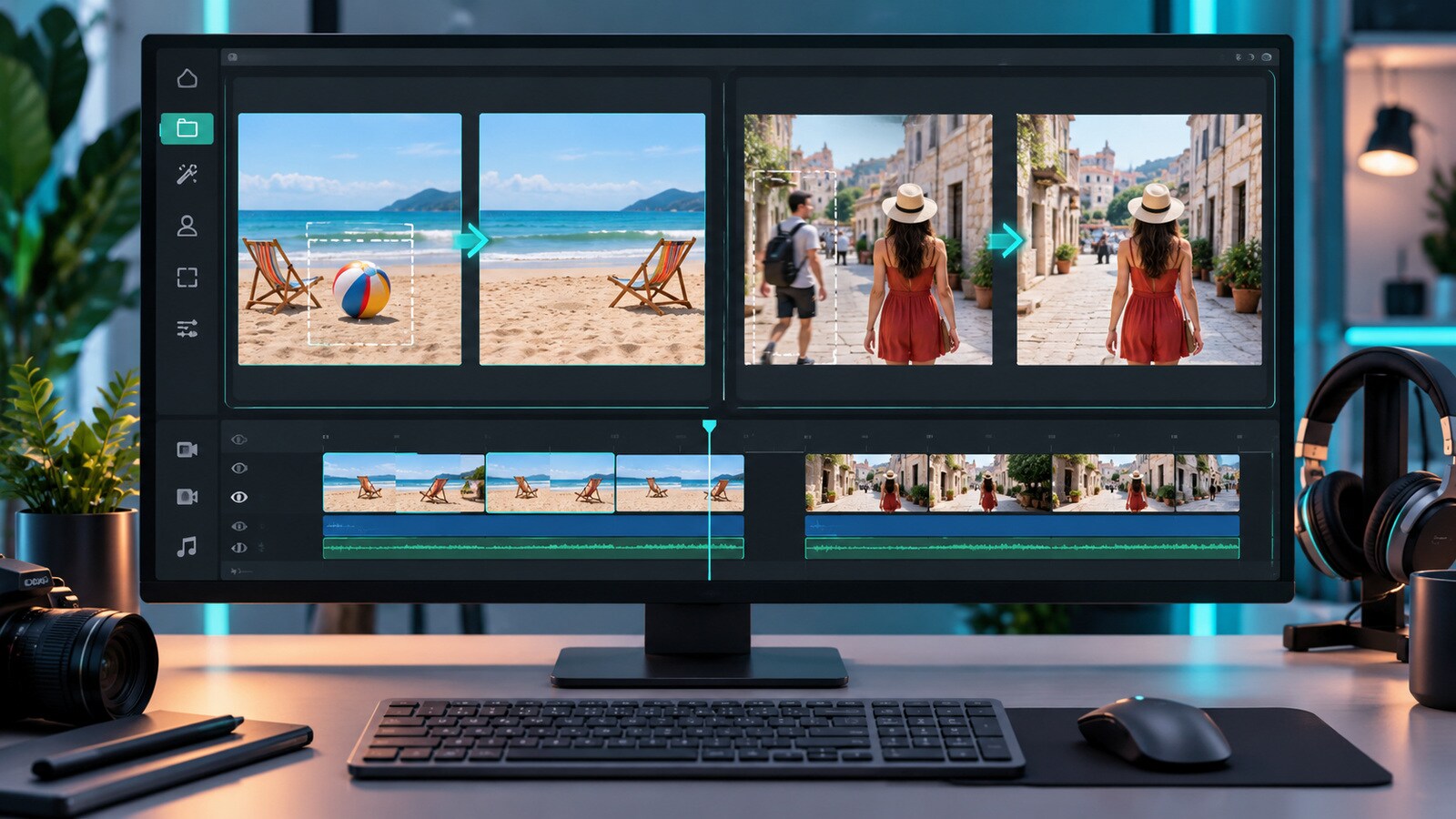
Come rimuovere oggetti da un video con Filmora
Importa la clip e seleziona lo strumento
Porta il video nella timeline e apri AI Video Object Remover.
Dipingi l’area da eliminare
Passa il pennello sulla persona, sul testo, sul logo o sull’oggetto. Mantieni la selezione abbastanza precisa da non includere dettagli dello sfondo non necessari.
Lascia che l’AI segua il soggetto
Per elementi in movimento, il rilevamento AI può seguire l’oggetto lungo la clip. Se il tracking perde il soggetto, correggi l’area o dividi il video in segmenti più brevi.
Controlla il risultato frame per frame
Cerca aloni, texture ripetute, ombre incoerenti o parti del soggetto rimaste visibili.
Rifinisci e continua il montaggio
Dopo il cleanup puoi tagliare la clip, correggere colore, aggiungere audio, testo o sostituire la scena senza uscire dal progetto.
Il vantaggio di integrare la rimozione nell’editor è che puoi confrontare subito il risultato con il resto del montaggio. Una rimozione tecnicamente perfetta ma visivamente incoerente con lo shot successivo non è comunque una buona soluzione.
 Download protetto, nessun malware, nessun rischio - solo 1 clic per provare
Oggetto statico o persona in movimento: cosa cambia?
Un watermark fisso, un cartello o un piccolo oggetto su un tavolo sono generalmente più facili perché la zona da ricostruire cambia poco. Una persona che cammina attraversa invece texture, ombre e prospettive diverse. In questi casi conviene:
- lavorare su clip corte;
- evitare selezioni troppo larghe;
- controllare i bordi tra soggetto e sfondo;
- tagliare la scena prima di un’occlusione molto complessa;
- valutare una maschera o un crop se il cleanup non è stabile.
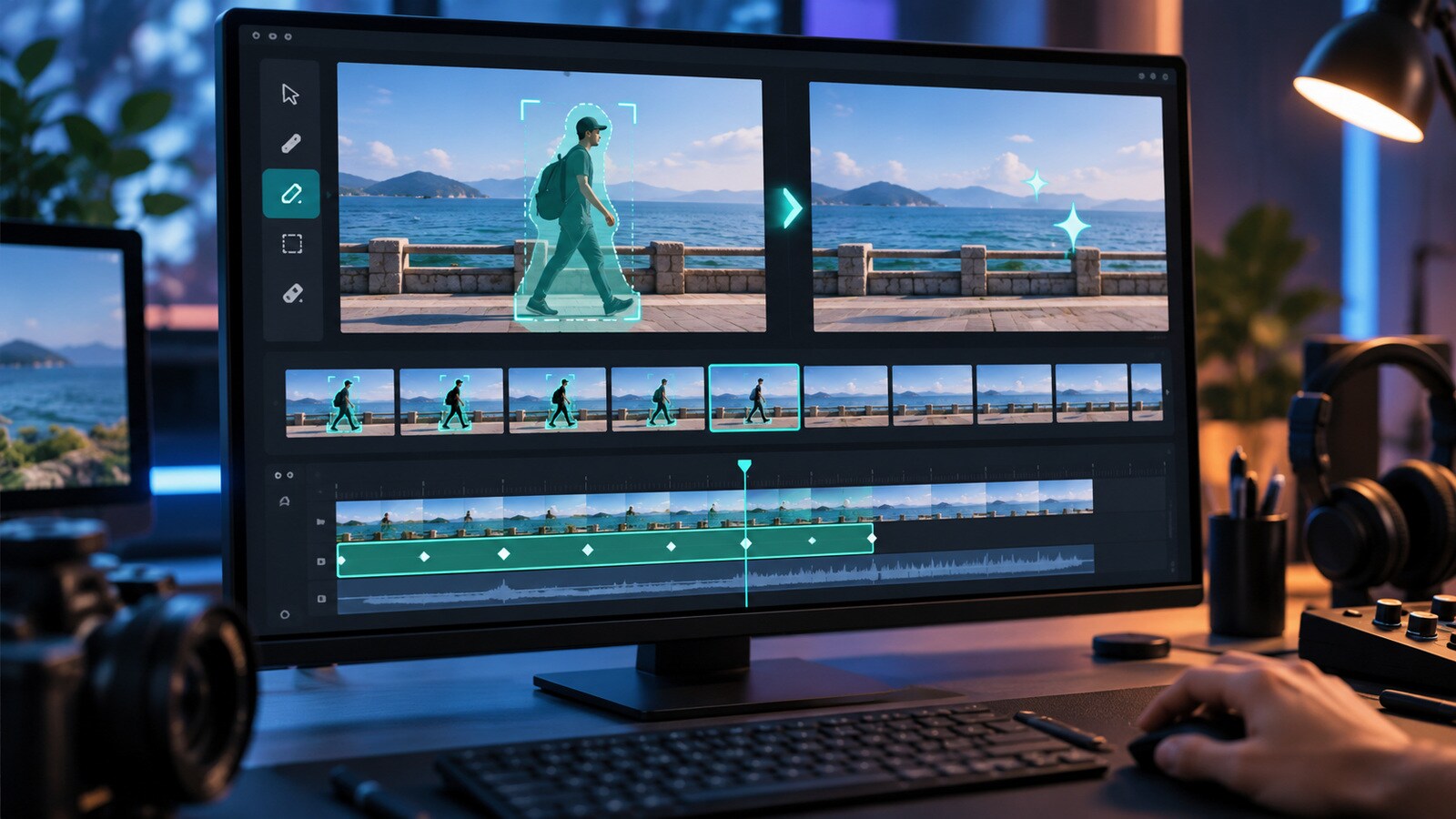
Before/After: come valutare se il risultato è davvero pubblicabile
Per un confronto credibile, usa lo stesso frame e la stessa scala. Non cambiare color grading o crop tra “prima” e “dopo”, altrimenti non è chiaro quale differenza dipenda dalla rimozione.
Nessun alone o pezzo dell’oggetto.
Lo sfondo non deve ripetersi in modo evidente.
Niente tremolii o deformazioni tra frame.
Devono restare coerenti con la scena.
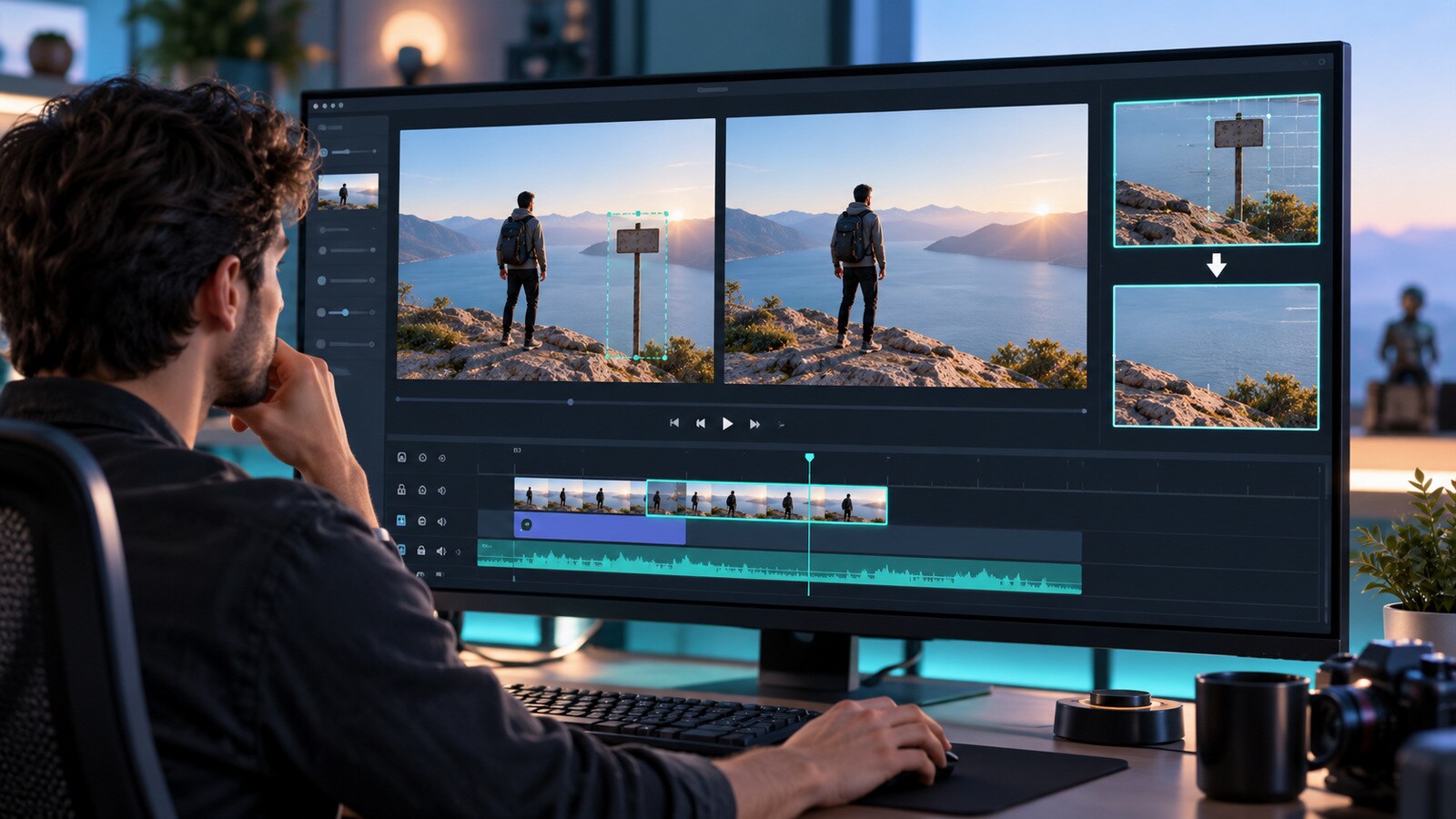
Quando è meglio non usare la rimozione AI
Se l’oggetto copre per tutta la clip una parte essenziale che non appare mai altrove, l’AI deve inventare informazioni. Se quel dettaglio è importante — un volto, un prodotto, una scritta o un elemento architettonico — valuta un’altra ripresa, un crop, un’inquadratura diversa o un compositing manuale.
Per contenuti commerciali presta inoltre attenzione a loghi, persone e materiali protetti: la possibilità tecnica di cancellare un elemento non sostituisce le autorizzazioni necessarie per l’uso del filmato.
Domande frequenti
Posso rimuovere una persona da un video con l’AI?
Sì. Gli strumenti moderni possono seguire persone in movimento e ricostruire lo sfondo, ma il risultato dipende dalla scena e va controllato frame per frame.
Filmora può rimuovere testo e loghi dai video?
Sì, AI Video Object Remover può essere usato per eliminare persone, testo, loghi, watermark e altri oggetti indesiderati.
La rimozione AI funziona anche con oggetti in movimento?
Sì, ma tracking, occlusioni, riflessi e sfondi complessi possono rendere il risultato più difficile.
Come capire se il risultato è buono?
Controlla bordi, texture, ombre e continuità tra frame. Un singolo screenshot può nascondere artefatti che diventano evidenti in riproduzione.
Meglio AI o maschera manuale?
L’AI è più veloce per molti cleanup; una maschera o un compositing manuale restano utili quando lo shot è complesso o serve controllo molto preciso.
Pulisci la scena senza ricostruire tutto da zero
Rimuovi persone e oggetti indesiderati, poi continua subito con taglio, colore, audio e montaggio.
Prova AI Video Object RemoverContenuto aggiornato per il 2026. Funzioni, disponibilità, crediti AI, requisiti, watermark e condizioni dei servizi possono cambiare: verifica sempre le pagine ufficiali prima di pubblicare, acquistare o definire un workflow di produzione.

