
 Garanzia di Download Sicuro, zero malware


Rallentare un video è facile; rallentarlo senza vedere scatti, fotogrammi duplicati o arti deformati è un’altra cosa. Per creare slow motion con AI, gli editor moderni usano frame interpolation: analizzano il movimento tra due fotogrammi reali e generano frame intermedi che rendono la riproduzione più fluida.
Filmora integra AI Frame Interpolation con Optical Flow e lo combina con Speed Ramping; Premiere offre Frame Sampling, Frame Blending e Optical Flow; DaVinci Resolve aggiunge metodi avanzati come Speed Warp nelle versioni Studio. La qualità finale dipende però soprattutto dal frame rate originale, dal movimento, dallo shutter e dalla quantità di rallentamento richiesta.
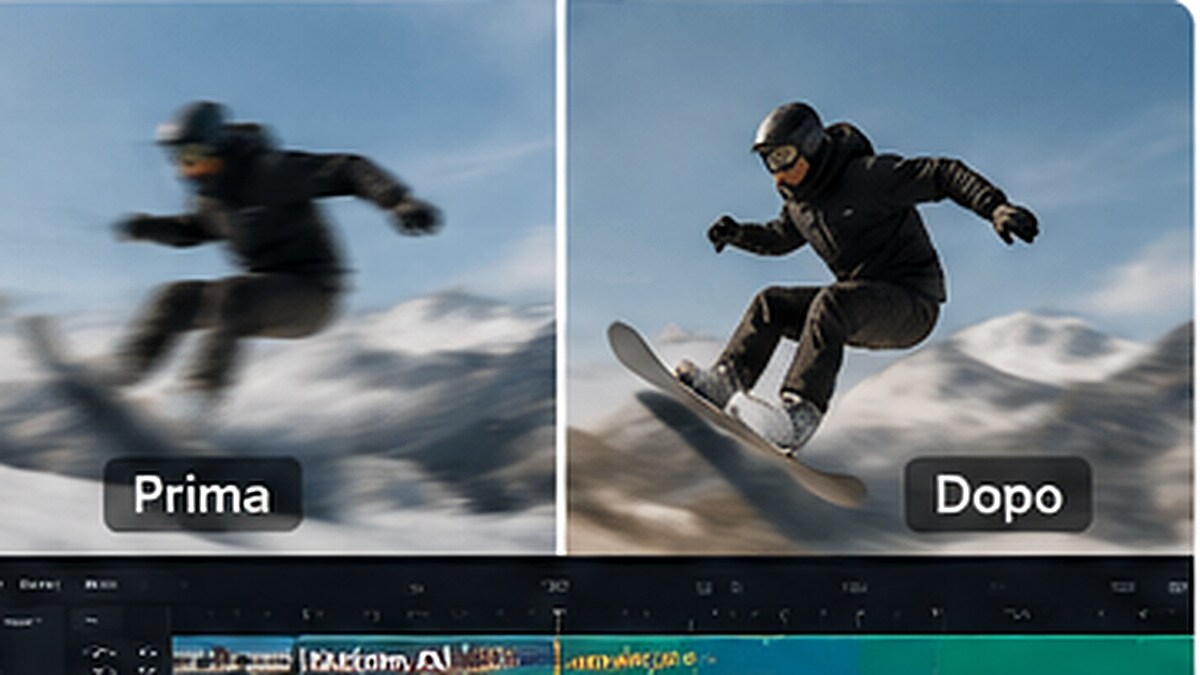
Perché lo slow motion scatta e cosa fa la frame interpolation
Una timeline a 30 fps deve mostrare 30 fotogrammi ogni secondo. Se rallenti del 50% un video registrato a 30 fps, disponi di soli 15 fotogrammi reali per ogni secondo di playback: il software deve duplicare, fondere o generare i fotogrammi mancanti. È qui che nascono differenze tra Frame Sampling, Frame Blending e Optical Flow.
Frame Sampling ripete i frame esistenti ed è veloce ma può risultare scattoso. Frame Blending fonde frame adiacenti e produce un movimento più morbido, con possibile ghosting. Optical Flow stima il movimento dei pixel e genera frame nuovi. Filmora usa Optical Flow nell’AI Frame Interpolation; Premiere lo indica come metodo di qualità più alta per slow motion; Resolve offre Optical Flow e, in Studio, modalità di motion estimation più avanzate.
L’AI non crea informazione perfetta dal nulla. Se due gambe si incrociano, una mano passa davanti al volto o la camera effettua un pan molto rapido, il modello deve indovinare cosa c’è tra i frame. Più il movimento è ambiguo, più aumentano warping, tearing e doppi bordi.
Metodi e strumenti a confronto
| Sorgente | Target tipico | Metodo consigliato | Qualità attesa | Rischio artefatti |
|---|---|---|---|---|
| 120 fps su timeline 30 fps | 25% | Conform/retime semplice | Molto fluida con frame reali | Basso |
| 60 fps su timeline 30 fps | 50% | Retime semplice o Optical Flow leggero | Fluida | Basso |
| 30 fps → 50% | 15 fps reali | Optical Flow / AI interpolation | Buona se il movimento è semplice | Medio |
| 30 fps → 25% | 7,5 fps reali | AI interpolation forte | Variabile | Alto su azione complessa |
| 24 fps → 40-50% | ~10-12 fps reali | Optical Flow | Accettabile su shot puliti | Medio-alto |
| Sport con camera pan | dipende | High-fps source + Optical Flow | Buona se girato bene | Alto se soggetti si incrociano |
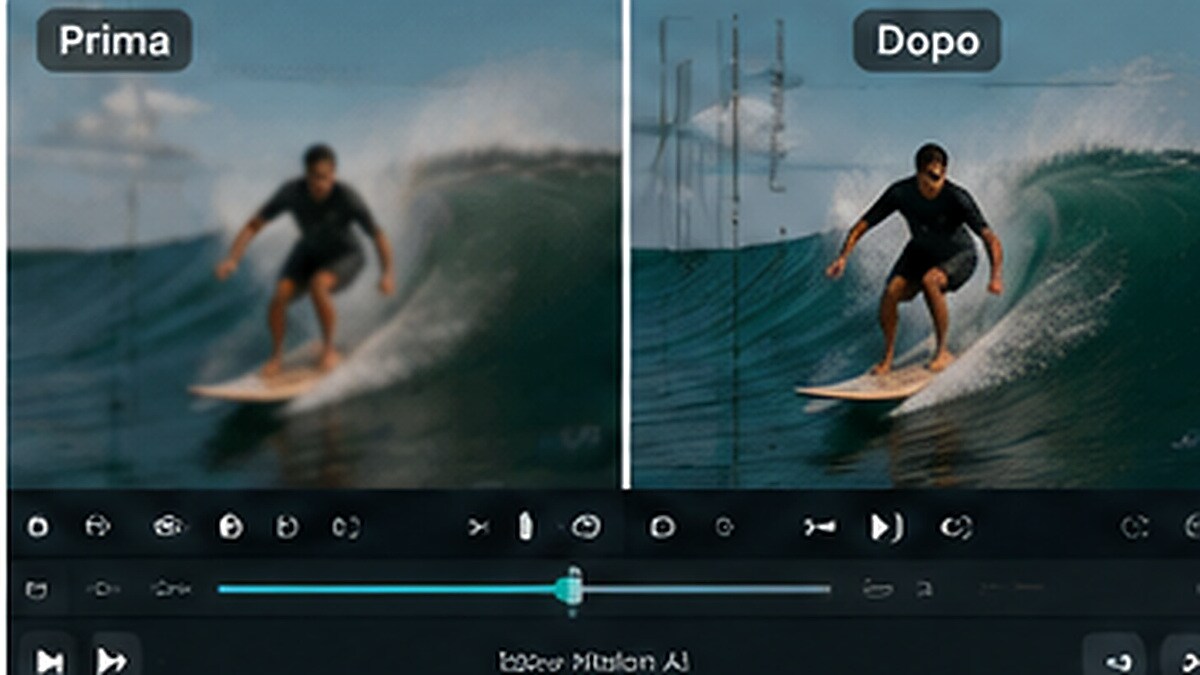
1. Filmora AI Frame Interpolation — Optical Flow accessibile dentro lo speed workflow
Filmora permette di attivare AI Frame Interpolation nelle impostazioni di velocità e scegliere Optical Flow. È pensato per rendere più fluido lo slow motion anche quando il materiale originale non ha abbastanza frame. La stessa piattaforma offre Speed Ramping, quindi è possibile rallentare il momento chiave e poi tornare gradualmente alla velocità normale.
Funzioni da considerare:
- Optical Flow
- Speed Ramping
- render preview per controllare il risultato
- workflow semplice
- buono per creator e sport
- integrazione diretta con audio, color e effetti
- artefatti possibili su movimenti complessi
- il rendering richiede più tempo del sampling
Ideale per: creator, sport, action e velocity edit.
2. Adobe Premiere Optical Flow — controllo professionale su retime e interpolation
Premiere distingue chiaramente Frame Sampling, Frame Blending e Optical Flow. Per slow motion la documentazione indica Optical Flow come metodo di qualità più alta, mentre Time Remapping permette di costruire curve di velocità all’interno dello stesso clip. È un workflow molto controllabile, ma richiede render e verifica degli artefatti.
Funzioni da considerare:
- Speed/Duration
- Time Remapping
- Optical Flow
- molto controllabile
- ottimo per progetti professionali
- integrazione con il resto di Premiere
- più complesso per principianti
- render più pesante con Optical Flow
Ideale per: editor professionali e spot.
3. DaVinci Resolve Optical Flow / Speed Warp — qualità elevata e motion estimation avanzata
Resolve offre Frame Blend, Optical Flow e, nelle funzioni Studio, opzioni di motion estimation più avanzate come Speed Warp. È particolarmente apprezzato per slow motion cinematografico e color pipeline, ma le modalità più sofisticate sono molto pesanti e non eliminano gli artefatti quando il movimento contiene occlusioni difficili.
Funzioni da considerare:
- Retime Controls
- Optical Flow
- Speed Warp nelle funzioni avanzate
- alta qualità potenziale
- ottimo controllo
- forte integrazione con color grading
- render intenso
- curva di apprendimento elevata
Ideale per: filmmaker e post-produzione avanzata.
4. High-frame-rate recording — la soluzione migliore prima ancora dell’AI
Registrare a 60, 120 o più fps significa avere frame reali disponibili per il rallentamento. Quando puoi pianificare la ripresa, è quasi sempre preferibile catturare più fotogrammi invece di affidarti completamente all’interpolazione. Filmora stessa raccomanda frame rate superiori per ottenere slow motion più puliti.
Funzioni da considerare:
- frame reali
- meno interpolazione
- migliore dettaglio del movimento
- qualità più prevedibile
- meno warping
- ottimo per sport e action
- file più pesanti
- richiede impostazioni di ripresa corrette
Ideale per: riprese pianificate, sport, prodotto e danza.
5. Speed Ramping — quando vuoi ritmo e non solo rallentamento uniforme
Lo slow motion più interessante spesso non è costante. Speed Ramping permette di accelerare l’ingresso, rallentare il momento chiave e tornare a velocità normale seguendo musica o azione. Con l’interpolazione attiva, le transizioni possono risultare più fluide.
Funzioni da considerare:
- curve di velocità
- preset
- freeze frame e maintain pitch
- molto efficace narrativamente
- perfetto per hero moment
- controllo sul ritmo
- facile abusarne
- la qualità dipende comunque dai frame disponibili
Ideale per: sport, fashion, music video e social edit.
Procedura passo passo
Controlla il frame rate originale
Prima di rallentare, guarda se il file è 24, 25, 30, 50, 60 o 120 fps. Questo numero determina quanto puoi rallentare con frame reali.
Decidi il frame rate della timeline
Su una timeline 30 fps, 60 fps può essere rallentato al 50% usando ogni frame; 120 fps può arrivare al 25% con frame reali.
Applica il retime
Imposta la velocità o una curva di speed ramping. Parti da un rallentamento moderato prima di spingerti a valori estremi.
Attiva Optical Flow o AI interpolation
Usala quando i frame reali non bastano. In Filmora seleziona AI Frame Interpolation > Optical Flow; in Premiere scegli Time Interpolation > Optical Flow.
Renderizza il tratto e guardalo al 100%
Non giudicare solo la preview a bassa qualità. Controlla mani, gambe, capelli, acqua, ruote e bordi in movimento.
Correggi i shot problematici
Se l’AI deforma un passaggio, prova una velocità meno estrema, un metodo diverso o taglia il momento problematico invece di forzarlo.
Pagina ufficiale su Optical Flow, frame interpolation e casi sport/action.
Consulta la risorsa ufficialeDocumentazione ufficiale 2026 su Frame Sampling, Frame Blending e Optical Flow.
Consulta la risorsa ufficiale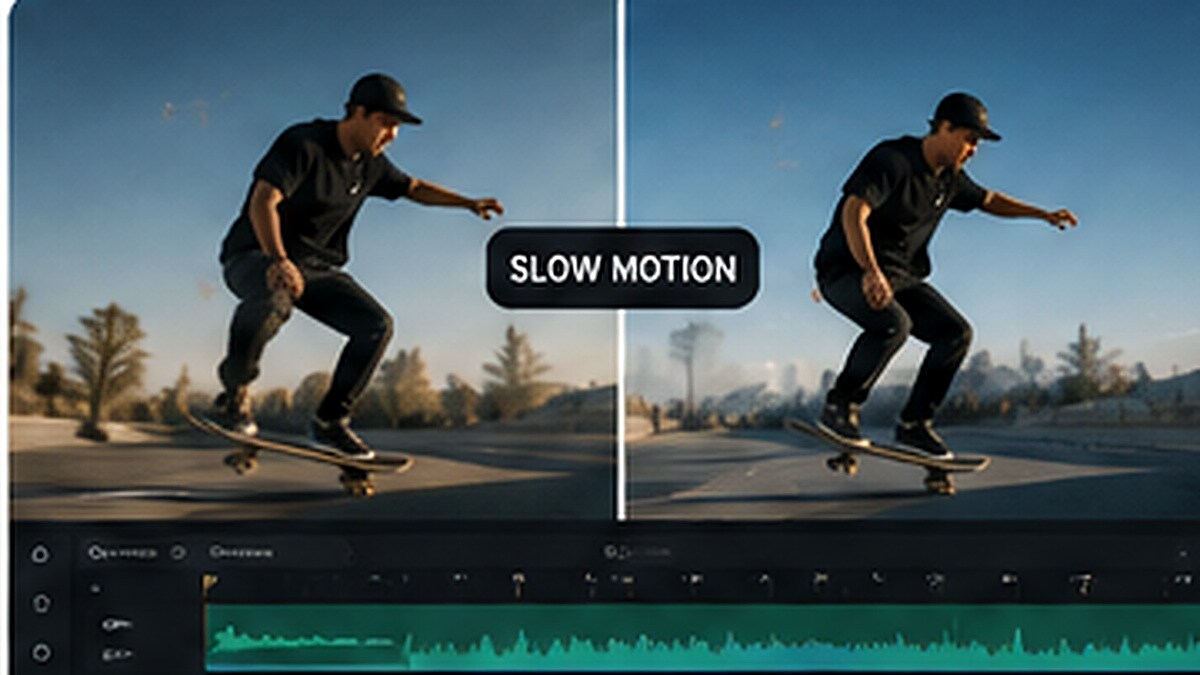
Qualità, controlli e casi difficili
Occlusioni e arti incrociati
Gam-be, mani, ruote e oggetti che si sovrappongono sono difficili per Optical Flow. Il modello può allungare o fondere parti dell’immagine.
Pan veloci e motion blur
Se il frame contiene molto blur, il modello ha meno dettagli stabili da seguire. Un shutter più rapido in ripresa può aiutare quando sai che farai slow motion.
Acqua, fumo e particelle
Onde, pioggia, polvere e fumo cambiano forma in modo non rigido e possono produrre texture innaturali tra un frame e l’altro.
Audio
Rallentare il video modifica anche la percezione dell’audio. Per slow motion cinematici spesso conviene separare sound design e ambiente, mantenendo pitch o sostituendo la traccia originale.
Quando questa funzione fa davvero risparmiare tempo
Sport e action. evidenzia momenti decisivi e rende leggibile un gesto troppo veloce a velocità normale.
Product video. mostra dettagli di liquidi, tessuti, meccanismi o gesture in modo più premium.
Social e music video. speed ramping e slow motion creano accenti ritmici senza richiedere riprese high-speed dedicate per ogni shot.
 Download protetto, nessun malware, nessun rischio - solo 1 clic per provare
Conclusione
Lo slow motion fluido nasce da una combinazione di ripresa e post-produzione. AI Frame Interpolation e Optical Flow permettono di recuperare molta fluidità da clip normali, ma danno il meglio quando il movimento è chiaro e il rallentamento non è estremo. Filmora rende il workflow accessibile e lo integra con Speed Ramping; Premiere e Resolve offrono maggiore controllo. Prima di inseguire il 10% di velocità, controlla sempre se il materiale originale può davvero sostenerlo.
FAQ
Come fare slow motion senza scatti?
Usa footage ad alto frame rate quando possibile e, se mancano fotogrammi, attiva Optical Flow o AI Frame Interpolation.
30 fps può essere rallentato al 50%?
Sì, ma su una timeline 30 fps restano solo 15 frame reali al secondo; Optical Flow può generare frame intermedi per migliorare la fluidità.
Filmora ha AI frame interpolation?
Sì. Filmora offre AI Frame Interpolation con Optical Flow nelle impostazioni di velocità.
Qual è la differenza tra Frame Blending e Optical Flow?
Frame Blending fonde fotogrammi esistenti; Optical Flow stima il movimento e crea frame intermedi, con qualità potenzialmente superiore ma più rischio di artefatti.
Per slow motion è meglio 60 o 120 fps?
120 fps offre più margine: su una timeline 30 fps può arrivare al 25% usando frame reali. 60 fps offre un 50% naturale sulla stessa timeline.

