
 Garanzia di Download Sicuro, zero malware


AI sottotitoli gratis è la soluzione più veloce per rendere un video comprensibile anche senza audio, ma la trascrizione automatica non è un passaggio da pubblicare alla cieca. Nomi, dialetti, termini tecnici e punteggiatura richiedono sempre una revisione.
I migliori sottotitoli automatici AI non sono soltanto quelli che riconoscono le parole. Devono sincronizzarsi bene, avere righe leggibili su mobile, permettere correzioni rapide e offrire un export adatto a YouTube, TikTok e Instagram.
In questa guida trovi strumenti realmente usati dai creator italiani, una tabella di confronto, limiti dei piani gratuiti e un workflow pratico per passare dal video grezzo a caption ordinate e accessibili.
Risposta rapida
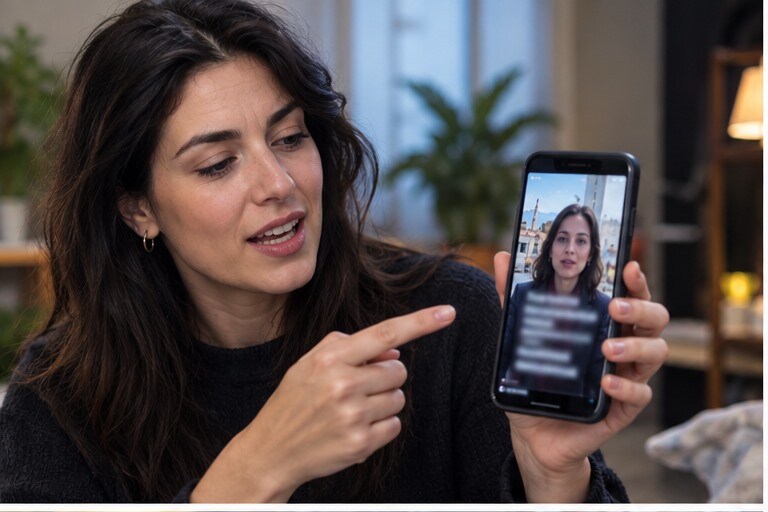
Per un workflow completo prova Filmora; per caption social rapide usa CapCut Auto Captions; per lavorare dal browser valuta VEED; per podcast e interviste Descript è molto efficace. Il piano gratuito può includere minuti, watermark, export o stili limitati.
Che cosa deve fare bene un generatore di sottotitoli
Il primo criterio è la precisione della trascrizione, ma non basta. Una frase corretta con una sincronizzazione sbagliata resta difficile da seguire, mentre una caption ben sincronizzata ma piena di errori danneggia fiducia e accessibilità.
Il secondo criterio è la leggibilità: massimo due righe nella maggior parte dei formati, durata sufficiente per la lettura, contrasto elevato e posizione che non copra volto, prodotto o interfaccia. I video verticali hanno meno spazio e richiedono ancora più disciplina.
Il terzo criterio è l'export. Alcuni strumenti bruciano i sottotitoli nel video; altri permettono file SRT o VTT. La scelta dipende dal canale: per Reel e TikTok spesso vuoi testo integrato e stilizzato, per YouTube può essere utile anche un file separato.
| Esigenza | Che cosa valutare | Scelta pratica | Errore frequente |
|---|---|---|---|
| Precisione | Italiano, accenti, nomi e termini tecnici | Testa un estratto reale | Pubblicare senza correzione |
| Sincronizzazione | Ingresso e uscita di ogni frase | Controlla in cuffia e senza audio | Caption troppo rapide |
| Mobile | Dimensione, contrasto e posizione | Usa anteprima verticale | Testo sotto i pulsanti della piattaforma |
| Export | Burn-in, SRT, VTT e formati | Scegli in base al canale | Usare lo stesso file ovunque |
| Stile | Font, colori e parole evidenziate | Crea una regola di brand | Animazioni che distraggono |
Confronto tra i migliori strumenti AI gratis
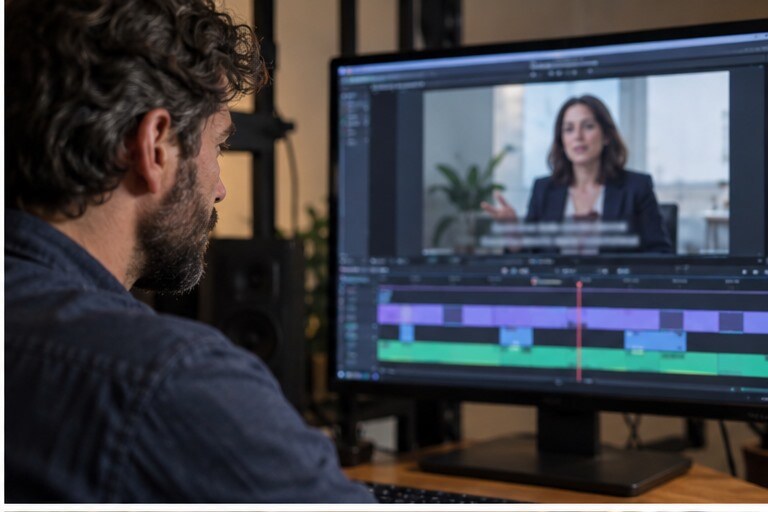
Il filtro della lista considera accuratezza in italiano, velocità, editing della caption, formati supportati, collaborazione e limiti del piano gratuito. Un tool con molte lingue ma correzioni lente può essere meno utile di uno più semplice ma rapido.
Per un video breve il vantaggio è spesso lo stile: parole evidenziate, animazioni leggere e template aiutano a mantenere attenzione. Per un'intervista o un corso, invece, contano stabilità, esportazione e controllo del testo.
Ricorda che gratis raramente significa senza limiti. Verifica minuti, filigrana, risoluzione, numero di export, crediti AI e uso commerciale prima di scegliere una piattaforma per un cliente.
| Tool | Italiano | Editing | Export | Ideale per |
|---|---|---|---|---|
| Filmora | Molto buono | Timeline e stile | Video e sottotitoli | Creator e video completi |
| CapCut | Buono | Caption dinamiche | Social | TikTok, Reel e Shorts |
| VEED | Buono | Browser e collaborazione | Video/SRT secondo piano | Team e formazione |
| Descript | Buono | Editing da transcript | Video e testo | Podcast e interviste |
| Premiere Pro | Molto buono | Controllo professionale | Workflow avanzato | Post-produzione |
I software da provare per primi
Le schede distinguono editor completi, strumenti social e workflow centrati sul testo.
Per contenuti italiani controlla sempre un campione con nomi propri, numeri, acronimi e frasi pronunciate velocemente.
Filmora Sottotitoli automatici
Filmora trascrive il parlato e lo converte in sottotitoli modificabili dentro la timeline.
È una scelta pratica quando vuoi passare dalla voce al testo, correggere nomi o termini e poi esportare un video accessibile in formato verticale o orizzontale.
- Accesso / prezzo: Prova gratuita; minuti AI e funzioni avanzate dipendono dal piano.
- Funzione chiave: Sottotitoli automatici con modifica e styling.
- Punti forti: Unisce trascrizione, montaggio e pubblicazione.
- Limiti: La trascrizione va sempre verificata su accenti, nomi e audio sovrapposto.
- Ideale per: YouTuber, creator, corsi online e aziende.
CapCut Auto Captions
CapCut è molto usato per creare sottotitoli automatici veloci e leggibili in video brevi.
La piattaforma è efficace per caption dinamiche, parole evidenziate e contenuti mobile-first, ma il risultato richiede revisione prima della pubblicazione.
- Accesso / prezzo: Funzioni gratuite e premium; limiti e disponibilità possono cambiare.
- Funzione chiave: Auto-caption e stili social.
- Punti forti: Rapido e adatto a TikTok e Reels.
- Limiti: Meno adatto a progetti editoriali che richiedono controllo tipografico preciso.
- Ideale per: Creator short form e social team.
VEED Auto Subtitle Generator
VEED genera sottotitoli online e li collega a strumenti di traduzione, editing e resize.
È comodo se lavori con molti contenuti e vuoi condividere un progetto nel team senza installare software.
- Accesso / prezzo: Accesso gratuito limitato; watermark, minuti e export dipendono dal piano.
- Funzione chiave: Sottotitoli, traduzione e video editing nel browser.
- Punti forti: Workflow collaborativo e veloce.
- Limiti: La versione free può essere stretta per uso professionale continuativo.
- Ideale per: Formatori, agenzie e marketer.
Descript
Descript permette di trascrivere un video e correggere il montaggio partendo dal testo.
È forte per interviste, podcast video e lezioni, perché puoi trovare una frase, tagliarla e ripulire il contenuto senza cercarla manualmente nella waveform.
- Accesso / prezzo: Piano gratuito limitato; piani superiori per più ore e funzioni.
- Funzione chiave: Editing basato su transcript.
- Punti forti: Molto efficiente sui contenuti parlati.
- Limiti: Meno adatto a video dominati da B-roll, effetti e musica.
- Ideale per: Podcaster, giornalisti e creator educational.
Adobe Premiere Pro Speech to Text
Adobe Premiere Pro offre un workflow professionale per trascrivere, creare caption e gestire sottotitoli nel progetto.
È indicato quando il video deve passare da revisione, localizzazione e consegna con specifiche editoriali o broadcast.
- Accesso / prezzo: Funzione inclusa nel piano Premiere Pro.
- Funzione chiave: Trascrizione e caption professionali.
- Punti forti: Controllo avanzato e integrazione con il montaggio.
- Limiti: Curva di apprendimento e costo superiori.
- Ideale per: Post-produzione professionale e agenzie.
Whisper
Whisper è una tecnologia di trascrizione open source utile per trasformare il parlato in testo e poi individuare parti da correggere.
Da solo non è un editor audio pronto all'uso: richiede un'app o un'interfaccia che lo integri, ma resta un riferimento per trascrizioni multilingue e workflow personalizzati.
- Accesso / prezzo: Il modello è open source; costi e facilità dipendono dall'app o dal servizio usato.
- Funzione chiave: Trascrizione automatica multilingue.
- Punti forti: Flessibile e utile per sviluppatori o pipeline personalizzate.
- Limiti: Installazione e gestione meno semplici per utenti non tecnici.
- Ideale per: Sviluppatori, ricercatori e team con workflow propri.
Workflow in 7 passaggi per sottotitoli puliti
L'automazione fa risparmiare tempo nella prima stesura. La qualità finale arriva dalla revisione e dalla scelta di una regola visiva coerente.
Per i contenuti pubblicati in Italia, non trascurare apostrofi, accenti e nomi di prodotto.
| Passo | Azione | Controllo |
|---|---|---|
| 1 | Importa il video con audio chiaro | Evita di trascrivere una traccia piena di musica |
| 2 | Genera la bozza automatica | Scegli italiano e speaker corretti |
| 3 | Correggi parole e nomi | Confronta audio e testo |
| 4 | Dividi le frasi | Una caption non deve diventare un paragrafo |
| 5 | Applica stile leggibile | Contrasto, posizione e dimensione |
| 6 | Controlla il mobile | Guarda un'anteprima senza audio |
| 7 | Esporta nel formato giusto | Video bruciato o SRT secondo canale |
Formato consigliato per ogni scenario
Una stessa trascrizione può richiedere un trattamento molto diverso.
TikTok e Reels
Caption grandi, poche parole per schermata, evidenziazione moderata e posizione lontana dai controlli.
YouTube long-form
Testo più sobrio, file sottotitoli separato quando utile e correzione accurata dei nomi.
Corso online
Frasi complete, ritmo leggibile, terminologia coerente e attenzione all'accessibilità.
Intervista
Distingui gli speaker, mantieni il senso delle pause e non coprire le espressioni del volto.
Quale generatore scegliere
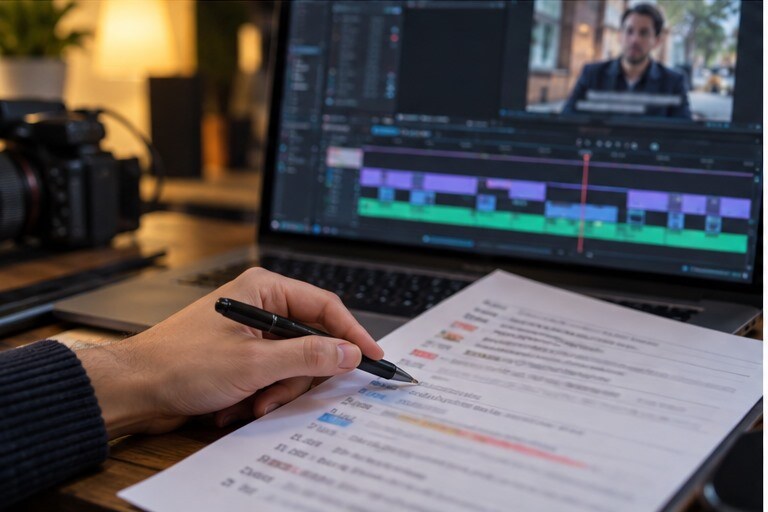
Filmora è la scelta più equilibrata se il video deve essere montato, sottotitolato e adattato a più formati. CapCut vince sulla velocità social, VEED sulla collaborazione da browser, Descript sul parlato lungo e Premiere Pro sul controllo professionale.
Per un canale YouTube in crescita, evita di scegliere solo in base al piano gratuito. Considera quanto tempo impieghi a correggere la prima trascrizione e se puoi riusare lo stile su decine di video.
Per clienti o corsi, conserva sempre la trascrizione originale e consegna una versione revisionata. L'AI accelera il lavoro ma non sostituisce la responsabilità editoriale.
| Caso | Prima scelta | Alternativa | Perché |
|---|---|---|---|
| Reel e TikTok | CapCut | Filmora | Caption rapide e orientate al mobile |
| Video completo | Filmora | VEED | Montaggio e sottotitoli nello stesso progetto |
| Podcast video | Descript | Filmora | Editing basato sul transcript |
| Corso e formazione | Filmora | Premiere Pro | Controllo del testo e dell'accessibilità |
| Post-produzione avanzata | Premiere Pro | Filmora | Controllo professionale del workflow |
A chi servono i sottotitoli automatici
I sottotitoli aumentano comprensione e riuso quando sono progettati per il contesto di visione.
Creator social
Rende comprensibili i video anche con audio disattivato.
YouTuber
Aggiunge accessibilità e facilita il riuso in Shorts e clip.
Azienda
Migliora tutorial, demo prodotto e comunicazione interna.
Docente
Aiuta studenti che guardano in ambienti rumorosi o con esigenze diverse.
Podcaster
Trasforma una conversazione in clip ricercabili e condivisibili.
Agenzia
Riduce il tempo per produrre più versioni linguistiche e social.
Checklist prima della pubblicazione
Una caption automatica non è finita finché non supera questi controlli.
- Verifica la lingua: Imposta italiano e controlla termini regionali o tecnici.
- Correggi i nomi: Brand, persone, luoghi e acronimi sono errori comuni.
- Leggi senza audio: La storia deve restare comprensibile anche in mute.
- Controlla la posizione: Non coprire volto, prodotto o elementi dell'interfaccia.
- Testa smartphone: Il font deve essere leggibile sullo schermo reale.
- Salva una copia modificabile: Potrai creare traduzioni o nuove versioni senza ripartire da zero.
Filmora per sottotitoli e contenuti multiformato
Con Filmora Auto Subtitle Generator puoi trasformare una voce in caption, correggere il testo e applicare uno stile coerente senza uscire dalla timeline.
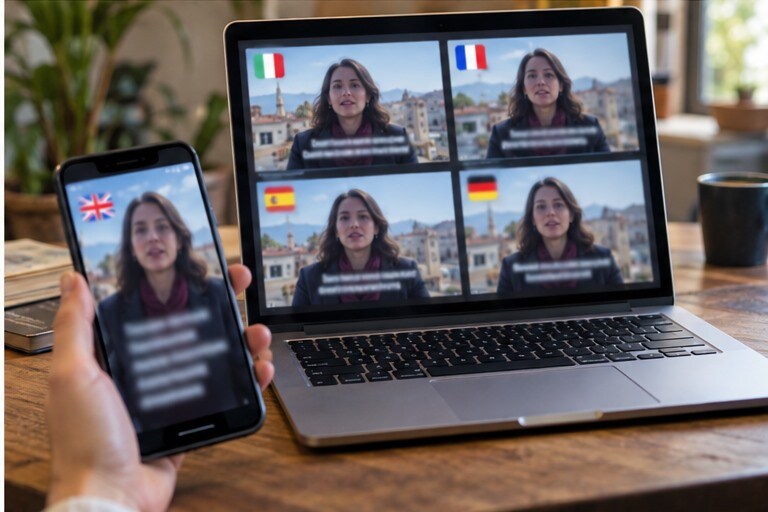
Il flusso è utile quando dallo stesso video vuoi ottenere una versione YouTube, un Reel, uno Short e magari una traduzione. Dopo la trascrizione puoi usare AI Video Translator, tagliare i passaggi meno importanti e preparare l'export per ogni piattaforma.
Per il risultato migliore, considera la trascrizione come una prima bozza: la revisione umana resta necessaria per tono, grammatica e nomi propri.
 Download protetto, nessun malware, nessun rischio - solo 1 clic per provare
Risorse utili
- Filmora Auto Subtitle Generator - Generatore ufficiale di sottotitoli automatici.
- CapCut Auto Captions - Caption automatiche per video social.
- VEED Auto Subtitle Generator - Sottotitoli online e strumenti di editing.
- Adobe Premiere captioning - Workflow professionale per caption.
- Whisper - Tecnologia open source per trascrizione.
FAQ
Qual è il miglior generatore di sottotitoli AI gratis?
Filmora è una scelta equilibrata per video completi, CapCut per short form, VEED per il browser e Descript per podcast e interviste.
I sottotitoli AI sono sempre precisi?
No. Accenti, rumore, musica, nomi propri e termini tecnici possono creare errori. Controlla sempre il testo.
Meglio sottotitoli bruciati o file SRT?
Per social spesso sono utili sottotitoli integrati e stilizzati; per YouTube e corsi può essere utile anche un file SRT modificabile.
Posso tradurre automaticamente i sottotitoli?
Sì, ma devi rivedere tono, terminologia e lunghezza delle frasi nella lingua di destinazione.
Come rendere leggibili i sottotitoli su smartphone?
Usa contrasto alto, poche parole per schermata, posizione sicura e un'anteprima su dispositivo reale.

