Garanzia di Download Sicuro, zero malware


Quando scegli audio a 44,1 o 48 kHz per un video, la cosa più importante è mantenere coerenti registrazione, progetto e consegna. La frequenza di campionamento indica quante misurazioni digitali del suono vengono effettuate ogni secondo; non è la stessa cosa del bitrate né della durata. Una conversione fatta come resampling cambia la rappresentazione del segnale, mentre modificare soltanto l’etichetta può causare riproduzione a velocità o tonalità sbagliate.
\nRisposta rapida. Per un progetto video, 48 kHz è una scelta comune e pratica, soprattutto se camera, registratore o specifica di consegna la richiedono. 44,1 kHz resta valido per molte sorgenti e non va convertito senza motivo. Imposta il progetto sul formato di consegna, resampla correttamente le tracce che hanno un rate diverso e controlla sync, durata e pitch dopo l’export.
Che cosa significa 44,1 o 48 kHz
La frequenza di campionamento descrive quante volte al secondo il sistema misura il segnale audio. 44.100 campioni al secondo sono indicati come 44,1 kHz; 48.000 come 48 kHz. La scelta influenza la rappresentazione digitale e la compatibilità con progetto o dispositivo, ma da sola non descrive la qualità completa. Bit depth, microfono, ambiente, codec e gain incidono anch’essi sul risultato.
Una frequenza più alta non ripara una registrazione rumorosa o distorta. Il campionamento deve essere gestito in modo coerente tra registratore, editor e file finale. Per un progetto video controlla la specifica del cliente o della piattaforma e le impostazioni del dispositivo prima di iniziare. Se non c’è un requisito, evita conversioni ripetute senza una ragione tecnica.
\nQuando scegliere 48 kHz per il video
Molte videocamere, registratori e flussi di produzione video lavorano a 48 kHz. Se il progetto, il materiale principale o la specifica di consegna indica questo valore, impostare il progetto allo stesso rate semplifica la gestione e riduce conversioni non necessarie. Verifica l’impostazione nella camera, nell’interfaccia audio e nel software; i menu e le opzioni cambiano secondo dispositivo e versione.
48 kHz è una scelta di compatibilità, non una garanzia automatica di suono migliore rispetto a 44,1 kHz. La qualità percepita dipende soprattutto dalla ripresa e dal trattamento. Se stai registrando una voce per un video, usa il sample rate richiesto dal progetto e controlla che tutte le tracce arrivino correttamente sincronizzate.
\n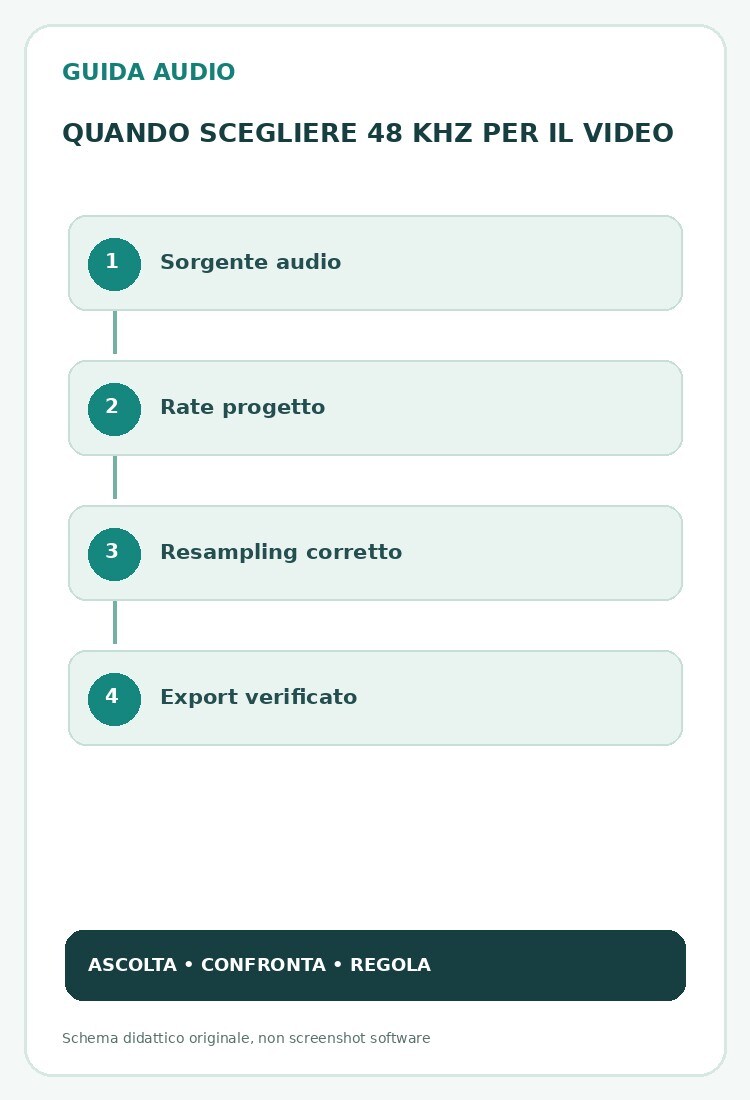
Quando lasciare una sorgente a 44,1 kHz
Una traccia musicale o un file già prodotto a 44,1 kHz può restare tale durante l’editing: l’app può convertirlo al rate del progetto in riproduzione o in export. Non serve convertire ogni file manualmente prima di importarlo. Se l’editor segnala rate diversi, consulta la documentazione per capire se esegue resampling automatico o mantiene la frequenza nativa della clip.
Se il materiale finale è destinato a un formato o a una piattaforma con requisiti specifici, esporta secondo quelle indicazioni. Evita conversioni avanti e indietro tra 44,1 e 48 kHz: ciascun resampling corretto può essere trasparente, ma passaggi inutili complicano il flusso e rendono più difficile capire un eventuale problema di sincronizzazione. Conserva il file originale.
\nResampling o semplice cambio di etichetta
Il resampling ricalcola i campioni per rappresentare il segnale al nuovo rate e mantiene la durata prevista. Cambiare soltanto il valore di sample rate senza ricampionare può far interpretare gli stessi campioni a una velocità diversa, alterando durata e pitch. Prima di convertire, verifica se il comando del programma esegue un vero resample o modifica solo il metadato del file.
Dopo la conversione confronta durata, tono e sync con la sorgente. Una voce che diventa più acuta o grave, oppure un video che perde allineamento, suggerisce un’impostazione incoerente o una reinterpretazione del rate. In Audacity il resampling della traccia e il Project Rate sono controlli distinti: segui le istruzioni della versione installata e fai una prova breve.
\nImpostare registratore, progetto e timeline
Prima di registrare, controlla il rate selezionato nella camera o nell’interfaccia e scegli un progetto coerente con la destinazione. Quando i dispositivi di registrazione e il progetto usano impostazioni diverse, l’audio può essere convertito o gestito in modo inatteso. Registra pochi secondi, importa il file e verifica che il parlato resti sincronizzato per tutta la clip, non soltanto all’inizio.
In un progetto con sorgenti miste, controlla la frequenza indicata per ciascuna traccia e le impostazioni di esportazione. Se il software propone conversione, accetta soltanto dopo aver verificato il comportamento. Un file di prova con parlato e un riferimento visivo semplice aiuta a rilevare scarti. Non modificare sample rate per correggere un drift che dipende dal frame rate o da clock diversi.
\n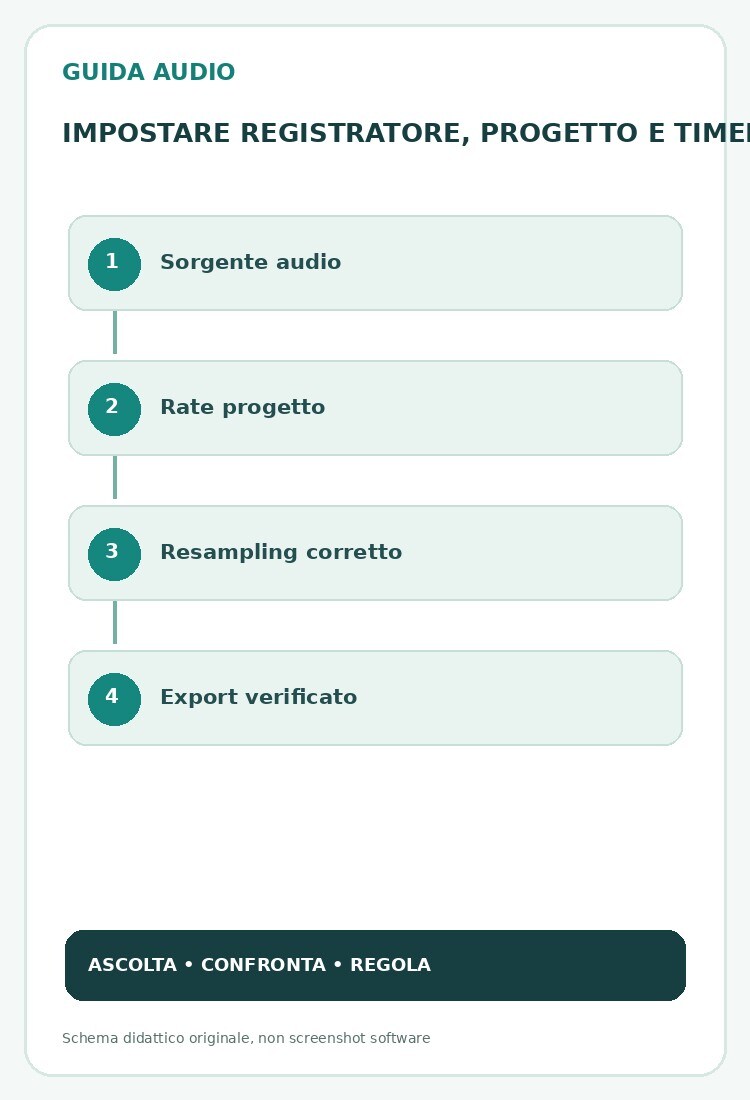
Frequenza, bitrate e frame rate non sono sinonimi
Il sample rate audio non è il bitrate del codec: il bitrate descrive quanti dati vengono usati per secondo nell’encoding compresso. Non è neppure il frame rate del video, che conta fotogrammi al secondo. Confondere questi parametri porta a cambiare l’impostazione sbagliata. Se l’audio è fuori sync, controlla durata sorgente, frame rate, timebase, drift e conversioni prima di attribuirlo al sample rate.
Per ridurre la dimensione del file audio compresso, il bitrate può essere pertinente; per mantenere compatibilità tra registrazione e progetto, guarda sample rate e numero canali. Esporta con le specifiche richieste e apri il file finale per verificare proprietà, durata e ascolto. Un numero maggiore non significa automaticamente una voce più chiara se la sorgente è debole.
\nProcedura di conversione in Audacity
In Audacity verifica il rate della traccia e il Project Rate. Se devi convertire, usa il comando di resampling documentato, quindi esporta scegliendo il sample rate desiderato. Le etichette dei menu possono variare per versione. Conserva l’originale e confronta il file risultante: la durata dovrebbe rimanere coerente e il pitch non dovrebbe cambiare se l’operazione è un resample corretto.
Se il progetto contiene tracce a rate diversi, controlla come Audacity le riproduce e renderizza. La guida ufficiale raccomanda di uniformare dispositivo e progetto quando registrazione e interfaccia richiedono un rate specifico. Fai prima un estratto breve e ascolta l’inizio, il centro e la fine per individuare drift progressivo.
\n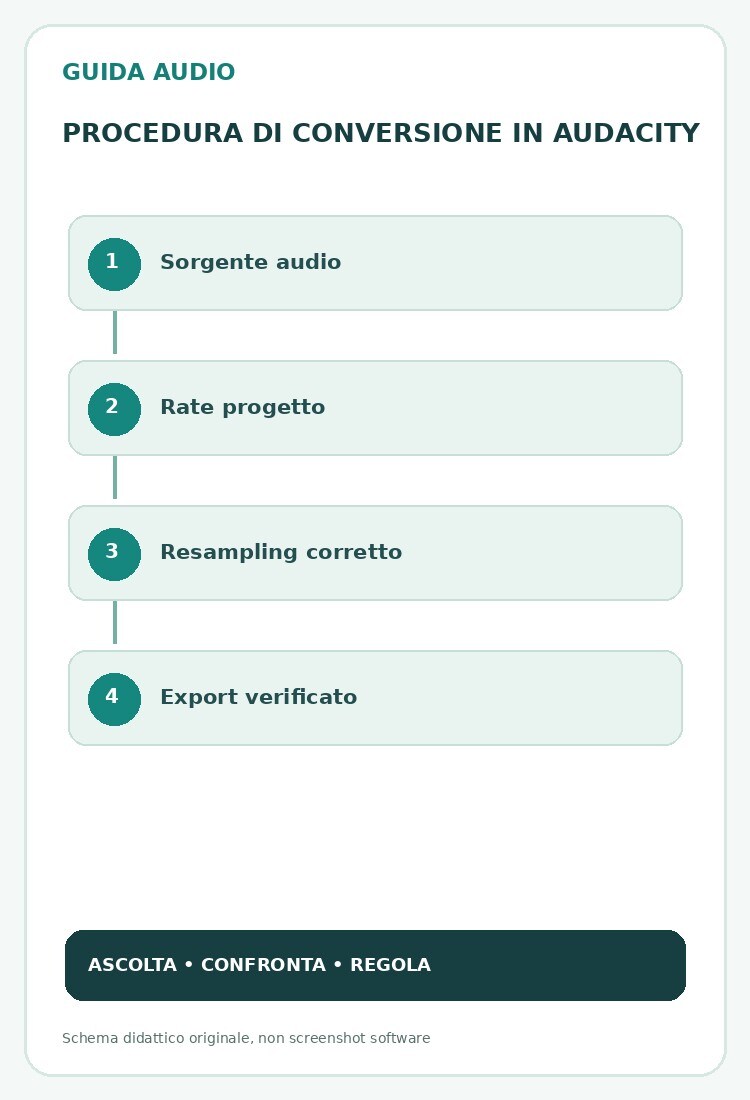
Esportare per il montaggio video
Scegli sample rate e formato in base al progetto o alla consegna. Se il montatore richiede WAV a 48 kHz, prepara quel formato senza alterare accidentalmente durata o pitch. Se la traccia viene usata nel progetto originale, mantieni anche la versione non compressa e le singole stem. Dopo l’export, verifica i metadati e ascolta il file in un player separato.
Nell’editor video controlla proprietà della sequenza, impostazioni audio e codec. Se la sequenza accetta la sorgente a 44,1 kHz, potresti non aver bisogno di un passaggio intermedio. Se l’esportazione richiede 48 kHz, lascia che un resampler di qualità gestisca la conversione una volta. Le opzioni specifiche dipendono dal software e dal formato selezionato.
\nRisoluzione dei problemi più comuni
Se la voce suona più lenta o grave, controlla che non sia stato cambiato il rate senza ricampionare. Se sync deriva gradualmente, verifica clock e durate di registrazione, oltre a impostazioni di progetto. Se il file non viene importato, controlla codec, header e specifica di consegna. Non normalizzare o comprimere l’audio per correggere un problema di sample rate: sono operazioni diverse.
Fai un test con una sorgente breve e conosciuta, annota rate iniziale e finale, poi ripeti la conversione con un solo programma. Confronta inizio e coda del video. Se il difetto riguarda un solo dispositivo o formato, verifica il manuale del produttore. Conserva le versioni e annota quale conversione è stata applicata: questo evita passaggi duplicati nei successivi export.
\nTest di conversione senza cambiare pitch
\nCrea una copia breve della sorgente a 44,1 kHz e converti con un comando di resampling documentato a 48 kHz. Confronta durata, pitch e sync con l’originale. Se la durata cambia, verifica che non sia stata modificata solo l’etichetta del sample rate. Registra i valori iniziale e finale e non applicare altre elaborazioni durante il test.
\nImporta entrambi i file nello stesso progetto e controlla l’inizio e la fine rispetto al video. Un allineamento iniziale corretto non garantisce che una registrazione lunga non abbia drift. Se il problema progredisce, valuta clock, timestamp e frame rate. L’export finale va verificato con un player esterno, oltre che nell’editor.
\nTenere traccia delle impostazioni del progetto
\nAnnota sample rate della camera, del registratore, del progetto e dell’export. Questa piccola nota chiarisce dove è avvenuta la conversione e aiuta a ripetere il flusso in futuro. Non confondere il rate audio con bitrate o frame rate video: se la durata o la sync cambia, verifica anche questi parametri prima di rifare l’export.
\nArchivia il file originale e la versione convertita con nomi che indicano chiaramente il rate. Evita di sovrascrivere la sorgente. Se consegni stem o voice-over separati, specifica il formato atteso e verifica che tutti abbiano la stessa durata. Un controllo di un minuto può individuare più facilmente errori che diventerebbero costosi dopo il render completo.
\nChecklist pratica prima dell’esportazione
- \n
- Conserva il file originale e lavora su una copia o una timeline duplicata. \n
- Ascolta il punto critico e un contesto più ampio prima di cambiare impostazioni. \n
- Modifica una sola variabile alla volta e annota l’effetto sul parlato. \n
- Confronta originale e versione trattata a volume percepito simile. \n
- Esporta un estratto, riaprilo e controlla su un secondo dispositivo. \n
Domande frequenti
\nPer i video è meglio 44,1 o 48 kHz?
\n48 kHz è comune nei flussi video e va usato se richiesto da camera, progetto o consegna. 44,1 kHz può restare valido per molte sorgenti.
\n44,1 e 48 kHz cambiano la qualità percepita?
\nIl sample rate da solo non determina la qualità. Ripresa, microfono, bit depth, codec e gestione del progetto sono altrettanto importanti.
\nConvertire 44,1 kHz in 48 kHz cambia la durata?
\nUn resampling corretto mantiene la durata. Cambiare solo l’etichetta del rate può invece alterare velocità e pitch.
\nDevo convertire la musica prima di importarla?
\nNon necessariamente. Molti editor gestiscono sorgenti a rate diversi; controlla il rate di progetto e la documentazione del programma.
\nIl sample rate è il bitrate?
\nNo. Il sample rate è il numero di campioni al secondo; il bitrate descrive i dati usati al secondo dal codec.
\nIl sample rate audio è uguale al frame rate video?
\nNo. Uno misura campioni audio al secondo, l’altro fotogrammi video al secondo. Non correggere un parametro modificando l’altro.
\nPerché l’audio è fuori sync dopo la conversione?
\nControlla che sia stato eseguito resampling e non solo cambiato il metadato. Verifica anche frame rate, clock e durata della sorgente.
\nQuale rate impostare in Audacity per un video?
\nSegui la specifica di consegna o il dispositivo. 48 kHz è frequente nel video; controlla progetto, interfaccia ed export.
\nUn rate più alto migliora una registrazione rumorosa?
\nNo. Non rimuove rumore né distorsione già presenti. La qualità della sorgente e la corretta acquisizione contano di più.
\nCome controllo che la conversione sia riuscita?
\nVerifica proprietà, durata e pitch e ascolta inizio e fine. Confronta il file esportato con l’originale e controlla la sync nel video.
\nRisorse ufficiali
\nAudacity: Sample Rates — documentazione di riferimento. Nomi dei comandi e disponibilità possono cambiare in base alla versione.
Audacity: Digital Audio Fundamentals — documentazione di riferimento. Nomi dei comandi e disponibilità possono cambiare in base alla versione.
Per montare il video e rifinire le clip puoi valutare Wondershare Filmora; verifica nella versione installata le funzioni audio disponibili e ascolta il file esportato.
\n Download protetto, nessun malware, nessun rischio - solo 1 clic per provare

\n