
 Garanzia di Download Sicuro, zero malware


Se senti audio doppio o eco nella registrazione dello schermo, la causa può essere una sorgente acquisita due volte, il monitoraggio reindirizzato nel desktop oppure una traccia duplicata in montaggio. La voce può risultare sdoppiata anche se non c’è un effetto di riverbero. Prima di filtrare il file, individua quale traccia contiene la ripetizione e controlla il mixer e le impostazioni della registrazione.
\nRisposta rapida. Fai un test breve con una sola sorgente audio attiva alla volta. In OBS controlla che un dispositivo non sia selezionato sia globalmente sia come sorgente di scena, verifica il monitoraggio e registra mic e desktop su tracce separate. Poi ascolta ogni traccia isolata. Correggi la configurazione alla fonte e rifai la ripresa se possibile.
Distinguere doppia acquisizione, monitoraggio ed eco ambientale
Una doppia acquisizione produce spesso due copie dello stesso suono leggermente sfalsate o a livelli diversi, con effetto di eco o comb filtering. Il monitoraggio può inviare l’audio delle cuffie o del desktop di nuovo al sistema che OBS sta catturando. Un eco ambientale, invece, è la riflessione acustica del microfono nella stanza e compare già nella traccia microfonica.
Ascolta separatamente la traccia microfono e quella desktop se le hai registrate su canali diversi. Se ciascuna è pulita ma insieme suonano doppie, il problema è nel mix o nel routing. Se l’eco è già dentro una singola traccia, controlla monitoring, altoparlanti, microfono e stanza. Questa diagnosi evita di usare un denoiser per un errore di routing.
\nControllare sorgenti audio duplicate in OBS
OBS può catturare un dispositivo audio come sorgente globale nelle impostazioni e anche come Audio Input/Output Capture nella scena. La guida OBS avverte che aggiungere in scena un dispositivo già selezionato globalmente può causare eco. Scegli un solo percorso per il microfono e per l’audio desktop: se li gestisci nella scena, disattivali globalmente, oppure rimuovi la sorgente duplicata.
Apri il mixer e osserva quale meter si muove quando parli o riproduci un suono. Rinomina le sorgenti in modo chiaro, ad esempio “Microfono” e “Desktop”, poi disattiva una sorgente alla volta facendo brevi prove. Non eliminare dispositivi a caso prima di sapere quale è collegato alla traccia registrata. Salva una copia della scena o profilo prima di modificare il setup.
\n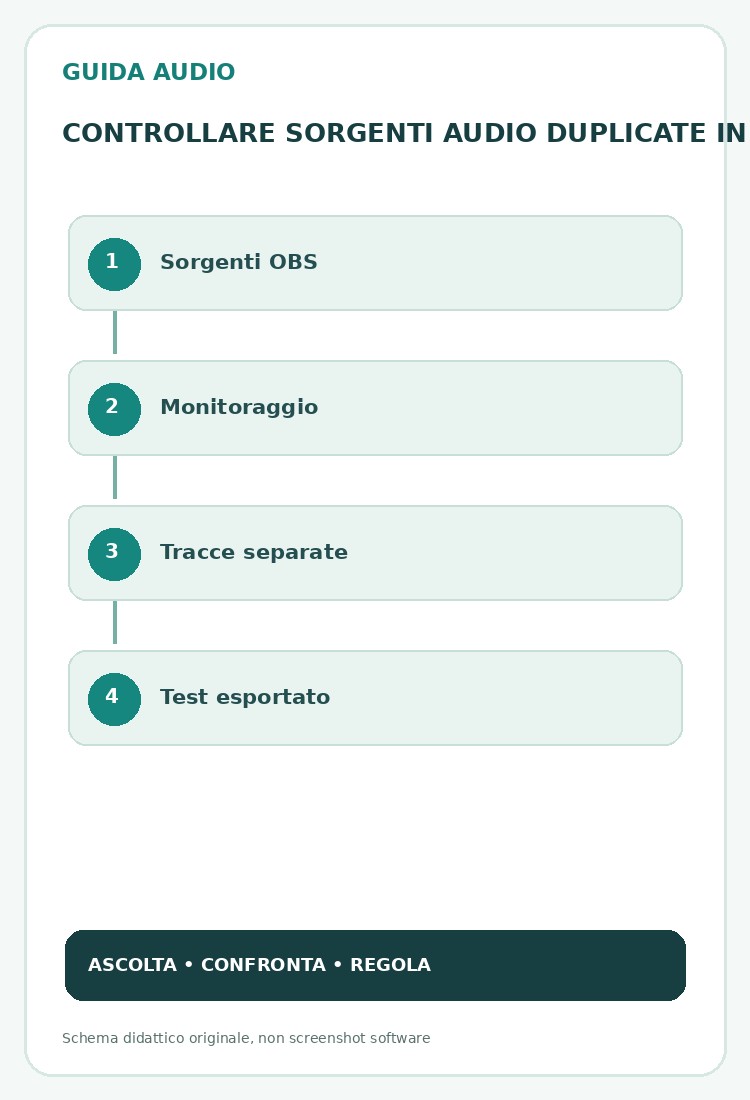
Verificare monitoraggio e loopback
Il monitoraggio serve ad ascoltare una sorgente, ma il percorso scelto può rientrare nell’audio desktop catturato. Se la voce microfonica viene ascoltata su un dispositivo che OBS registra come desktop audio, puoi ottenere una seconda copia. Prova a impostare il monitoraggio su cuffie separate non catturate oppure disattivalo temporaneamente. Evita altoparlanti durante la registrazione, perché il microfono può riprendere il suono riprodotto.
Distingui “monitorare per ascoltare” da “includere nell’output registrato”: le opzioni cambiano per versione e routing. Registra un test con monitoraggio spento, poi uno con configurazione corretta. Se l’eco scompare, hai individuato il percorso. Non impostare tutte le sorgenti su Monitor and Output per tentativi: potresti creare un loop o registrare due volte lo stesso segnale.
\nRegistrare microfono e desktop su tracce distinte
Quando il software e il formato lo permettono, instrada microfono e desktop su tracce separate. In questo modo puoi ascoltare ciascuna sorgente e capire se il doppio è già stato catturato. Controlla le assegnazioni delle tracce nel mixer avanzato e le opzioni di registrazione. Un file con più tracce non è automaticamente un problema: l’editor potrebbe riprodurle tutte insieme, quindi verifica il routing in timeline.
Per un tutorial, separare le sorgenti consente di abbassare notifiche, musica o audio applicazione senza alterare la voce. Mantieni sample rate coerente e usa nomi chiari. Fai un test e importa il file nell’editor: ascolta ogni traccia in solo e poi insieme. Se il doppio compare soltanto dopo l’importazione, controlla che l’editor non abbia creato più clip identiche.
\nControllare tracce duplicate nel montaggio
Se la registrazione è pulita, guarda la timeline. Potrebbero esserci due copie sovrapposte dello stesso video, una traccia audio incorporata e un file esterno duplicato, oppure l’audio camera insieme a quello OBS. Silenzia una clip alla volta e osserva quando sparisce l’eco. Controlla anche clip collegate e tracce nascoste o disattivate in anteprima ma attive in export.
Se le copie sono leggermente fuori sincrono, non basta abbassare il volume: individua quale sorgente è quella corretta e rimuovi o disattiva la copia. Se invece hai bisogno di entrambe, allinea gli attacchi e controlla il livello. Conserva il progetto originale prima di eliminare clip. Esporta un estratto e riascolta per assicurarti che non resti un secondo percorso audio.
\n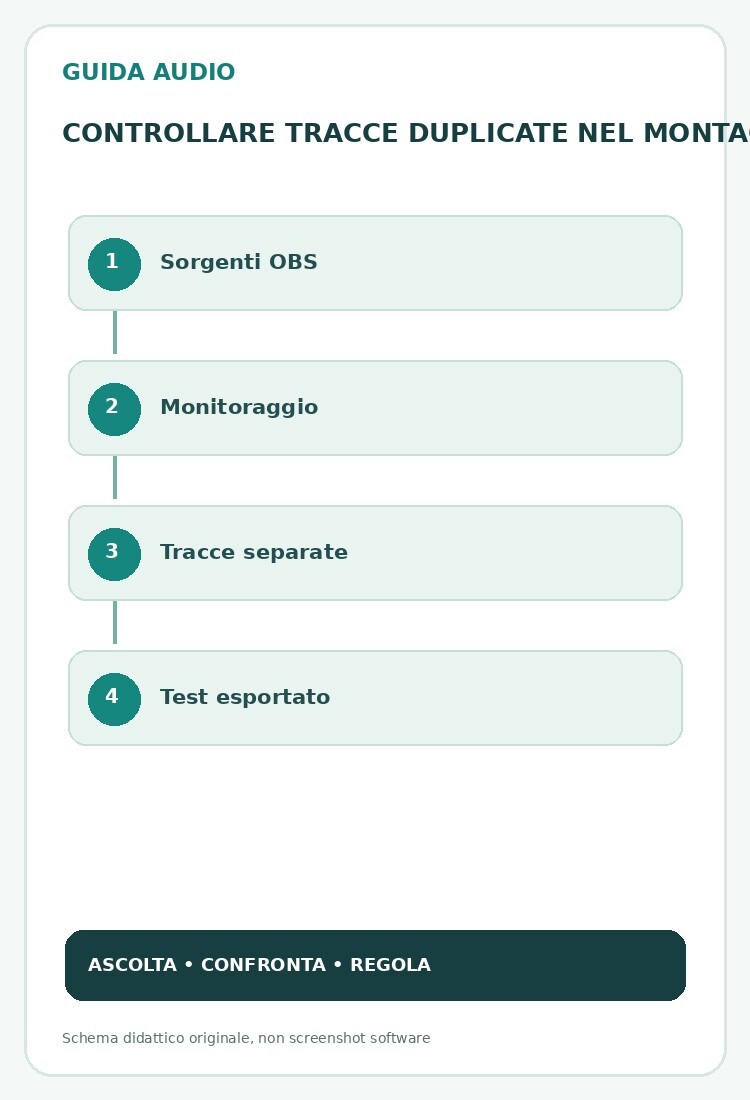
Diagnosticare il ritardo tra due copie
Un eco breve può essere una copia ritardata, mentre una stanza riverberante produce riflessioni più diffuse. Zooma sulla waveform e confronta transienti riconoscibili, come una parola esplosiva o un click. Se due forme simili sono separate nel tempo, cerca duplicazione o monitoraggio; se la coda è sfumata e già nella traccia singola, il problema può essere acustico. Non correggere spostando clip finché non hai identificato le sorgenti.
Se le tracce vengono da dispositivi diversi, possono accumulare drift durante registrazioni lunghe. Un allineamento iniziale non sempre corregge una deriva progressiva. Controlla inizio, metà e fine e verifica sample rate e timestamp. Per un nuovo take registra un clap o un riferimento visivo e fai una prova della durata prevista prima di acquisire l’intera sessione.
\nProcedura di test rapida
Crea una scena di prova, lascia una sorgente attiva e registra dieci secondi di voce e dieci di audio desktop. Ripeti aggiungendo la seconda sorgente, senza cambiare altri parametri. Ascolta i file esportati, non soltanto il monitoraggio in diretta. Se compare una seconda copia, annota quale sorgente è stata attivata per ultima e controlla la sua duplicazione globale o di scena.
Verifica cuffie, dispositivo di monitoring, assegnazione tracce e output prima di una sessione lunga. Disattiva temporaneamente plugin e filtri non necessari. Una configurazione semplice rende più leggibili i meter e aiuta a risolvere il problema in pochi passaggi. Dopo ogni correzione registra di nuovo un breve test e ascoltalo fuori da OBS.
\n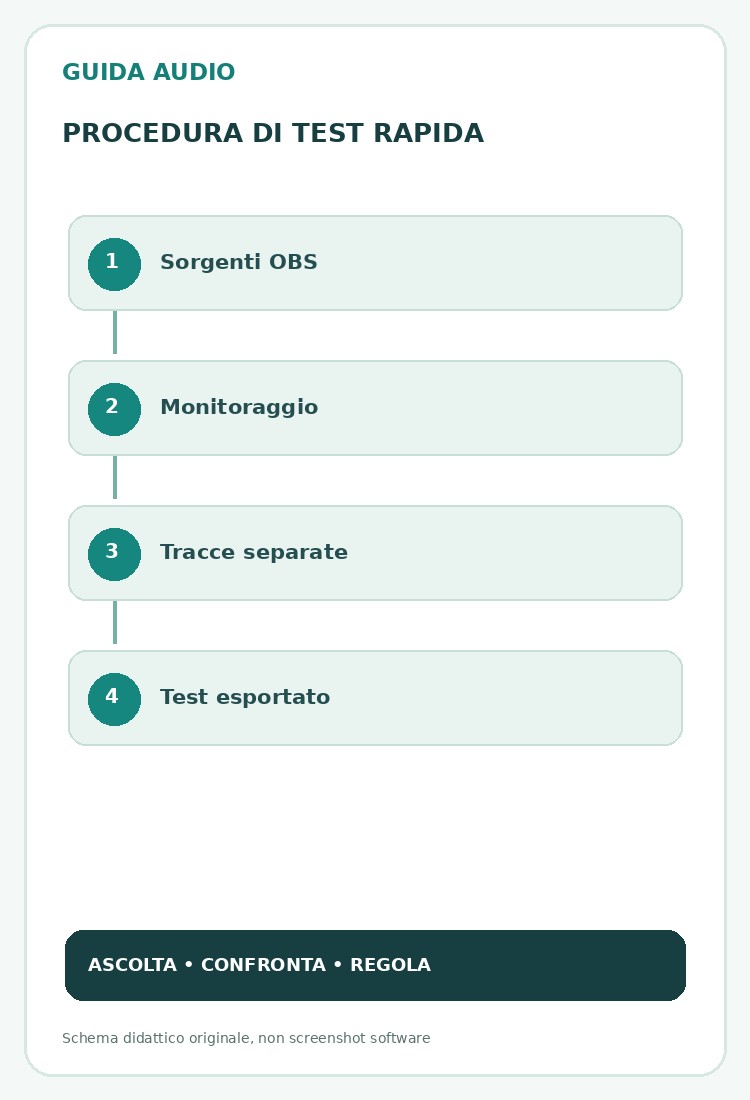
Come rifare la registrazione e prevenire il problema
Se l’eco è catturato nella sorgente, correggere a posteriori può essere difficile. Se puoi, rifai la ripresa dopo aver eliminato la duplicazione. Usa cuffie per evitare che l’audio desktop rientri nel microfono, seleziona il dispositivo corretto e monitora i meter. Per un contenuto importante registra microfono e desktop separatamente, così puoi identificare e correggere le tracce.
Se il re-record non è possibile, isola la traccia più pulita e abbassa o rimuovi la copia secondaria. Prova un allineamento solo quando sei certo che siano due copie della stessa sorgente. Riduzione del rumore e de-reverb non risolvono automaticamente un routing doppio e possono rendere la voce metallica. Mantieni una copia originale e documenta i limiti del recupero.
\nQuando Filmora entra nel flusso
Filmora può aiutare a verificare e montare le tracce audio del video: importa il file, espandi la timeline, silenzia una sorgente alla volta e controlla il risultato in anteprima. Se l’eco è già incorporato in un’unica traccia, il montaggio video non ricrea una registrazione pulita. Per la sessione successiva, correggi prima la configurazione di OBS e fai una prova.
Se la registrazione contiene tracce multiple, assicurati che l’editor le importi tutte come previsto e non duplichi l’audio incorporato. Tieni separati microfono e desktop quando possibile. Esporta un breve campione e verifica il file finale in un player esterno. Le funzioni disponibili dipendono dalla versione e dal formato di registrazione.
\nIsolare la sorgente che produce la copia
\nRegistra dieci secondi con solo microfono, poi una prova con solo desktop audio. Aggiungi la seconda sorgente e ripeti senza cambiare monitoring o dispositivi. Ascolta ogni canale isolato e poi insieme. Se il doppio compare quando attivi un dispositivo specifico, verifica se è selezionato anche nelle impostazioni globali. Salva una copia della scena prima di cambiare routing.
\nFai un’ulteriore prova con monitoring disattivato e cuffie. Se la voce non rientra più nella traccia desktop, il percorso di ascolto era parte del problema. Se ciascuna sorgente è pulita ma il video finale no, controlla le clip sovrapposte in timeline. Esporta un estratto e ascoltalo fuori dal software per confermare.
\nConfigurare una scena di registrazione essenziale
\nUna scena con poche sorgenti nominate è più facile da controllare. Mantieni un input microfono e un percorso per desktop audio, poi aggiungi webcam, musica o altre fonti soltanto se servono. Salva la scena funzionante come base e duplica il profilo prima di sperimentare. Fai un test esportato ogni volta che cambi dispositivo o monitoraggio.
\nSe registri tutorial diversi, non riutilizzare un profilo senza verificare che i dispositivi selezionati siano ancora disponibili. Un headset collegato dopo l’avvio può cambiare l’input predefinito. Controlla il mixer e l’anteprima audio prima di iniziare, poi ascolta l’export con le cuffie scollegate dal monitoraggio, se necessario.
\nChecklist pratica prima dell’esportazione
- \n
- Conserva il file originale e lavora su una copia o una timeline duplicata. \n
- Ascolta il punto critico e un contesto più ampio prima di cambiare impostazioni. \n
- Modifica una sola variabile alla volta e annota l’effetto sul parlato. \n
- Confronta originale e versione trattata a volume percepito simile. \n
- Esporta un estratto, riaprilo e controlla su un secondo dispositivo. \n
Domande frequenti
\nPerché OBS registra audio doppio?
\nSpesso un dispositivo è catturato sia globalmente sia come sorgente di scena, oppure il monitoraggio rientra nell’audio desktop.
\nCome distinguo eco da doppia traccia?
\nAscolta microfono e desktop separatamente. Se ciascuno è pulito ma insieme suonano doppi, controlla mix e routing.
\nDove verifico le sorgenti duplicate in OBS?
\nControlla Settings > Audio e le sorgenti della scena. La stessa periferica non dovrebbe essere acquisita due volte senza motivo.
\nIl monitoraggio può creare una seconda copia?
\nSì, se il segnale monitorato rientra in un dispositivo che OBS cattura. Prova cuffie non registrate o disattiva il monitoring per diagnosi.
\nCome faccio un test affidabile?
\nRegistra un breve test con una sola sorgente, poi aggiungi l’altra. Ascolta il file esportato e isola le tracce nel mixer.
\nPerché sento eco solo nel video montato?
\nPotresti avere audio camera e audio OBS sovrapposti, o due clip identiche in timeline. Silenzia una traccia alla volta.
\nPosso correggere l’eco in Filmora?
\nPuoi isolare o abbassare la copia più problematica. Se la doppia acquisizione è incorporata in una sola traccia, la correzione può essere limitata.
\nMeglio registrare mic e desktop separati?
\nSì, quando il flusso lo consente: le tracce separate rendono più semplice diagnosticare e bilanciare le sorgenti.
\nPerché l’eco cresce durante una registrazione lunga?
\nTracce da dispositivi diversi possono accumulare drift. Controlla sync all’inizio, a metà e alla fine e verifica impostazioni e timestamp.
\nCome prevenire l’audio doppio?
\nScegli un solo percorso di acquisizione per ogni dispositivo, usa cuffie e fai un test esportato prima della sessione completa.
\nRisorse ufficiali
\nOBS: Audio Sources e acquisizione duplicata — documentazione di riferimento. Nomi dei comandi e disponibilità possono cambiare in base alla versione.
Forum OBS: microfono ed eco del monitoraggio — documentazione di riferimento. Nomi dei comandi e disponibilità possono cambiare in base alla versione.
Per montare il video e rifinire le clip puoi valutare Wondershare Filmora; verifica nella versione installata le funzioni audio disponibili e ascolta il file esportato.
\n Download protetto, nessun malware, nessun rischio - solo 1 clic per provare

\n

