
 Garanzia di Download Sicuro, zero malware


Una dissolvenza audio cambia gradualmente il livello di un suono. Può introdurre una base, chiudere un ambiente o accompagnare il passaggio fra registrazioni. Non equivale a tagliare il file e non rende automaticamente naturale qualsiasi raccordo. Per scegliere bene servono un punto adatto, una durata coerente e un ascolto che includa ciò che precede e segue il cambiamento.
Questa guida distingue fade-in, fade-out e crossfade, con procedure per il montaggio video e per un editor audio. L'obiettivo è rendere il passaggio intenzionale. Un effetto troppo lungo può cancellare una parola o consumare l'inizio di una musica; uno troppo breve può lasciare un attacco brusco. Non esiste una durata unica da applicare a tutte le clip.
Risposta rapida: come fare una dissolvenza audio
Seleziona la clip e regola il fade-in sull'inizio o il fade-out sulla fine, usando i controlli dell'editor. In Filmora trovi i controlli nel pannello audio e, secondo la versione, sulle estremità della forma d'onda. In Audacity puoi applicare una dissolvenza a un intervallo selezionato. Per passare fra due brani serve invece una zona di sovrapposizione e un controllo di entrambi i livelli, non soltanto due file accostati.
Fade-in, fade-out e crossfade: cosa scegliere
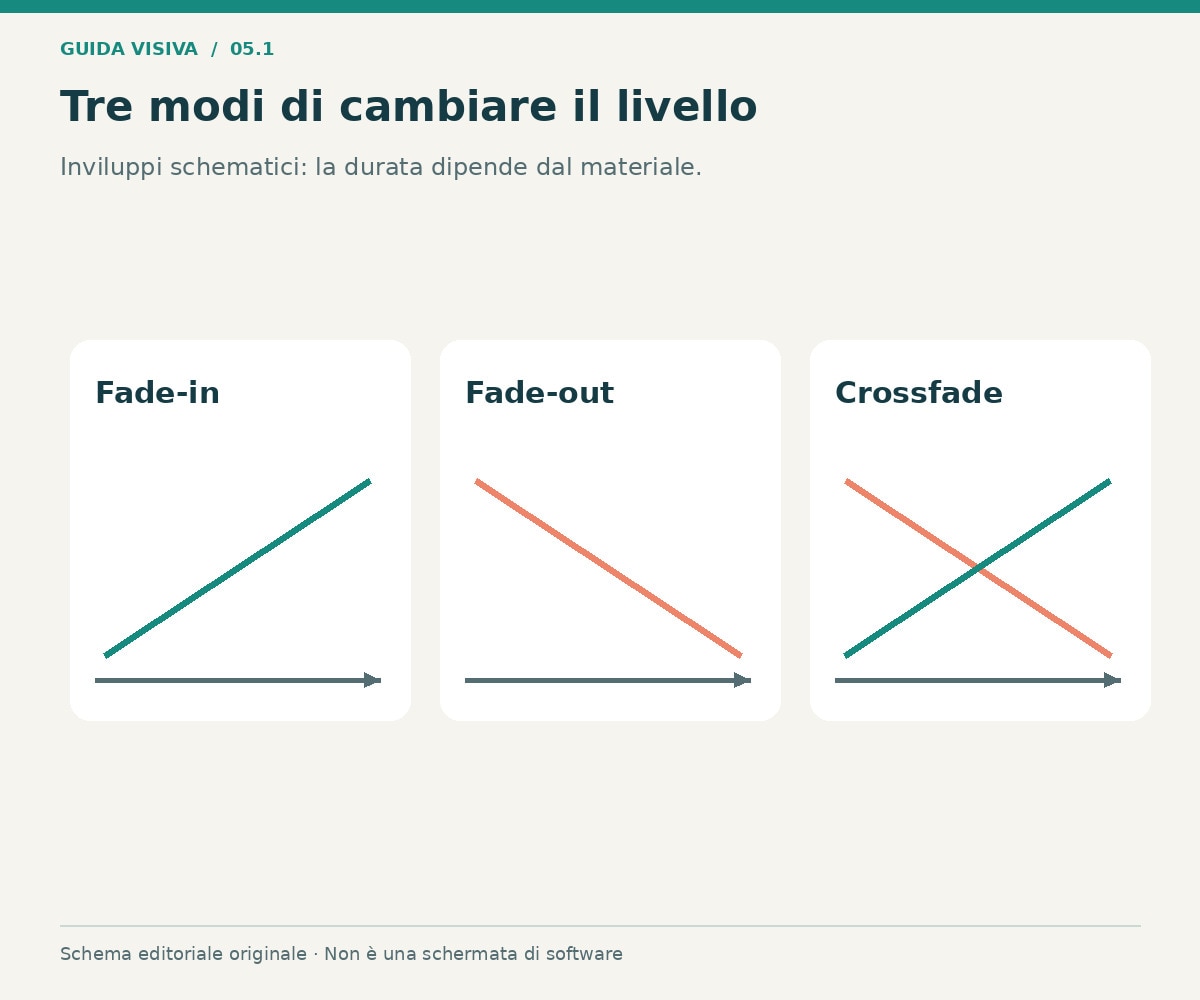
Il fade-in porta un suono verso il livello previsto; il fade-out lo accompagna verso una chiusura. Una crossfade combina la discesa di una sorgente con l'entrata di un'altra durante un intervallo comune. Il risultato cambia in funzione dei materiali: due ambienti, due brani e due voci non si mescolano nello stesso modo.
| Esigenza | Intervento | Cosa verificare |
|---|---|---|
| Introduzione musicale | Fade-in | Attacco e ritmo ancora riconoscibili |
| Chiusura del video | Fade-out | Ultime parole e conclusione musicale |
| Passaggio fra ambienti | Crossfade o raccordo breve | Continuità e assenza di doppioni evidenti |
| Taglio di una parola | Prima rivedere il bordo | Non cancellare consonanti con la sfumatura |
| Musica sotto il parlato | Automazione o ducking | Livello stabile durante la frase |
Una dissolvenza non risolve da sola un montaggio senza logica. Se cambi argomento o luogo, scegli prima il momento del passaggio. Il suono può anticipare o proseguire oltre il taglio visivo per una ragione narrativa, ma deve mantenere comprensibile la scena. Non applicare la stessa curva a ogni cambio solo per uniformare la timeline.
Preparare i bordi prima dell'effetto
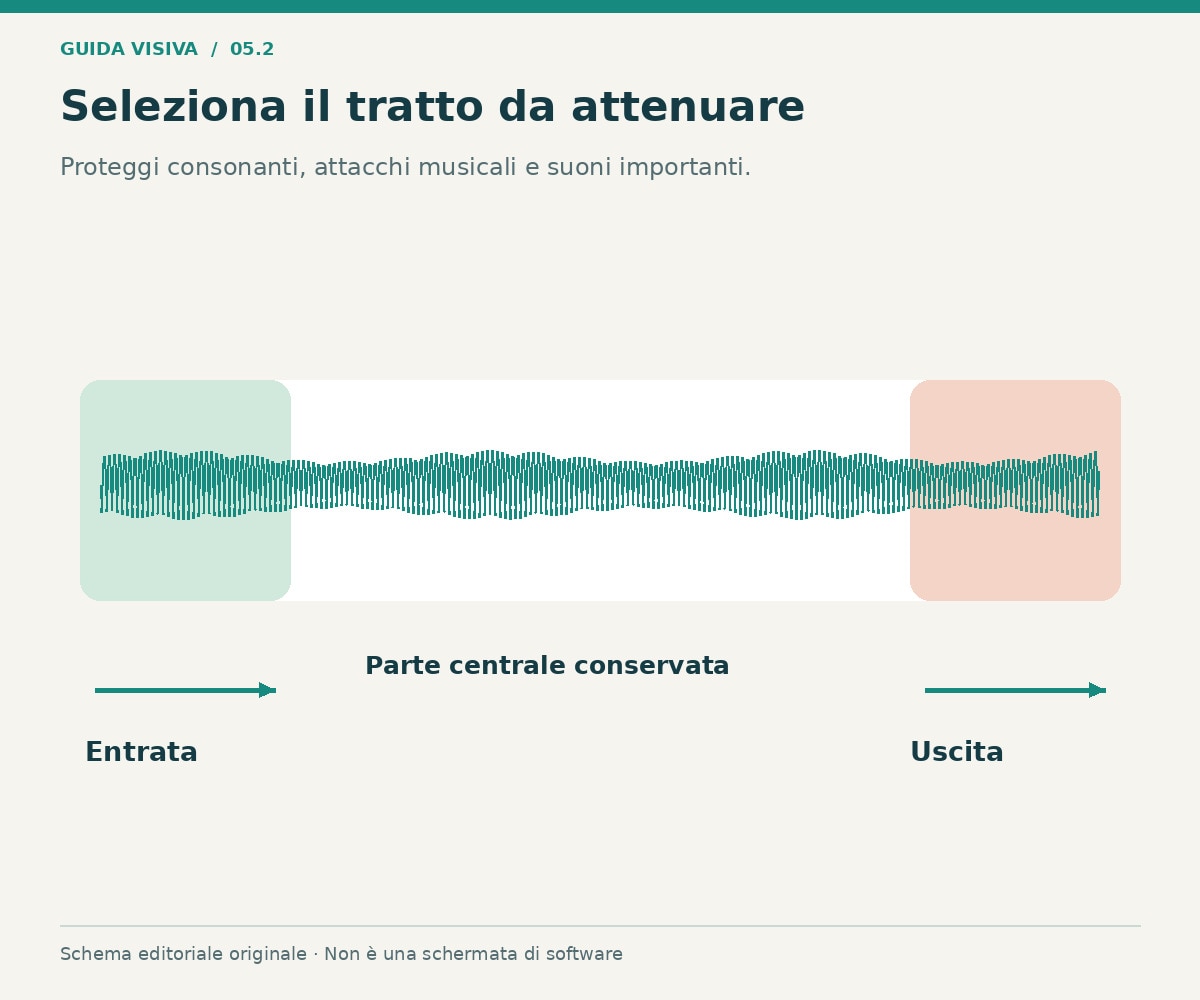
Ascolta la clip isolata e poi nel contesto. Identifica ciò che deve restare integro: una consonante iniziale, un colpo ritmico, la coda di uno strumento o un ambiente che continua. Lascia il materiale necessario al raccordo. Se hai già tagliato la parola, una dissolvenza non la ricostruisce: devi tornare alla sorgente e ampliare il bordo.
Per la musica, cerca una frase o una conclusione adatta prima di decidere la durata della chiusura. Per una voce, mantieni il senso e la pronuncia. Per un ambiente, controlla se esistono eventi riconoscibili che potrebbero ripetersi nella sovrapposizione. Sono scelte di materiale, da affrontare prima di perfezionare l'effetto.
Procedura in Filmora: entrata e uscita della clip
Wondershare Filmora permette di regolare le dissolvenze nel progetto audio-video. Il vantaggio è confrontarle con immagini, voce e altri suoni; il limite è che la durata appropriata dipende dalla clip, non dal controllo in sé. Verifica il percorso della tua versione e le condizioni di esportazione utilizzate.
- Importa il materiale e posiziona la clip nella timeline.
- Rifinisci inizio e fine lasciando integri i suoni utili.
- Seleziona la clip e apri le regolazioni audio.
- Imposta Dissolvenza in entrata o Dissolvenza in uscita secondo l'obiettivo.
- Se disponibili, usa anche le maniglie ai margini della forma d'onda per una regolazione visiva.
- Ascolta qualche istante prima e dopo l'intervallo interessato.
- Esporta un campione e verifica attacco, chiusura e durata.
La guida Filmora per Windows e quella per Mac descrivono i controlli. Se modifichi successivamente la lunghezza della clip, riascolta l'effetto: il rapporto fra suono utile e zona sfumata può cambiare. Non approvare una dissolvenza soltanto guardando il triangolo o la curva nell'editor.
 Download protetto, nessun malware, nessun rischio - solo 1 clic per provare

Procedura in Audacity: applicare il fade a una selezione
Audacity offre effetti di dissolvenza sul materiale selezionato. Il vantaggio è lavorare direttamente sull'intervallo audio; il limite è che una selezione errata può interessare una parte più lunga del previsto. Mantieni il progetto e consulta il manuale delle dissolvenze per i comandi della tua versione.
Importa il file e seleziona soltanto l'inizio che vuoi introdurre gradualmente, poi scegli Fade In dal gruppo pertinente degli effetti. Per la chiusura seleziona la porzione finale e applica Fade Out. Riascolta la transizione fra zona elaborata e resto della clip. Questi effetti semplici rispondono alla lunghezza dell'intervallo selezionato: cambia la selezione se la sfumatura risulta troppo lenta o rapida.
Questo percorso è adatto a una base o a una registrazione da preparare per un progetto successivo. Se devi riportarla in un video, mantieni durata e posizione dei riferimenti. Una dissolvenza di livello non richiede necessariamente di eliminare silenzi o cambiare velocità; tieni separate queste operazioni per controllare la sincronizzazione.
Come costruire una crossfade fra due clip
Disponi le due sorgenti con una sovrapposizione sufficiente a creare il passaggio. Dove il software richiede tracce distinte, metti una clip sopra l'altra e regola le due dissolvenze; dove esiste un comando dedicato, verifica i requisiti prima di applicarlo. Ascolta l'intervallo comune, perché la somma può cambiare livello e carattere del suono.
Con due brani, controlla ritmo, basso e densità. Una crossfade lunga può creare confusione se le parti sono molto diverse; una più breve o un diverso punto di ingresso possono funzionare meglio. Con due ambienti, ascolta eventi ripetuti e variazioni di fondo. Con il parlato, evita di sovrapporre sillabe importanti nel tentativo di rendere il raccordo più morbido.
Durata e forma: scegliere all'ascolto
La stessa durata produce effetti diversi su un suono impulsivo e su un ambiente continuo. Un ingresso graduale può togliere il carattere a un colpo ritmico oppure rendere naturale la comparsa di un sottofondo. Parti da una prova breve e amplia l'intervento solo se serve al contenuto. Non trasformare esempi numerici di un tutorial in requisiti della piattaforma.
Anche la forma della variazione influisce sulla percezione. Una curva regolare sul disegno non garantisce una transizione uniforme per tutti i materiali. Se l'editor offre più curve, confrontale sullo stesso passaggio a livello simile. Scegli quella che accompagna la scena e controlla il mix completo, senza giudicare soltanto il suono isolato.
Esempio: chiudere un tutorial con voce e musica
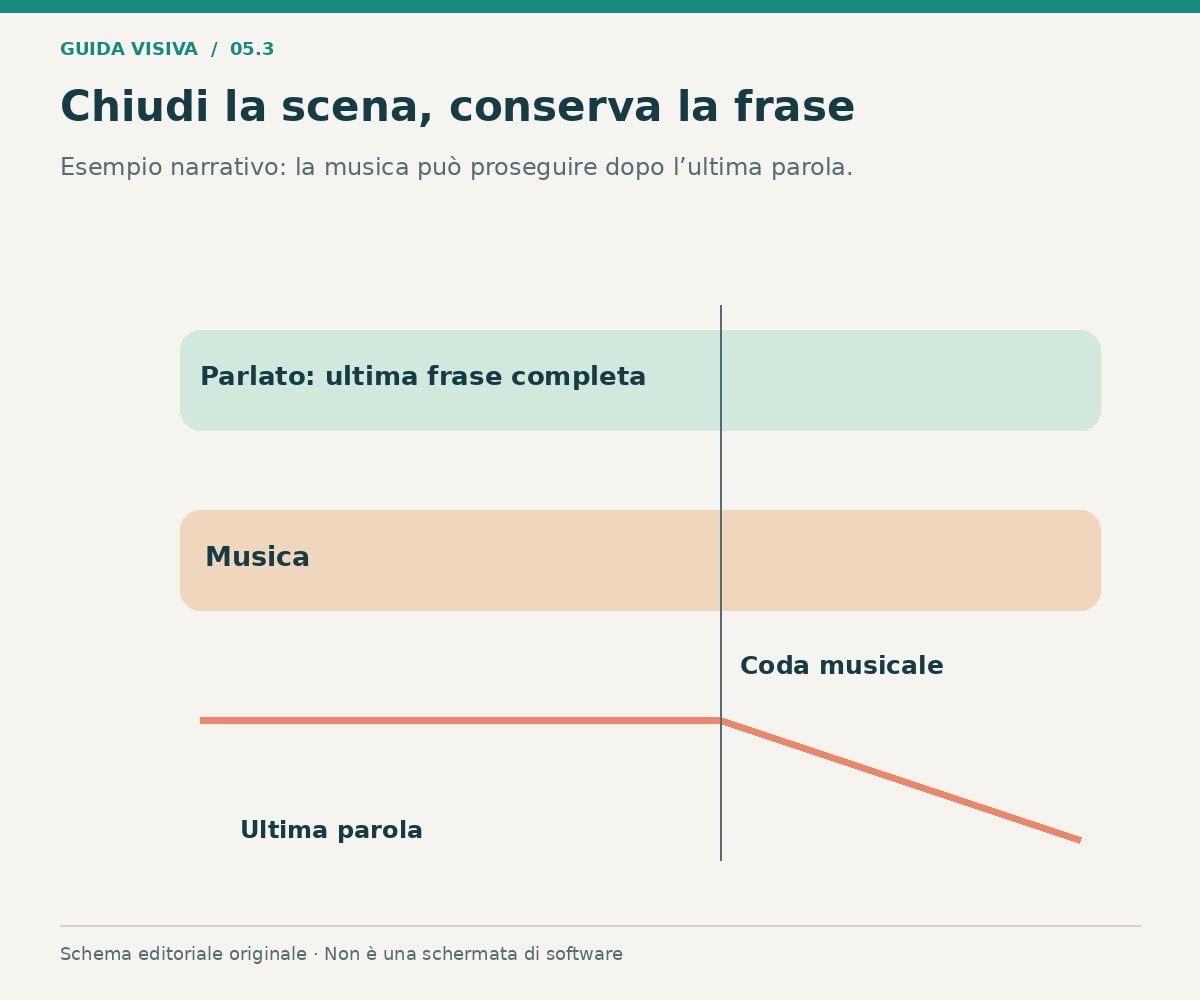
La persona termina una frase mentre compaiono le immagini finali. Mantieni intelligibili le ultime parole e lascia che la base accompagni la chiusura. Decidi dove deve finire il suono: insieme all'immagine, poco prima o con una coda prevista dal montaggio. Un finale brusco può sembrare incompleto; una coda troppo lunga può creare attesa dopo che il messaggio è concluso.
Prova prima una conclusione musicale reale del brano. Se usi una sfumatura, controlla che non nasconda l'ultima indicazione della voce. Riproduci gli ultimi secondi dall'interno della scena precedente: un finale può sembrare corretto quando parte da solo e risultare troppo lento nel ritmo del video completo.
Esempio: cambiare ambiente senza un vuoto improvviso
Passi da una ripresa esterna a una spiegazione in interno. Puoi usare il suono per accompagnare il cambio, ma confronta ciò che il pubblico vede e sente. Un ambiente esterno che rimane troppo presente nella stanza può apparire involontario. Una sparizione istantanea del fondo, invece, può evidenziare il taglio in modo non desiderato.
Scegli un tratto di ambiente senza eventi estranei e costruisci un raccordo controllato. Se non hai materiale adatto, valuta un taglio più semplice invece di allungare un frammento riconoscibile in loop. La dissolvenza aiuta il passaggio fra sorgenti coerenti; non rende invisibile una differenza molto forte di spazio o registrazione.
Problemi comuni da controllare
La prima parola sparisce: la zona sfumata entra nel parlato utile o il bordo era già troppo stretto. La fine sembra interminabile: rivedi durata e punto musicale scelto. Il passaggio diventa più forte: controlla la somma delle clip sovrapposte. Compare un vuoto: verifica spazio fra i file e andamento dei due livelli. Il risultato cambia dopo una rifilatura: riascolta i nuovi bordi e i parametri.
Se due clip contengono la stessa voce registrata nello stesso momento, sovrapporle può produrre un raddoppio o un suono alterato. Non trattarle automaticamente come due brani diversi. Scegli la sorgente principale e controlla il raccordo. Mantieni sempre una versione prima dell'effetto, così puoi confrontare se la dissolvenza sta aiutando il passaggio o lo sta soltanto rendendo meno evidente a vista.
Esportazione e controllo finale
Ascolta il campione su un secondo dispositivo e a volume normale. Controlla l'ultimo suono realmente udibile e l'eventuale silenzio dopo di esso. Se il file deve essere inserito in un altro progetto, verifica che l'intervallo esportato contenga tutta la coda necessaria. Non esportare soltanto la porzione visibile mentre stai giudicando una sfumatura più lunga.
Conserva il progetto modificabile e una copia della sorgente. Per una serie di video puoi mantenere uno stile di chiusura coerente, ma adattalo a musica e parlato di ogni episodio. La coerenza riguarda il risultato percepito, non l'obbligo di assegnare identici secondi a tutte le clip.
Risorse operative
Modulo risorsa — montaggio: consulta i controlli Filmora Windows o Filmora Mac. Verifica la dissolvenza dopo ogni cambiamento dei bordi.
Modulo risorsa — effetti audio: il manuale Audacity sulle dissolvenze distingue effetti semplici e percorsi di crossfade. Seleziona il materiale utile prima di applicare l'effetto.
FAQ sulla dissolvenza audio
Quanto deve durare una dissolvenza?
Dipende dal materiale e dal montaggio. Prova il passaggio nel contesto e controlla che attacchi, parole e code importanti restino comprensibili. Non esiste un valore universale.
Fade-out e crossfade sono la stessa cosa?
No. Un fade-out chiude una sorgente; una crossfade combina l'uscita di una sorgente con l'entrata di un'altra in una zona comune.
Posso fare la dissolvenza solo alla musica?
Sì, se la musica è una sorgente separata nel progetto. Se voce e base sono già mescolate nello stesso file, il controllo di livello agisce anche sul parlato.
Perché sento due voci durante il raccordo?
Le clip potrebbero sovrapporre parole o due copie della stessa registrazione. Rivedi posizione e selezione del materiale prima di allungare ulteriormente la dissolvenza.
Una sfumatura elimina un taglio sbagliato?
Non ricostruisce il suono mancante. Torna alla sorgente se hai tagliato una parola o una coda importante, poi prova un raccordo con materiale sufficiente.
Conclusione
Una dissolvenza efficace parte dal suono da conservare e dal passaggio da raccontare. Rifinisci i bordi, scegli durata e forma in ascolto e verifica l'esportazione. L'effetto deve accompagnare il montaggio, lasciando integro ciò che lo spettatore deve sentire.
Per approfondire: dissolvenze audio in Filmora.

