
 Garanzia di Download Sicuro, zero malware


Equalizzare la voce significa cambiare l'equilibrio fra parti del suo contenuto sonoro. Puoi attenuare un eccesso di basse frequenze, ridurre un carattere chiuso o rendere più presenti alcuni dettagli, ma non recuperare automaticamente parole mai registrate chiaramente. Il primo passo è descrivere il problema all'ascolto e verificare se appartiene davvero all'equilibrio timbrico.
Questa guida propone un metodo per parlato, tutorial e video con narrazione. Non offre una curva universale: la stessa regolazione può aiutare una sorgente e peggiorarne un'altra. Microfono, distanza, stanza e voce contribuiscono al risultato. Lavora su una copia e confronta poche modifiche, mantenendo stabile il volume percepito durante l'ascolto.
Risposta rapida: come iniziare con l'EQ della voce
Scegli una frase rappresentativa, ascoltala senza musica e apri l'equalizzatore dell'editor. Parti da una regolazione neutra o da un preset usato come prova, modifica una zona alla volta e confronta attivo e disattivato. In Filmora puoi intervenire nel progetto video; in Audacity puoi valutare strumenti come Filter Curve EQ o Graphic EQ. Controlla poi la voce nel mix e nel file esportato.
Capire se il problema richiede davvero equalizzazione
Una voce bassa di volume non è necessariamente povera di frequenze utili. Un parlato lontano può contenere molto ambiente; una base densa può coprirlo; una registrazione distorta può restare ruvida anche dopo l'EQ. Se scegli il trattamento sbagliato, rischi di aumentare il difetto insieme alla zona che vuoi evidenziare.
Ascolta una frase normale, una con suoni sibilanti e una pronunciata piano. Confronta il materiale su cuffie e altoparlanti comuni, evitando di correggere per una sola condizione insolita. Se il problema cambia completamente da un dispositivo all'altro, valuta prima il riferimento d'ascolto. Non compensare una stanza o un altoparlante particolare rendendo estrema la traccia.
| Descrizione all'ascolto | Prima domanda | Prova da valutare |
|---|---|---|
| Rimbombante | È un eccesso basso o un rumore distinto? | Attenuazione prudente della zona pertinente |
| Chiusa o impastata | Il difetto rimane senza musica? | Riduzione mirata, con confronto |
| Sottile | Sono già state tolte troppe basse? | Tornare alla sorgente e rivedere il trattamento |
| Aspra o faticosa | Quali parole fanno emergere il difetto? | Intervento limitato senza spegnere tutto |
| Poco comprensibile | È volume, timbro, rumore o registrazione? | Diagnosi prima di aumentare gli alti |
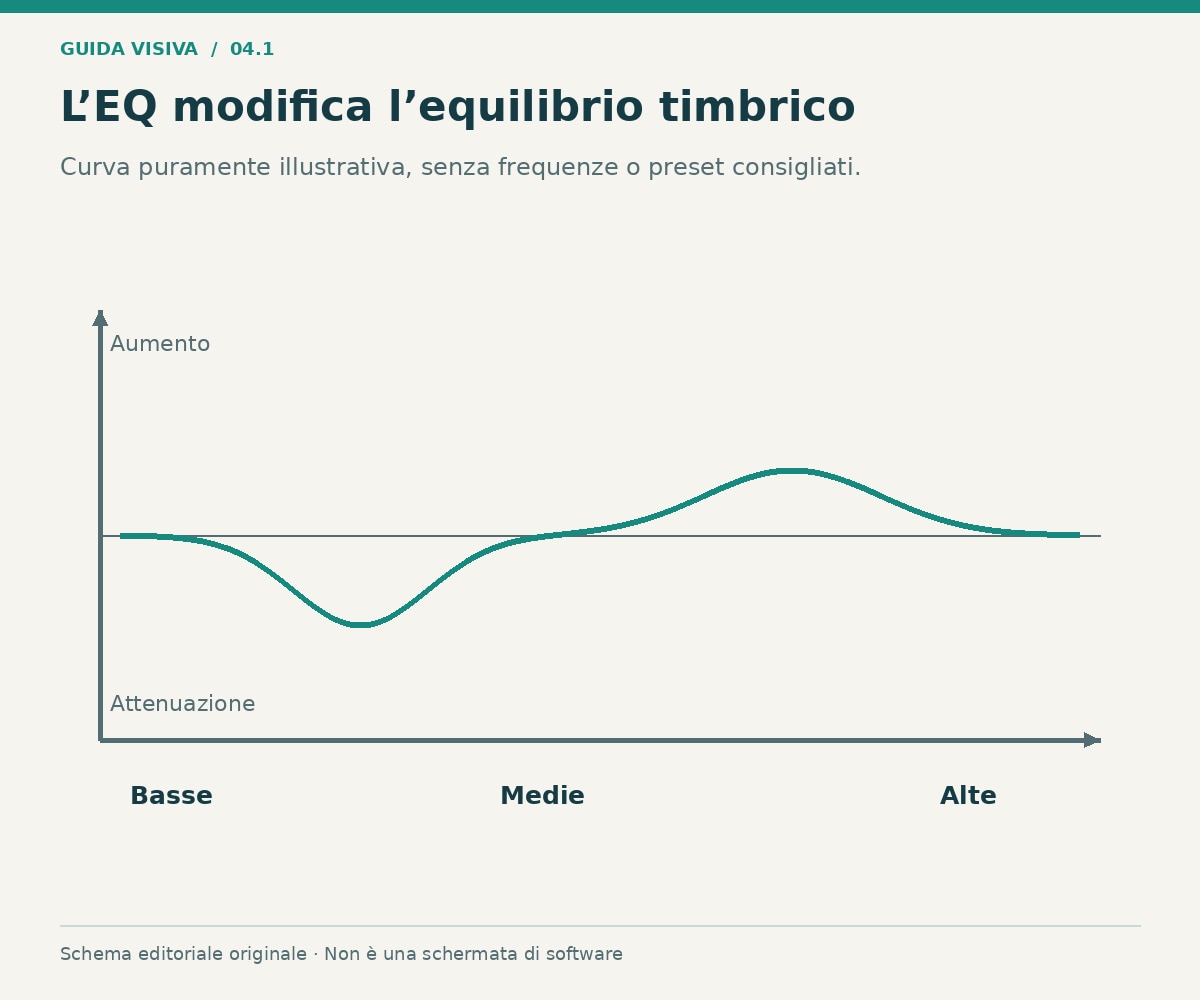
Frequenza, guadagno e ampiezza dell'intervento
La frequenza indica la zona su cui lavori; il guadagno descrive quanto la aumenti o attenui. Negli equalizzatori che lo consentono, l'ampiezza della banda determina quanto è largo l'intervento. Un cambiamento esteso può modificare il carattere generale; uno stretto può affrontare un problema localizzato. Non tutti gli editor espongono gli stessi controlli.
Gli intervalli descritti come basse, medie e alte sono utili per orientarsi, ma non dividono la voce in parti indipendenti. Corpo, articolazione e rumori possono sovrapporsi. Evita formule rigide come aumentare sempre una banda per rendere la voce professionale. Cerca un miglioramento concreto nel materiale che stai ascoltando e conserva un riferimento neutro.
Percorso in Filmora: preset e regolazione personalizzata
Wondershare Filmora permette di lavorare sul timbro della voce insieme al montaggio. Il vantaggio è verificare subito il rapporto con musica e immagini; il limite è dover distinguere l'EQ dagli altri controlli audio. Consulta la guida all'equalizzatore per il percorso disponibile nella tua versione e le condizioni delle funzioni utilizzate.
- Seleziona la clip vocale e apri il pannello di regolazione audio.
- Ascolta il campione con gli altri suoni temporaneamente esclusi.
- Individua l'equalizzatore e parti da una condizione neutra.
- Se provi un preset, confrontalo prima di modificarlo ulteriormente.
- Apri i controlli personalizzati disponibili e cambia una zona alla volta.
- Confronta l'effetto con la sorgente, controllando anche i passaggi deboli.
- Reintroduci la musica e verifica il mix prima dell'esportazione.
Il tutorial Filmora sull'EQ illustra preset e personalizzazione. Tratta i nomi dei preset come punti di partenza, non come diagnosi. Se il risultato sembra migliore solo perché è più forte, riequilibra il confronto. Questo percorso è adatto a chi vuole rifinire la voce senza separare il lavoro dal video.
 Download protetto, nessun malware, nessun rischio - solo 1 clic per provare

Percorso in Audacity: curva o bande grafiche
Audacity offre strumenti di equalizzazione dedicati. Filter Curve EQ permette di lavorare con una curva, mentre Graphic EQ usa controlli per bande. Il vantaggio è concentrarsi sul suono; il limite è dover gestire con attenzione il ritorno della traccia nel video e il livello prodotto dalle modifiche.
Importa una copia audio, seleziona una frase e prova una regolazione contenuta. Ascolta prima di applicarla a tutta la registrazione, poi controlla un altro passaggio. Se devi riportare la voce sul filmato, non cambiare tempi o eliminare pause in questa fase. Mantieni la sorgente per confrontare il timbro e non sovrascriverla con una serie di esportazioni intermedie.
Questo percorso è utile quando vuoi dedicare una sessione al solo parlato. Non trasferire automaticamente la curva di una persona a un'altra: anche due clip dello stesso autore possono richiedere interventi diversi se cambia microfono o distanza. Un'equalizzazione coerente cerca continuità all'ascolto, senza imporre identiche impostazioni a sorgenti differenti.
Come affrontare un rimbombo senza svuotare la voce
Prima verifica se il rimbombo è continuo, legato a certe parole o introdotto dal contatto con il microfono. Se interessa una zona bassa non utile, prova una riduzione prudente o un passa-alto appropriato. Riascolta però vocali, corpo e naturalezza: attenuare troppo può produrre una voce sottile che sembra chiara per pochi secondi ma affatica in una spiegazione lunga.
Un rumore di manipolazione o una raffica non sono soltanto un colore timbrico. Può servire un intervento locale o un altro tipo di trattamento. Non continuare a togliere basse a tutta la registrazione per correggere un singolo urto. Isola il problema e decidi se la voce, nel resto del file, richiede davvero lo stesso cambiamento.
Presenza, asprezza e sibilanti
Portare avanti una zona del parlato può migliorare alcuni dettagli e rendere più evidenti anche sibilanti, rumore o durezza. Ascolta parole con s e consonanti nette prima di approvare un aumento. Se il difetto compare solo su certi suoni, una modifica statica di tutta la traccia può essere poco selettiva rispetto al problema.
Prima di cercare una voce brillante, verifica la comprensione a volume normale. Una narrazione piena di dettagli acuti non è necessariamente più leggibile. Per un video lungo, ascolta un segmento continuo: la fatica può emergere dopo diverse frasi anche quando una singola parola sembra più nitida.
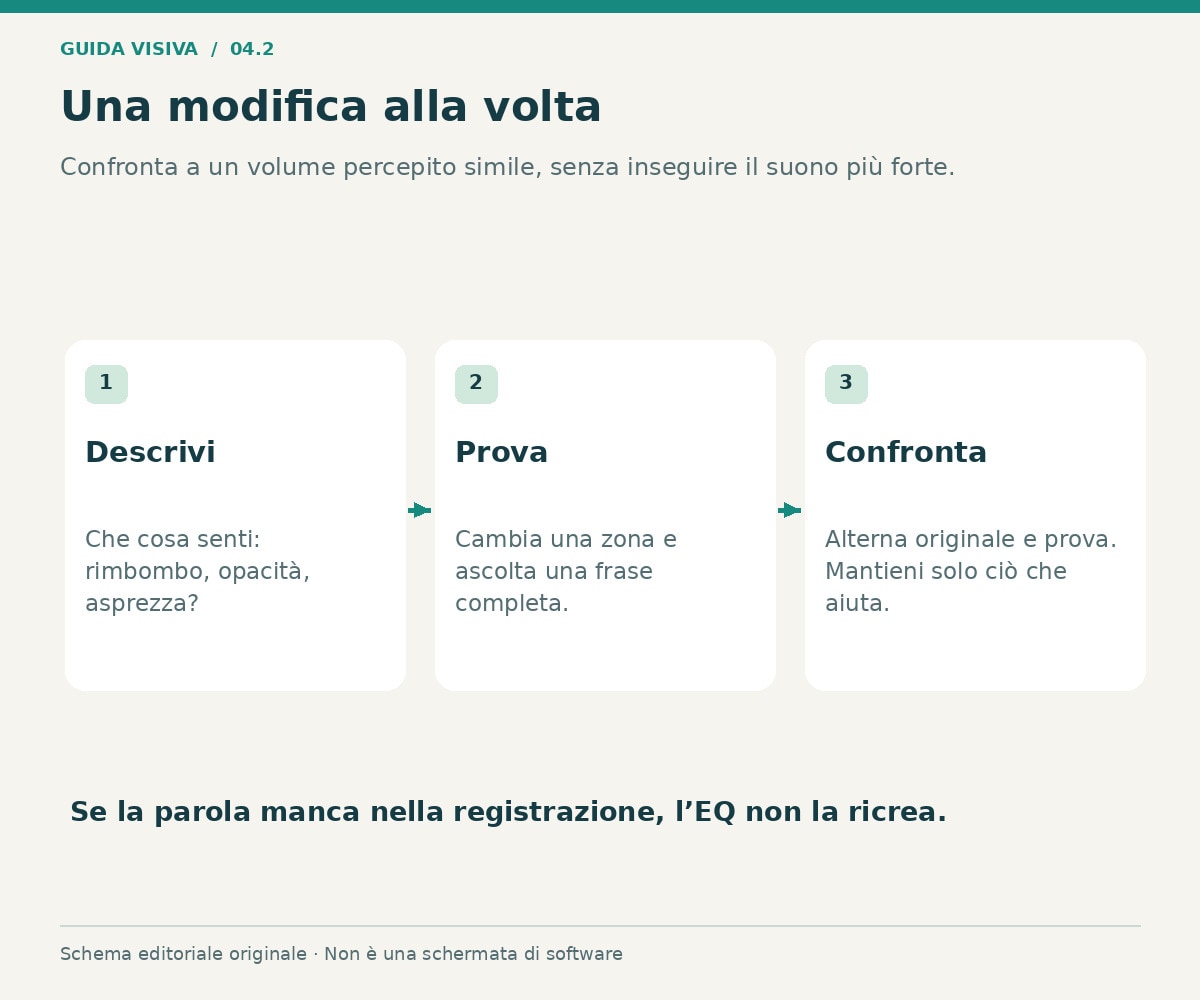
EQ, denoise e compressione non sono intercambiabili
L'equalizzatore modifica l'equilibrio frequenziale. Una riduzione del rumore cerca di affrontare un disturbo; la compressione interviene sulla dinamica. Possono far parte dello stesso progetto, ma aggiungerli tutti senza una priorità rende difficile capire quale trattamento stia cambiando la voce. Parti dal difetto più evidente e ascolta dopo ogni passaggio.
Se una pulizia ha già tolto corpo o creato artefatti, prova prima una versione meno elaborata. Aumentare altre frequenze per compensare può rendere più forte anche il danno. La registrazione migliore disponibile rimane il riferimento: l'EQ non deve servire a nascondere automaticamente gli effetti di una catena troppo aggressiva.
Esempio: rendere coerenti due clip di una spiegazione
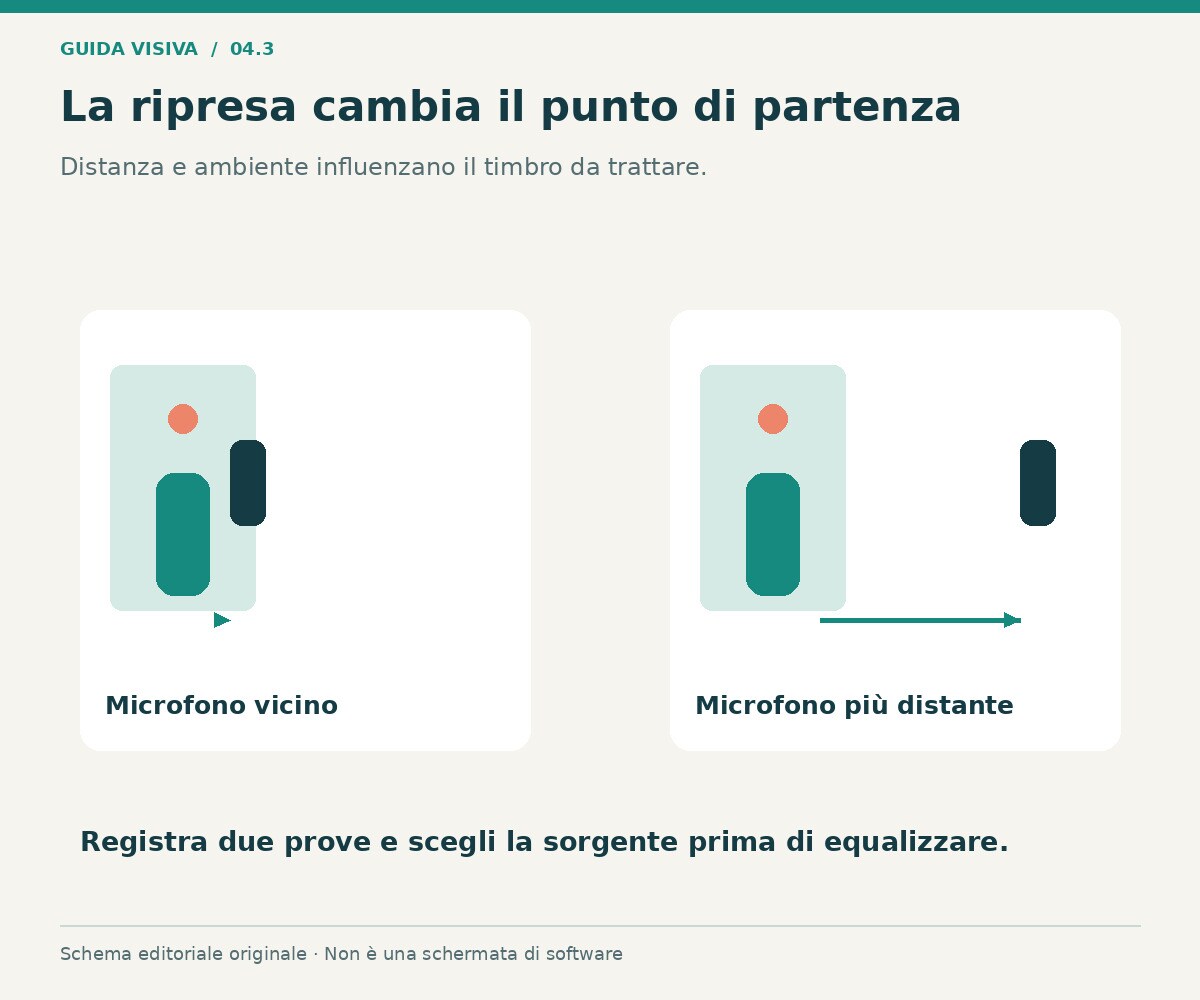
Una parte è stata registrata vicino al microfono, l'altra da più lontano. Confronta frasi simili e regola prima il livello di ascolto. Identifica poi la differenza timbrica reale. Potresti attenuare un eccesso nella clip più piena oppure scegliere un compromesso, senza aspettarti che l'EQ elimini la diversa presenza della stanza.
Inserisci il raccordo nel video e ascoltalo senza guardare il punto del taglio. Se il cambio continua a distrarre, valuta una registrazione sostitutiva o una diversa scelta del materiale. Non rendere entrambe le clip artificiali soltanto per avvicinarne lo spettro. La continuità deve sostenere il racconto e mantenere riconoscibile la persona.
Controllare il livello dopo le modifiche
Aumentare alcune bande può modificare i picchi e il livello complessivo. Dopo l'EQ, controlla quindi l'uscita e gli altri suoni contemporanei. Un'equalizzazione timbricamente utile può richiedere una compensazione di livello per restare nel mix. Valuta il risultato con e senza trattamento a intensità simile, senza usare il volume come prova di qualità.
Esporta un campione con passaggi normali e forti, poi ascolta su un secondo dispositivo. Se la voce funziona soltanto nelle cuffie usate per la regolazione, rivedi l'intervento. Mantieni nomi chiari delle prove e annota il problema affrontato: questa informazione è più utile di ricordare soltanto un preset applicato mesi prima.
Risorse operative
Modulo risorsa — nel video: consulta la guida Filmora all'equalizzatore e il tutorial di applicazione. Parti dall'interfaccia effettivamente disponibile nella tua versione.
Modulo risorsa — tipi di controllo: confronta Filter Curve EQ e Graphic EQ. Una curva disegnata e i controlli per bande richiedono lo stesso criterio d'ascolto, pur usando interfacce diverse.
FAQ sull'equalizzazione della voce
Esiste un preset adatto a tutte le voci?
No. Voce, microfono, distanza e ambiente cambiano il risultato. Usa un preset come prova e confrontalo sul materiale reale prima di applicarlo a tutta la registrazione.
Aumentare gli alti rende sempre più chiaro il parlato?
Può evidenziare dettagli ma anche sibilanti, asprezza e rumore. Verifica la comprensione a volume normale e ascolta frasi complete, non soltanto una parola favorevole.
L'EQ può togliere la musica mantenendo la voce?
Non in modo generale. Musica e parlato possono occupare le stesse zone. Per separarli serve valutare le sorgenti disponibili o un trattamento specifico di separazione.
Perché la voce diventa sottile?
Potresti avere attenuato troppe frequenze utili oppure partire da una sorgente già elaborata. Confronta l'originale e rivedi i passaggi precedenti prima di aggiungere altre correzioni.
Devo controllare il volume dopo l'EQ?
Sì. Le modifiche possono cambiare livello e picchi. Verifica la voce nel mix e l'esportazione, mantenendo un confronto coerente con la versione senza trattamento.
Conclusione
Per equalizzare bene la voce, descrivi il problema e modifica poco alla volta. Confronta timbro, comprensione e livello sul video reale. Una regolazione utile rende la narrazione più facile da seguire senza cancellarne il carattere.
Per approfondire: equalizzatore audio in Filmora.

