
 Garanzia di Download Sicuro, zero malware


Registrare il voice-over di un video a pezzi aiuta a lavorare per sezioni, correggere gli errori senza ripetere tutto e mantenere il parlato sincronizzato con le immagini. Per evitare stacchi evidenti servono però livelli, distanza dal microfono e tono coerenti. Una scaletta con marker e take ordinati rende più semplice montare la narrazione, sostituire singole frasi e controllare il risultato completo.
\nRisposta rapida. Dividi lo script in blocchi brevi con un’idea per volta, registra una frase di prova, mantieni posizione e gain costanti e lascia un po’ di silenzio prima e dopo ogni take. Nomina i file, scegli le versioni migliori, allinea ai marker video e usa dissolvenze o room tone soltanto quando serve a rendere naturale lo stacco.
Pianificare il voice-over sul montaggio
Prima di registrare, guarda il video e scrivi uno script che rispetti la durata dei passaggi visivi. Dividi la narrazione in blocchi basati su scene, istruzioni o idee; assegna a ciascuno un marker temporale o un nome. Non cercare di riempire ogni secondo: lascia spazio per suoni d’ambiente, musica e pause che aiutano a seguire le immagini.
Leggi lo script a voce alta e misura la durata di una prova. Se il testo è troppo lungo, semplifica prima della registrazione. Segna pronunce, enfasi e punti di respiro. Una scaletta chiara riduce retake e montaggi inutili e rende più facile sostituire un singolo paragrafo in seguito.
\nPreparare stanza e microfono
Registra nello stesso ambiente, con microfono, distanza, angolo e gain costanti. Spegni notifiche e rumori non necessari, usa cuffie e controlla il meter con la frase più energica. Lascia margine per i picchi e registra una breve prova d’ascolto. Cambiare stanza o posizione tra un blocco e l’altro modifica riverbero e timbro anche se il volume è uguale.
Se devi interrompere la sessione, fotografa o annota la posizione del microfono e la distanza dalla bocca. Conserva le impostazioni e non spostare il supporto. Mantieni una copia del file grezzo. Una ripresa pulita e coerente riduce il bisogno di equalizzare o denoisare ogni blocco in modo diverso.
\n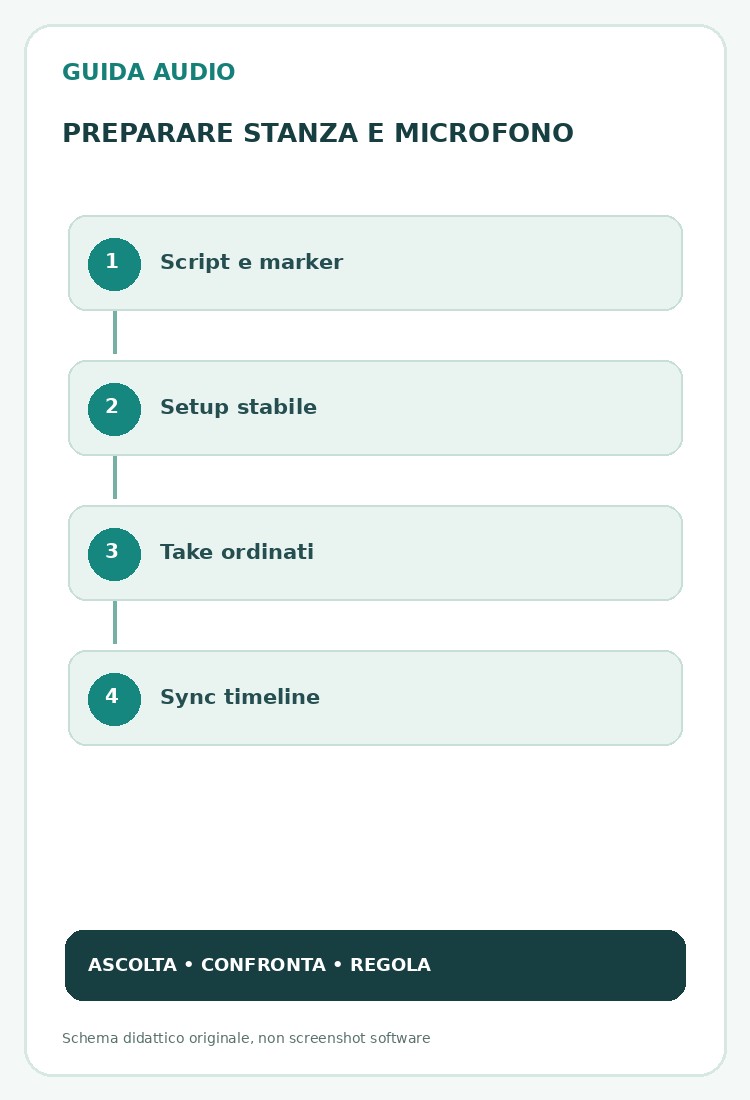
Registrare blocchi gestibili
Scegli blocchi abbastanza brevi da poterli ripetere senza stancare la voce, ma abbastanza lunghi da mantenere cadenza e contesto. Prima di ogni take lascia qualche secondo, poi leggi la frase precedente o una parola di riferimento per entrare nello stesso tono. Registra il blocco completo una o due volte anziché fermarti a ogni parola: avrai più scelta nel montaggio.
Se sbagli, fai una pausa, riparti dalla frase precedente e pronuncia un marcatore chiaro fuori dal take utile, così sarà facile trovare l’errore. Non parlare sopra la coda della registrazione precedente. Salva le versioni con numeri o etichette e non sovrascrivere la migliore finché non hai controllato il resto.
\nMantenere livelli e interpretazione coerenti
Per continuità, mantieni intensità, distanza e direzione del parlato simili tra i blocchi. Non cercare di correggere ogni differenza aumentando il gain in modo drastico: la variazione di rumore e timbro può diventare evidente. Se la voce cambia con la stanchezza, fai una pausa e registra i blocchi che richiedono la stessa energia nella stessa sessione.
Conserva intenzionalmente le differenze narrative: un avviso può essere più enfatico, un passaggio delicato più calmo. Ascolta il blocco precedente e leggi l’inizio del successivo prima di registrare. Segna le battute da rifare e il motivo. In questo modo puoi preservare il tono e non rendere ogni frase identica con la compressione.
\nScegliere i take e organizzare i file
Rinomina file e clip con numero scena, paragrafo e take, per esempio “03_intro_take02”. Mantieni script e marker vicini alla timeline. Ascolta i take confrontando intelligibilità, respirazione e rumore, non soltanto il volume. Seleziona le versioni più coerenti e conserva le alternative in una cartella separata finché il montaggio non è approvato.
Non tagliare subito tutte le pause. Importa i take, posizionali nell’ordine dello script e verifica che ogni blocco corrisponda alla scena corretta. Se registri direttamente nella timeline, controlla input e monitoraggio e fai un breve test; le opzioni e i pulsanti cambiano tra software e versioni.
\n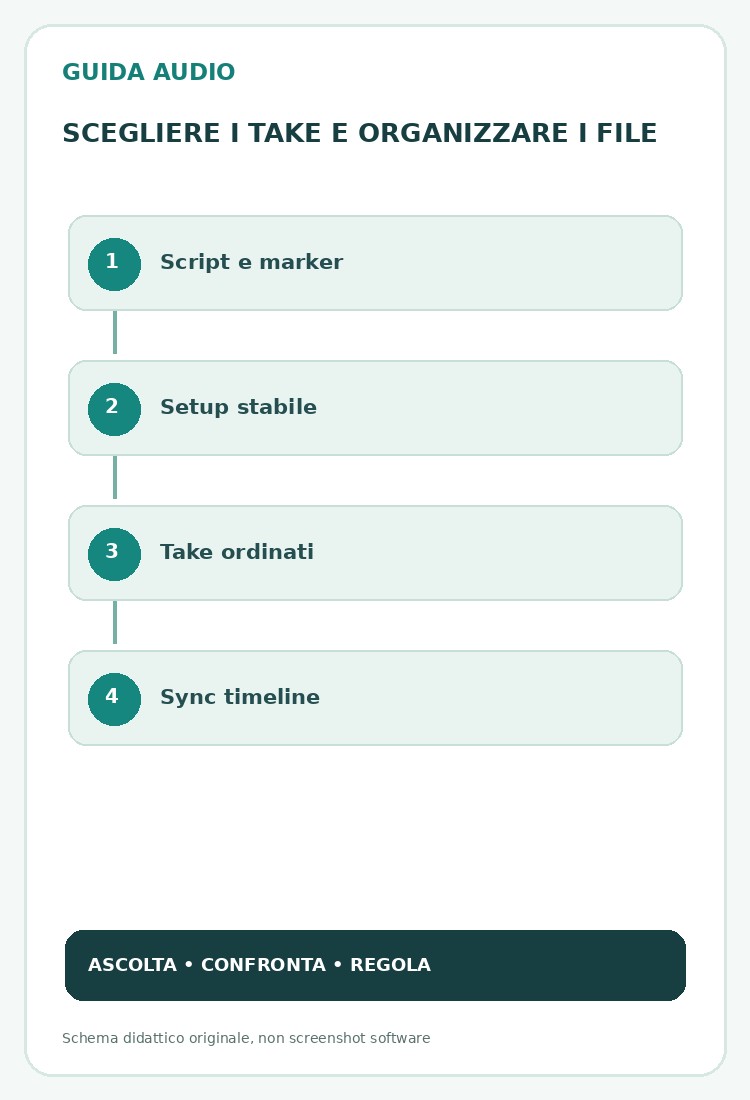
Montare i blocchi senza stacchi udibili
Allinea ogni blocco al marker visivo, poi ascolta l’attacco e la coda in contesto. Un taglio può far cambiare il rumore di fondo o lasciare una consonante troppo vicina al bordo. Usa una dissolvenza breve quando serve e mantieni room tone coerente. Evita di crossfadare in modo lungo se le frasi si sovrappongono o se il timbro cambia.
Se il video mostra un’azione, lascia che la voce anticipi o segua l’immagine quando aiuta il ritmo, ma controlla labiale e sincronizzazione nei dialoghi. Per una narrazione informativa, allinea le parole al momento in cui l’elemento appare sullo schermo. Riascolta la sequenza completa: i singoli blocchi possono essere buoni ma non funzionare insieme.
\nUniformare il suono in post-produzione
Prima correggi le differenze di volume con clip gain o automazione, poi valuta equalizzazione e compressione leggere. Se il rumore di fondo cambia, non applicare un denoiser aggressivo a ogni blocco: può accentuare le differenze timbriche. Una musica bassa o un room tone coerente può mascherare piccoli stacchi, ma non deve coprire parole o respirazione.
Pareggia il volume di confronto e ascolta consonanti, finali e pause. Usa la stessa catena di base e modifica solo i blocchi che lo richiedono. Conserva versioni grezze e processate separate. Se una frase è troppo diversa, spesso un nuovo take nello stesso setup è più pulito che tentare di correggere pesantemente il file.
\n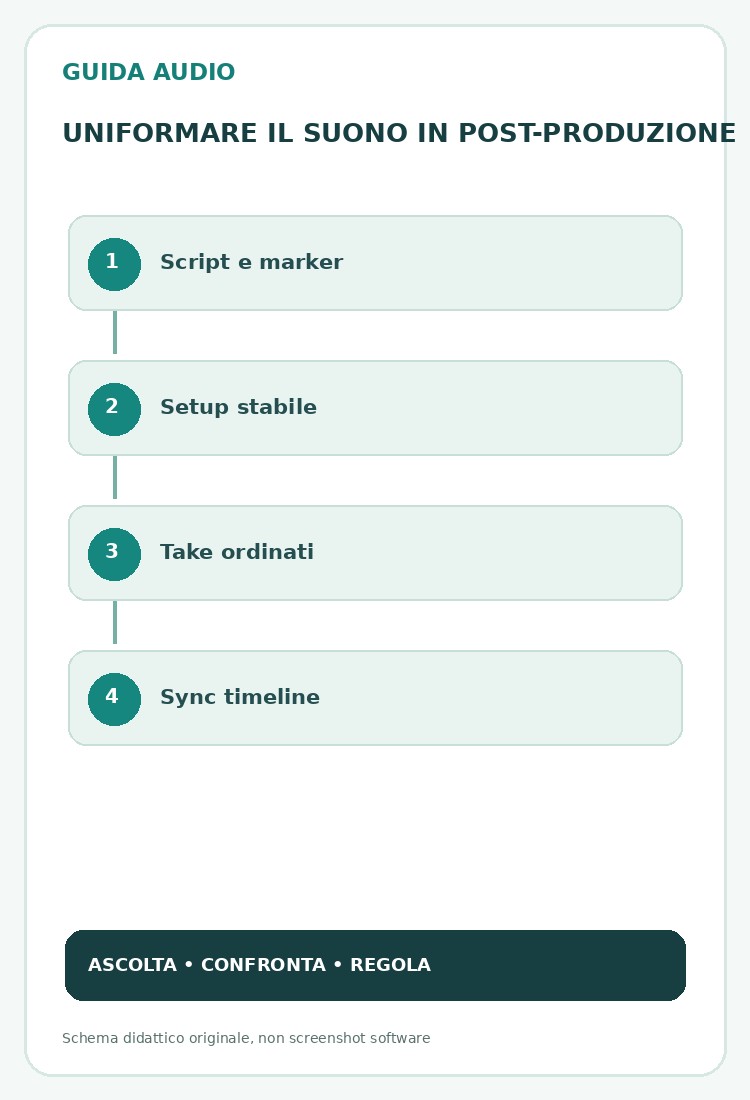
Registrare direttamente in timeline
Alcuni editor consentono di registrare la voce su una traccia dalla timeline, impostare un intervallo e creare clip direttamente nel progetto. In Premiere, per esempio, l’help ufficiale descrive la registrazione voice-over in sequenza; la disponibilità e i controlli dipendono dal programma e dalla versione. Imposta input, pre-roll e monitoraggio e verifica che la riproduzione della timeline non rientri nel microfono.
Registrare direttamente può aiutare a rispettare tempi e immagini, ma non elimina la necessità di organizzare i take. Tieni lo script e i marker pronti, registra un blocco di test ed esportalo. Se preferisci un registratore esterno, importa file nominati chiaramente e allinea i riferimenti. Entrambi i flussi funzionano se mantieni sorgenti e versioni tracciabili.
\nRevisione ed esportazione finale
Ascolta l’intero voice-over con immagini e musica, poi rivedi ogni giunzione. Cerca cambi di timbro, parole tagliate, pause innaturali, rumore improvviso e differenze di volume. Verifica che la narrazione non anticipi o ritardi informazioni visive. Chiedi un ascolto esterno se il contenuto è importante: chi non conosce il montaggio nota più facilmente gli stacchi.
Esporta un breve campione e riaprilo in un lettore prima del render completo. Controlla canali, sample rate e sincronizzazione. Conserva progetto, script, file grezzi e take scelti. Se devi correggere una frase dopo, la struttura per blocchi permette di sostituirla senza ricostruire tutto il voice-over.
\nRegistrare blocchi di prova con setup invariato
\nScegli due paragrafi del video, annota marker e posizione del microfono e registra entrambi senza cambiare gain o distanza. Lascia qualche secondo prima e dopo ogni take. Riascolta l’attacco, la coda e la pausa tra i blocchi. Se il timbro cambia, controlla stanza e posizione prima di correggere in post. Nomina i file con scena, paragrafo e take.
\nMonta i due blocchi accanto alle immagini e regola il punto d’ingresso. Ascolta tutta la frase con la musica attiva; non rifinire i singoli take isolatamente. Prova un room tone continuo o una dissolvenza breve solo se il fondo salta. Esporta un estratto e verifica che narrazione e contenuto visivo restino allineati.
\nGestire revisioni senza perdere i take
\nQuando viene modificato lo script, sostituisci il blocco interessato e conserva il take precedente finché la nuova frase non è approvata. Mantieni lo stesso microfono e la stessa stanza, poi confronta volume e cadenza con il contesto. Se la registrazione avviene in un altro giorno, usa una nota o una foto del setup e registra un riferimento vocale prima del blocco definitivo.
\nOrganizza una cartella per progetto con script, audio grezzo, take selezionati ed export. Non rinominare i file dopo averli collegati alla timeline senza aggiornare i riferimenti. Prima di consegnare, ascolta l’intera narrazione e controlla i punti revisionati, perché una frase corretta isolatamente può risultare diversa nel flusso complessivo.
\nChecklist pratica prima dell’esportazione
- \n
- Conserva il file originale e lavora su una copia o una timeline duplicata. \n
- Ascolta il punto critico e un contesto più ampio prima di cambiare impostazioni. \n
- Modifica una sola variabile alla volta e annota l’effetto sul parlato. \n
- Confronta originale e versione trattata a volume percepito simile. \n
- Esporta un estratto, riaprilo e controlla su un secondo dispositivo. \n
Domande frequenti
\nQuanto deve durare ogni blocco di voice-over?
\nDipende da script e scena. Scegli sezioni gestibili da ripetere, ma sufficientemente lunghe da mantenere tono e cadenza.
\nCome mantengo lo stesso timbro tra i take?
\nMantieni distanza, angolo, gain, stanza e posizione del microfono; annota il setup e ascolta il blocco precedente come riferimento.
\nDevo lasciare silenzio prima e dopo ogni take?
\nSì, qualche secondo facilita selezione e montaggio. Evita però di lasciare pause eccessive in ogni clip finale.
\nCome nomino i file registrati?
\nUsa scena o paragrafo, numero del take e una breve descrizione, così puoi confrontare e sostituire i blocchi.
\nMeglio registrare in timeline o separatamente?
\nEntrambi i flussi possono funzionare. La timeline aiuta col timing; file separati facilitano l’organizzazione e il backup.
\nCome nascondo i tagli tra blocchi?
\nUsa attacchi puliti, room tone coerente e dissolvenze brevi dove servono. Riascolta la frase nel contesto visivo.
\nDevo applicare compressione a ogni blocco?
\nNon per forza. Uniforma prima i livelli con clip gain; usa una compressione leggera solo se la dinamica resta irregolare.
\nCome evitare l’eco mentre registro il voice-over?
\nIndossa cuffie, seleziona l’input corretto e impedisci alla riproduzione di rientrare nel microfono. Fai un test esportato.
\nPosso sostituire un solo blocco dopo l’editing?
\nSì, se hai mantenuto marker, nomi e file grezzi. Registra la nuova frase nello stesso setup e verifica la giunzione.
\nCome controllo la sincronizzazione?
\nGuarda insieme audio e immagini, verifica i punti chiave e riapri un export breve in un player esterno.
\nRisorse ufficiali
\nAdobe: registrare un voice-over sulla timeline — documentazione di riferimento. Nomi dei comandi e disponibilità possono cambiare in base alla versione.
Adobe: registrare audio in Premiere — documentazione di riferimento. Nomi dei comandi e disponibilità possono cambiare in base alla versione.
Per montare il video e rifinire le clip puoi valutare Wondershare Filmora; verifica nella versione installata le funzioni audio disponibili e ascolta il file esportato.
\n Download protetto, nessun malware, nessun rischio - solo 1 clic per provare

\n

