
 Garanzia di Download Sicuro, zero malware


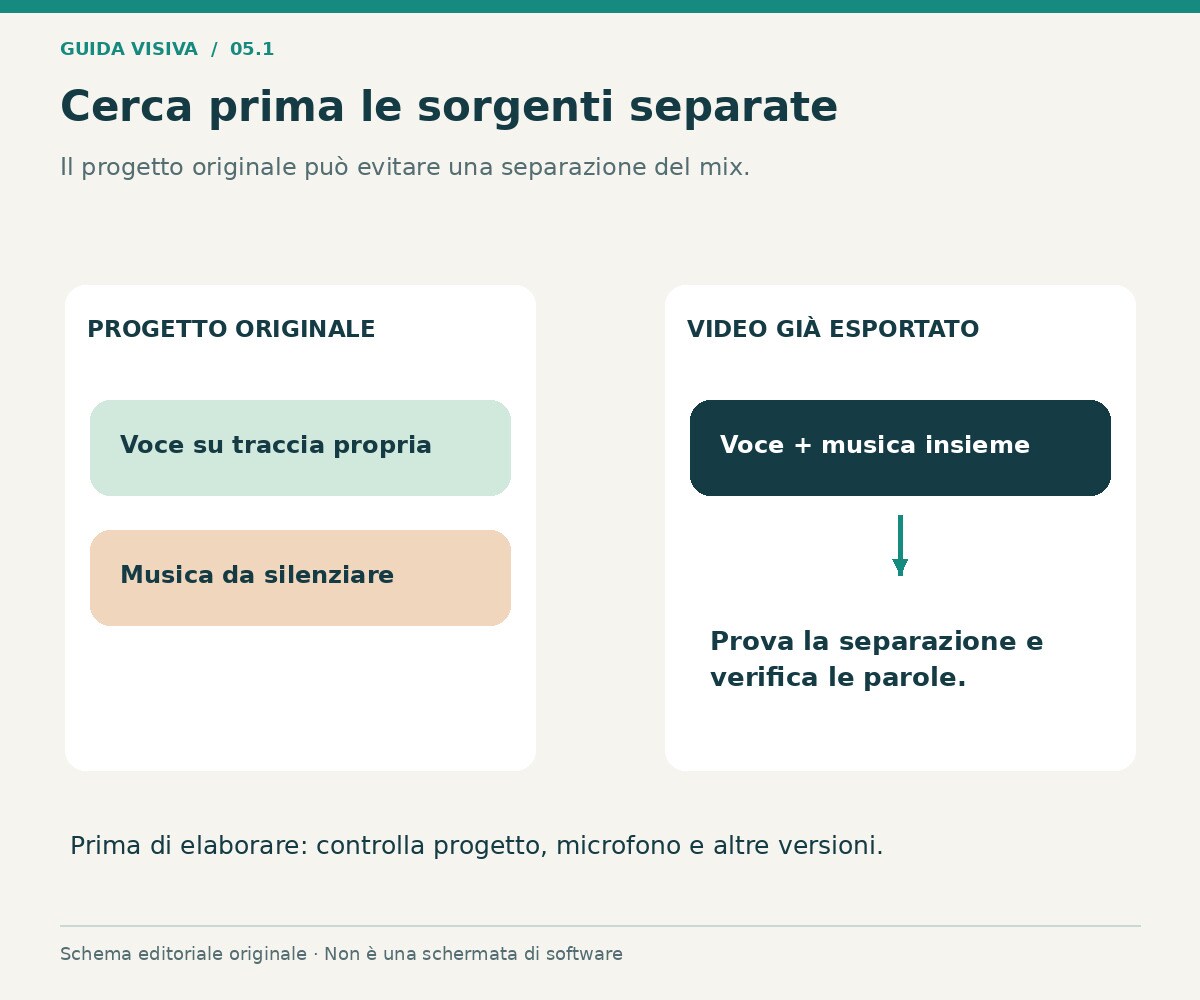
Per togliere la musica da un video mantenendo la voce devi distinguere due situazioni. Se possiedi il progetto originale con musica e parlato su tracce separate, basta intervenire sulla base. Se hai soltanto un filmato già esportato con le sorgenti mescolate, serve una separazione del suono: abbassare il volume della clip abbassa anche la persona che parla.
Questa guida parte dalla soluzione più semplice e passa ai casi difficili, con un metodo per valutare il risultato senza sacrificare la comprensione. Non è una procedura per ottenere sempre una voce identica all'originale. La qualità dipende da quanto la base si sovrappone al parlato, dalla registrazione e dal materiale disponibile prima dell'esportazione.
Risposta rapida: come tenere la voce e rimuovere la base
Apri prima il progetto originale, se disponibile, e silenzia la traccia musicale. Se esiste solo il video finale, usa uno strumento di separazione o pulizia del parlato e conserva l'uscita vocale. In Filmora puoi poi rimontarla sul filmato, controllando che la colonna sonora originale non venga riprodotta insieme. Ascolta parole, respiri e finali delle frasi; una musica ridotta non vale la perdita di parti essenziali del discorso.
Prima diagnosi: che cosa hai a disposizione?
Controlla cartelle, registratore e progetto prima di elaborare il video. Potresti avere una registrazione del microfono senza la musica, oppure una versione precedente all'aggiunta della base. Recuperare quella sorgente spesso evita una separazione complessa. Non confondere il numero di canali stereo con il numero di sorgenti: due canali non significano che uno contenga sempre musica e l'altro voce.
| Materiale disponibile | Prima scelta | Controllo decisivo |
|---|---|---|
| Progetto con tracce separate | Silenziare la musica | Il parlato non dipende dalla stessa traccia? |
| Microfono registrato a parte | Usare la registrazione pulita | Sincronizzazione e durata |
| Video con mix unico | Separazione delle sorgenti | Integrità delle parole |
| Musica soltanto in alcuni punti | Trattamento locale | Continuità fra zone trattate e originali |
| Voce quasi coperta dalla base | Prova e valutazione | Esiste ancora informazione comprensibile? |
Se trovi una sorgente pulita, ascoltala comunque dall'inizio alla fine. Una registrazione separata può essere incompleta o partire in un momento diverso. Sceglila per la qualità effettiva e non soltanto per il nome microfono. Conserva il filmato originale come riferimento visivo e temporale durante il lavoro.
Caso semplice: rimuovere la musica dal progetto originale
In un progetto con tracce distinte, individua la base e disattivala temporaneamente. Riproduci il video e controlla se rimangono soltanto voce e suoni che vuoi mantenere. Se la musica continua, potrebbe esserci una seconda copia oppure una parte già incorporata nella ripresa. Non cancellare tutte le tracce audio senza verificarne il contenuto.
Ascolta i passaggi fra clip. Il sottofondo poteva nascondere cambi di ambiente o pause molto nette, che diventano evidenti quando viene tolto. Correggi questi punti con piccoli raccordi e, quando appropriato, con un ambiente coerente. Non è necessario riempire ogni silenzio: occorre evitare che il montaggio distragga dal contenuto.
Esporta una copia senza base con un nome esplicito. Mantieni il progetto originale così puoi tornare alla versione musicale se serve. Se consegni più varianti, distingui video-con-musica e video-solo-parlato: una gestione chiara dei file evita di pubblicare per errore la versione che volevi sostituire.
Caso con mix unico: isolare la componente vocale in Filmora
Wondershare Filmora integra una funzione di separazione che puoi valutare per distinguere componente vocale e sottofondo. È utile quando vuoi continuare il montaggio nello stesso ambiente. Il vantaggio è mantenere vicino il riferimento video; il limite è che la separazione può alterare il parlato o lasciare residui. Controlla disponibilità e condizioni nella tua installazione.
- Importa il video e prepara una breve prova con musica e parlato sovrapposti.
- Seleziona la clip e avvia Rimozione Vocale AI dal comando disponibile.
- Identifica le uscite create: per tenere chi parla devi ascoltare la componente vocale.
- Silenzia l'accompagnamento e l'eventuale mix originale rimasto nel progetto.
- Confronta la voce ottenuta con il riferimento, soprattutto su parole deboli e finali delle frasi.
- Se il risultato è adatto, estendi il lavoro alle parti necessarie del video.
- Controlla la sincronizzazione e il mix prima dell'esportazione finale.
Il nome della funzione non deve confondere l'obiettivo: una volta separate le componenti, in questo caso mantieni la voce e togli il sottofondo. La guida Filmora descrive l'accesso allo strumento. Le componenti prodotte non sono necessariamente le tracce originali della registrazione; verifica sempre con un campione reale.
 Download protetto, nessun malware, nessun rischio - solo 1 clic per provare

Un percorso dedicato: LALAL.AI Voice Cleaner
LALAL.AI Voice Cleaner è orientato alla pulizia della componente vocale e include la musica ambientale fra i suoni da trattare. Può essere una prova utile quando parti da un file esportato e vuoi riportare il risultato nel tuo editor. Il vantaggio è un percorso dedicato alla voce; il limite è che non garantisce di conservare intatti tutti i dettagli della registrazione.
Carica un campione rappresentativo, verifica le impostazioni disponibili e ascolta il risultato. Controlla accesso, formati e condizioni di download del piano, senza confondere anteprima e uscita completa. Questo percorso è adatto a chi vuole confrontare un trattamento alternativo sullo stesso materiale, mantenendo la timeline principale per il montaggio e la verifica della sincronizzazione.
Se il campione funziona solo su una frase facile, includi una zona con base più forte prima di approvare il flusso. Un trattamento può preservare bene una voce isolata e perdere più dettagli quando entrano strumenti o altre voci. Non aggiungere automaticamente un secondo separatore al primo risultato: torna alla sorgente e confronta alternative indipendenti.
Miglioramento del parlato con Adobe Podcast
Adobe Podcast Enhance Speech è un percorso da valutare per la pulizia di una voce parlata. Il vantaggio è concentrarsi sulla comprensibilità senza costruire un intervento manuale complesso. Il limite è che il risultato può cambiare il carattere della voce e l'ambiente; inoltre supporto video e controlli dipendono dal piano. Consulta le opzioni attuali prima di preparare il file.
Se il tuo accesso non accetta video, estrai prima una copia audio compatibile, trattala e riportala nella timeline. Non tagliare silenzi o cambiare velocità durante questo passaggio se devi mantenere la sincronizzazione. Questo percorso è adatto a un'intervista o una spiegazione; non va considerato una separazione musicale universale per qualsiasi contenuto sonoro.
Confronta l'uscita con il parlato originale su nomi, numeri e consonanti. Se l'elaborazione rende il timbro più uniforme ma cancella parole utili, non è ancora una versione pronta. La qualità si misura sul messaggio che lo spettatore riesce a seguire, non soltanto sulla sensazione di silenzio fra le frasi.
Perché l'equalizzatore non basta a togliere una canzone
Musica e parlato occupano spesso zone comuni del suono. Un equalizzatore può cambiare l'equilibrio, ma attenuare una banda per ridurre uno strumento può togliere anche corpo o chiarezza alla voce. Allo stesso modo, un noise gate può intervenire nelle pause senza eliminare la musica mentre una persona parla. Sono strumenti con funzioni diverse dalla separazione delle sorgenti.
Usali per rifinire un risultato già accettabile, non per promettere l'estrazione perfetta da qualsiasi mix. Se devi scegliere fra una voce integra con un piccolo residuo e una voce metallica quasi priva di base, valuta la comprensione del contenuto e la destinazione. La versione più silenziosa non è automaticamente la migliore.
Come rimettere la voce nel video senza doppioni
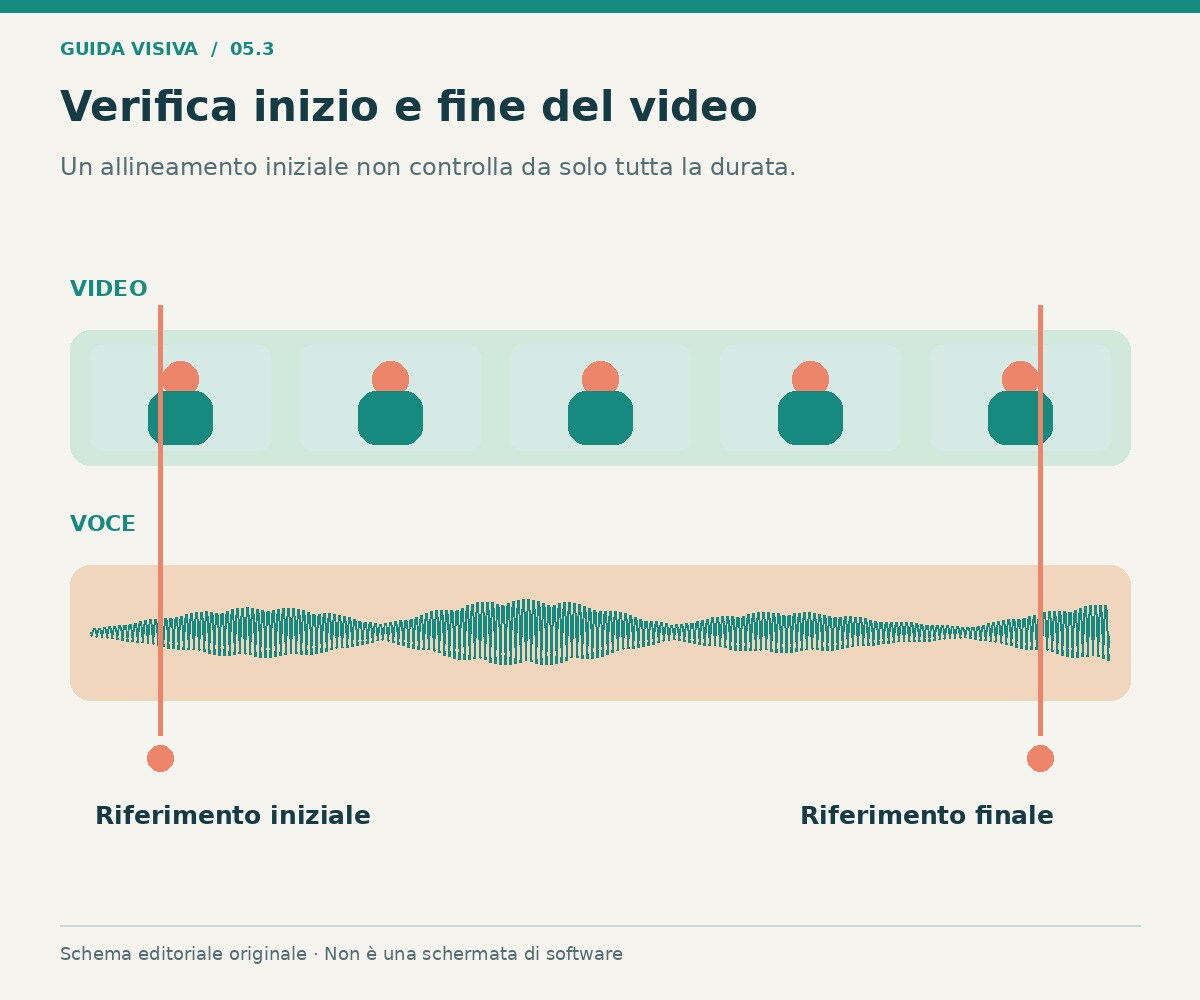
Se hai elaborato l'audio in un servizio esterno, importa il file nel progetto conservando il video come riferimento. Allinea un evento riconoscibile e verifica la corrispondenza alla fine. La durata dovrebbe restare coerente se non hai cambiato tempi; se hai eliminato pause, invece, non puoi presumere che basti allineare l'inizio.
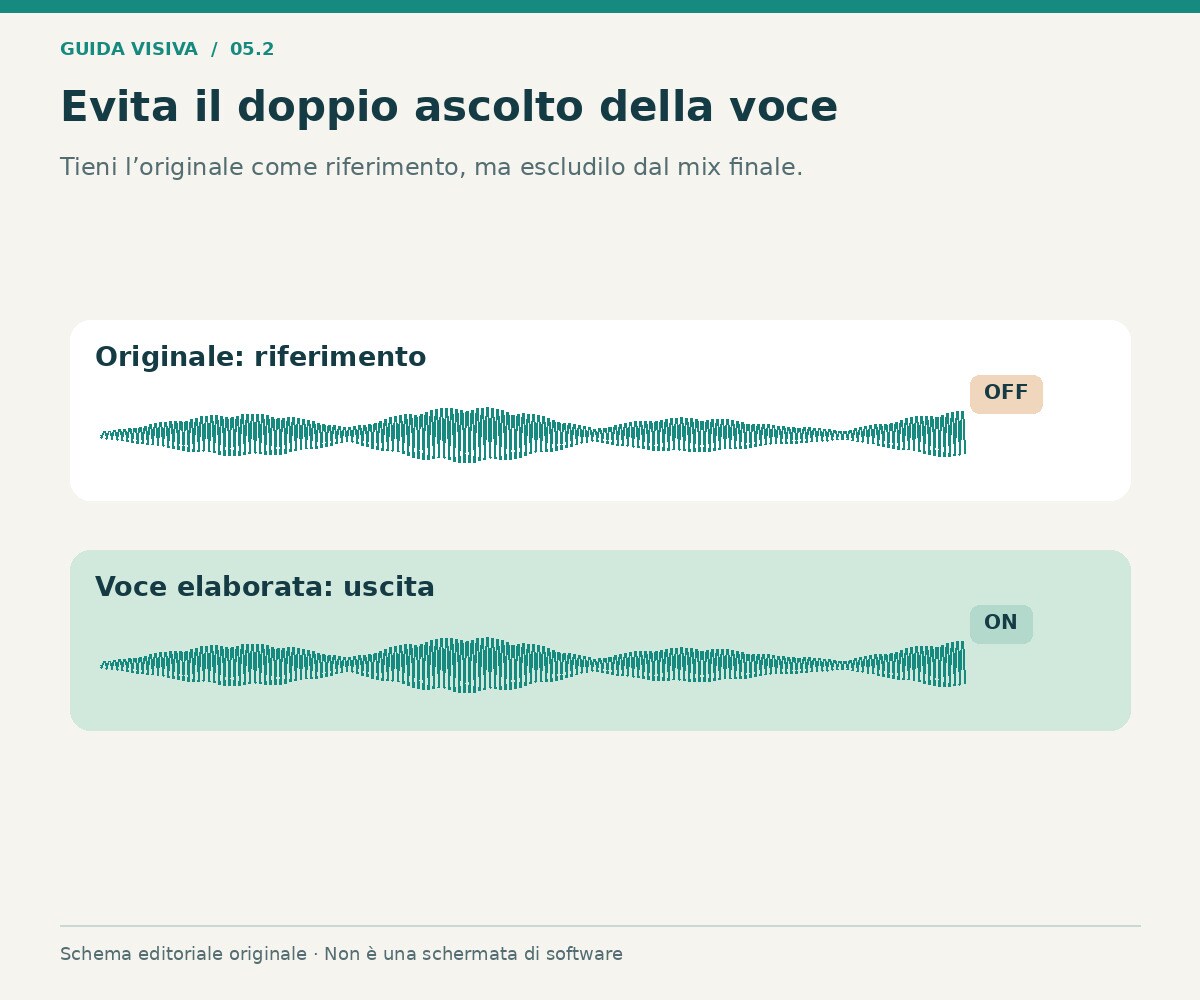
Disattiva la traccia originale durante l'ascolto finale. Due versioni della stessa voce riprodotte insieme possono generare raddoppio o un suono vuoto, oltre a far tornare la musica che volevi rimuovere. Controlla anche clip duplicate e tracce nascoste o lontane nello zoom della timeline. Mantieni l'originale disponibile per il confronto, ma escluso dal mix da consegnare.
Esempio: recuperare una spiegazione con base troppo forte
Hai un tutorial già esportato e non trovi il progetto. Scegli tre campioni: una frase semplice, una parola detta piano e un punto con musica più intensa. Prova una separazione sulla sorgente, annotando quali termini restano chiari. Se uno dei campioni perde una parola decisiva, cerca una versione diversa o valuta di registrare nuovamente quel passaggio.
Quando il risultato è accettabile, elabora il materiale necessario e controlla l'intera spiegazione. Non limitarti all'anteprima iniziale. Se devi aggiungere una nuova musica, ascolta prima la voce da sola, poi introduci una base discreta e utilizzabile. Il sottofondo nuovo non deve servire soltanto a mascherare difetti che rendono ancora difficile seguire il tutorial.
Controllo finale: parole, ambiente e continuità
Prepara un elenco breve: nomi propri corretti, numeri riconoscibili, finali di parola presenti, nessun raddoppio della voce e sincronizzazione mantenuta. Ascolta in cuffia e sul telefono, a volume normale. Se il problema si sente soltanto aumentando molto il volume nelle pause, verifica quanto incida davvero sull'esperienza finale prima di applicare altri filtri.
Conserva una copia senza trattamento e una del risultato scelto. Documenta quale passaggio hai usato, così puoi correggere un punto senza riprocessare casualmente tutto il file. Quando l'audio è troppo compromesso, una nuova registrazione può essere più efficace di un'ulteriore elaborazione che riduce ancora la naturalezza.
Risorse operative
Modulo risorsa — separazione: consulta la guida Filmora alla separazione vocale. In questo caso la componente da tenere è la voce, non la base strumentale.
Modulo risorsa — percorso esterno: confronta Voice Cleaner e Adobe Podcast sulle tue frasi difficili, controllando formati, condizioni e possibilità di riportare il risultato nel video.
FAQ su musica e parlato
Posso togliere la musica abbassando il volume del video?
Se musica e voce sono già nello stesso mix, abbassi entrambe. Per intervenire solo sulla base servono tracce separate oppure un trattamento che distingua le sorgenti.
Dopo la separazione quale uscita devo tenere?
Per mantenere il parlato conserva la componente vocale. Ascoltala da sola e disattiva il mix originale, altrimenti potresti sentire di nuovo la musica durante il controllo.
Perché la voce diventa metallica?
Il trattamento può aver eliminato anche parte delle informazioni utili. Confronta un'impostazione più moderata o un altro percorso sulla sorgente originale, valutando prima la comprensibilità delle parole.
L'equalizzatore può eliminare solo la musica?
Non in modo generale. Musica e parlato possono condividere le stesse bande, quindi ridurre uno strumento può alterare anche la voce. La separazione delle sorgenti affronta un problema diverso.
Come evito che la voce vada fuori sincrono?
Mantieni durata e velocità durante l'elaborazione, poi verifica un riferimento iniziale e uno finale. Se hai rimosso pause o parti del file, ricontrolla tutta la relazione con le immagini.
Conclusione
Il percorso migliore parte dalle sorgenti: usa il progetto o il microfono separato quando li hai, altrimenti prova un isolamento del parlato. Valuta parole e sincronizzazione prima del silenzio assoluto. Un video comprensibile richiede una voce integra, non soltanto una musica meno evidente.
Per approfondire: accesso alla separazione delle componenti audio in Filmora.

