
 Garanzia di Download Sicuro, zero malware


Per rimuovere rumore tastiera microfono da un video già registrato, il primo passo è capire se i tasti si sentono nelle pause o anche sotto le parole. Nelle pause puoi attenuarli localmente; durante il parlato serve un trattamento più selettivo, con risultati dipendenti dalla ripresa. Se stai ancora registrando, posizione del microfono e separazione delle sorgenti possono aiutare più di un filtro applicato dopo.
Il caso tipico è un tutorial al computer: la voce spiega, le mani digitano e il microfono registra entrambi. In una dimostrazione alcuni clic sono utili, perché accompagnano le azioni; in una lezione possono diventare invadenti. Questa guida aiuta a scegliere cosa conservare e cosa ridurre senza rendere la voce intermittente.
Risposta rapida: tre casi, tre interventi
Se la tastiera è udibile solo quando non parli, abbassa quegli intervalli mantenendo il ritmo del video. Se i tasti coprono la voce, prova un denoiser o un isolamento vocale su un estratto e controlla le consonanti. Per le prossime riprese, avvicina il microfono alla voce in modo appropriato, allontanalo dalla tastiera e verifica se riceve anche vibrazioni attraverso il tavolo.
Un gate non separa magicamente i tasti dal parlato. Quando la voce apre il gate, i rumori presenti nello stesso segnale possono passare insieme. Per questo non basta regolare la soglia finché il fondo scompare nelle pause: devi ascoltare anche mentre stai spiegando e digitando.
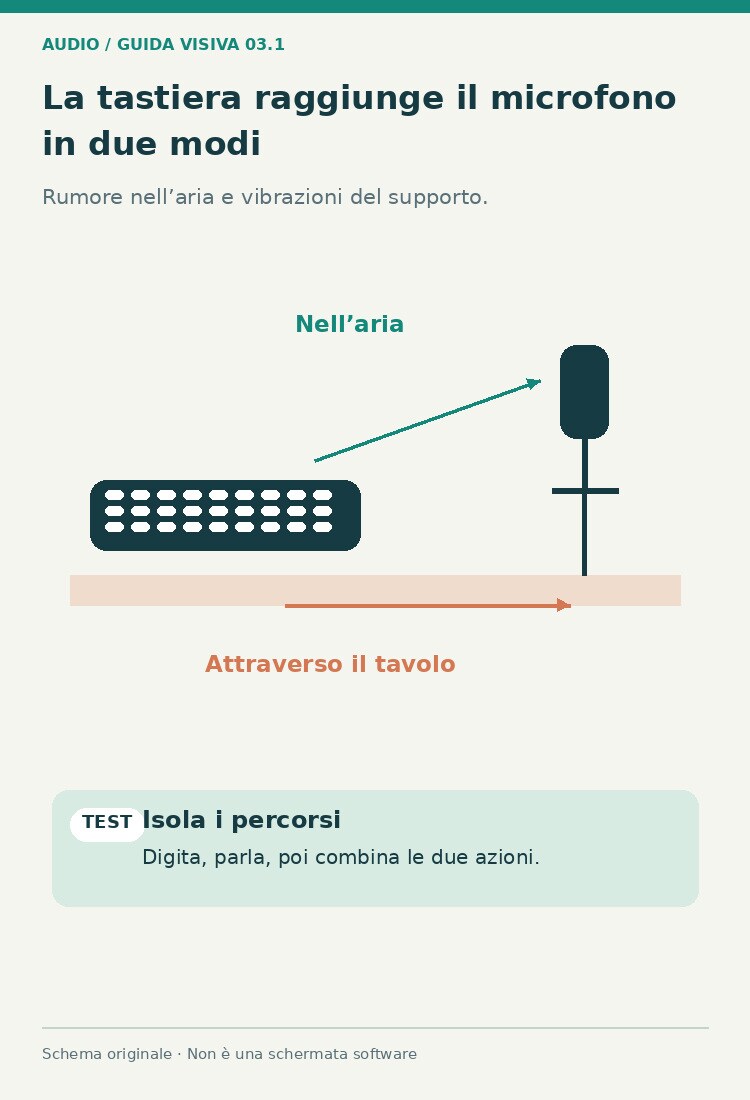
Diagnosi: rumore nell’aria, vibrazioni o doppia acquisizione?
Registra tre brevi prove: parla senza toccare la tastiera, digita senza parlare, poi fai entrambe le cose. Mantieni la stessa posizione e lo stesso guadagno. Ascolta il file registrato, non soltanto il monitoraggio in tempo reale, perché il percorso di acquisizione può applicare filtri differenti.
| Sintomo | Possibile causa | Prova utile |
|---|---|---|
| Tasti nitidi sotto la voce | Microfono vicino alla tastiera | Cambiare posizione e orientamento |
| Colpi bassi e sordi | Vibrazioni attraverso il supporto | Isolare o spostare il sostegno |
| Tastiera che sparisce solo nelle pause | Gate attivo | Controllare il tratto parlato |
| Voce metallica insieme ai tasti | Elaborazione troppo forte | Confrontare con filtri disattivati |
| Suono raddoppiato o distante | Più percorsi audio sovrapposti | Mettere in solo ciascuna sorgente |
Le prove evitano acquisti e impostazioni casuali. Un supporto diverso può aiutare le vibrazioni meccaniche, ma non annulla il rumore che viaggia nell’aria. Analogamente, una tastiera più silenziosa non risolve un doppio microfono o una traccia duplicata nel montaggio.
Prima della registrazione: migliora il rapporto voce-tastiera
Il microfono deve ricevere una voce sufficientemente presente senza costringerti a parlare in modo innaturale. Una posizione stabile e vicina, compatibile con il tipo di microfono, permette di mantenere i tasti relativamente più lontani. Non esiste una distanza ideale universale: controlla plosive, effetto di prossimità e comodità durante la dimostrazione.
Se usi un microfono direzionale, verifica nel manuale quale zona è meno sensibile e orienta la tastiera di conseguenza. Non presumere che ogni lato dell’involucro corrisponda alla direzione di ripresa: i microfoni laterali e quelli frontali si usano diversamente. Fai una prova concreta prima di fissare braccio e inquadratura.
Un braccio separato può ridurre la trasmissione dei colpi del tavolo, se montato e usato correttamente. Un tappetino può smorzare alcune vibrazioni, ma non promette silenzio. Anche evitare di battere le dita con eccessiva forza aiuta, purché il modo di usare il computer rimanga credibile nel tutorial.
Abbassare soltanto il guadagno riduce voce e tastiera insieme. Diventa utile quando cambi anche la geometria della ripresa e mantieni la voce abbastanza vicina. Se registri tutto molto piano e alzi dopo, porterai di nuovo in evidenza i rumori presenti: non avrai migliorato il rapporto tra i due segnali.
Postproduzione in Filmora: pulisci le pause e controlla la voce
Filmora è utile per valutare il rumore nel contesto del video. Parti dalla timeline e separa mentalmente i clic necessari alla dimostrazione da quelli accidentali. Un tasto premuto per eseguire un comando può avere un valore esplicativo; una lunga digitazione durante una spiegazione richiede un’altra scelta editoriale.
- Importa la ripresa e conserva una copia del progetto originale.
- Ascolta un tratto con voce e tastiera contemporanee.
- Attenua localmente i rumori nelle pause, senza spostare le azioni video.
- Prova la riduzione del rumore disponibile sullo stesso estratto.
- Confronta a livello simile parole, finali di frase e clic rimasti.
- Estendi il trattamento solo se la voce resta comprensibile e naturale.
Non presentare Auto Denoise come una funzione specifica di rimozione della tastiera. La guida Filmora descrive la riduzione di rumori di fondo; il comportamento su impulsi sovrapposti al parlato deve essere verificato sul materiale. Se il tentativo introduce suoni acquosi o consonanti mutilate, riduci l’elaborazione oppure torna agli interventi manuali.
 Download protetto, nessun malware, nessun rischio - solo 1 clic per provare

Per un clic isolato nella pausa, crea una riduzione di volume delimitata da raccordi. Per una digitazione lunga, puoi anche scegliere di sostituire la spiegazione con un voice-over registrato separatamente. In questo modo mantieni le azioni sullo schermo e registri la voce in un momento in cui non stai premendo tasti.
Modulo risorsa 1 — Posizionamento: la spiegazione ufficiale RØDE sui rumori di fondo e i clic della tastiera aiuta a partire dalla configurazione fisica prima di affidarsi ai filtri.
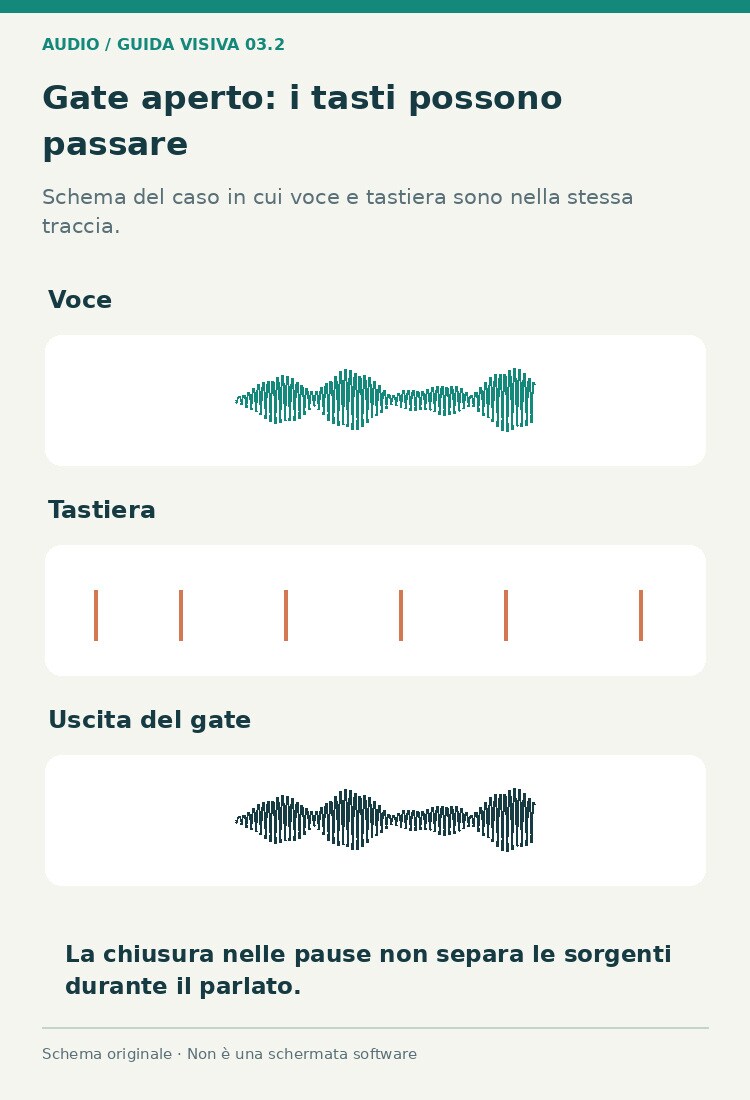
Gate e isolamento vocale durante la registrazione
Per una diretta può essere utile un filtro in tempo reale. Con OBS Studio puoi organizzare sorgenti e filtri del microfono in una scena di registrazione. Il vantaggio è poter controllare il segnale prima della pubblicazione; il limite è che una voce già rovinata dal filtro nel file registrato può non essere recuperabile.
La documentazione di OBS distingue soppressione del rumore e gate. Prova la catena mentre parli piano, ridi e digiti. Quando possibile, conserva anche una registrazione di sicurezza non elaborata, usando un percorso realmente separato e verificato: duplicare visivamente una sorgente non garantisce da solo un backup grezzo.
Un gate molto aggressivo può tagliare l’inizio delle parole e lasciare passare comunque i tasti durante il parlato. Un isolamento più selettivo può attenuarli, ma potrebbe anche ridurre dettagli della voce o introdurre artefatti. Scegli in base al tipo di contenuto, non alla quantità di silenzio prodotta quando nessuno parla.
Modulo risorsa 2 — Prova dei filtri: consulta la guida ufficiale ai filtri di OBS. Registra un campione con ogni filtro singolarmente, così puoi identificare quale modifica produce un miglioramento e quale introduce difetti.
Un metodo alternativo: registra il tutorial in due passaggi
Nei contenuti non in diretta, separare dimostrazione e voce può essere la soluzione più controllabile. Registra prima lo schermo eseguendo le operazioni, poi prepara la spiegazione guardando il filmato. Lascia tempi sufficienti per descrivere menu, scorciatoie e risultati senza dover accelerare artificialmente la lettura.
Durante il montaggio, taglia le attese inutili mantenendo comprensibile il percorso. Puoi conservare qualche clic pertinente a livello moderato oppure rimuovere l’audio della ripresa se non serve. Evita però di coprire l’intero tutorial con musica forte: il pubblico deve capire le istruzioni senza sforzo.
Questa strategia funziona bene per corsi e dimostrazioni software ripetibili. È meno adatta a gameplay spontanei, commenti in diretta o reazioni che dipendono dall’azione. In quei casi conviene migliorare la registrazione e mantenere tracce separate per quanto la configurazione lo permette.
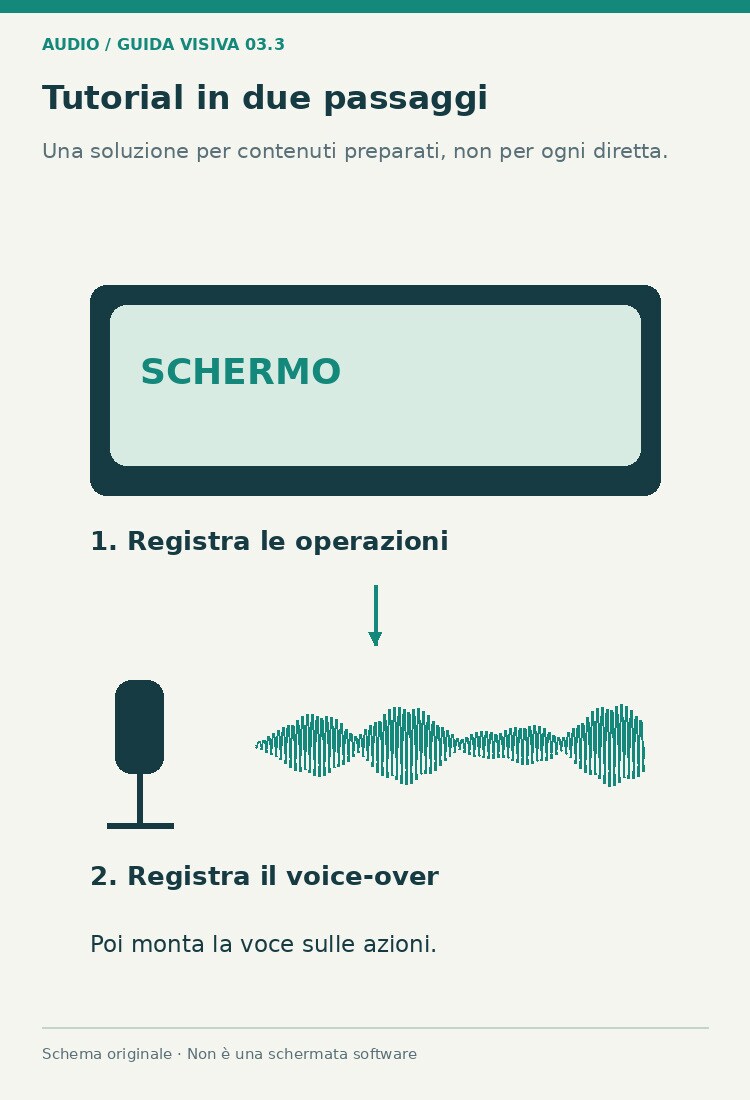
Verifica il file finale su più condizioni d’ascolto
Ascolta in cuffia per individuare gli impulsi, poi su altoparlanti normali per valutare il rapporto con la voce. Controlla un passaggio con digitazione intensa e uno con parlato debole. Se il rumore è meno evidente ma la spiegazione sembra distante, il compromesso non è ancora soddisfacente.
Esporta una breve prova e aprila fuori dall’editor. Verifica di non avere due copie del microfono, l’audio della webcam insieme a quello USB o una traccia di sistema che riproduce il monitoraggio. Un raddoppio può sembrare un problema di pulizia mentre richiede semplicemente di correggere il percorso dei segnali.
FAQ: tastiera e microfono
Un microfono dinamico elimina automaticamente i tasti?
No. Tipo di microfono, direzionalità, distanza e ambiente lavorano insieme. La scelta dell’attrezzatura non sostituisce una prova nella posizione reale di utilizzo.
Basta abbassare la sensibilità del microfono?
Abbassi anche la voce. Se poi alzi tutto in montaggio, torneranno anche i tasti. Migliora prima la posizione relativa delle sorgenti e controlla il rapporto fra i loro livelli.
Un noise gate elimina la tastiera mentre parlo?
Generalmente non separa le due sorgenti quando sono presenti nello stesso segnale. Se il gate è aperto per la voce, può passare anche il rumore dei tasti.
Posso correggere una registrazione già fatta?
Sì, soprattutto nelle pause. Se i tasti coprono le parole, prova un’elaborazione selettiva e valuta se il risultato conserva la voce; non sempre il recupero completo è possibile.
Perché il denoise rende la voce metallica?
Potrebbe essere troppo intenso oppure poco adatto al rumore. Riduci l’intervento, prova su un estratto e confronta le consonanti con la registrazione originale.
Un tappetino sotto la tastiera risolve tutto?
Può ridurre alcune vibrazioni e risonanze, ma non annulla il rumore aereo. Verifica separatamente la trasmissione attraverso il tavolo e quella diretta verso il microfono.
Meglio registrare voce e schermo separatamente?
Per tutorial preparati può essere utile. Per dirette e reazioni spontanee serve invece mantenere il tempo reale e curare meglio configurazione, filtri e tracce di registrazione.
Devo togliere anche i clic del mouse?
Dipende dal contenuto. Alcuni aiutano a seguire l’azione, altri distraggono. Usa lo stesso criterio: conserva quelli utili e riduci i rumori che competono con la spiegazione.
Perché sento due voci dopo aver importato il video?
Controlla audio della webcam, microfono dedicato e copie della traccia. Metti ogni sorgente in solo e verifica che la versione finale non riproduca registrazioni sovrapposte inutilmente.
Quando conviene rifare il commento?
Quando i tasti mascherano parole importanti o la pulizia le danneggia. Un voice-over separato può preservare il video e offrire una spiegazione più chiara.
Per approfondire: riduzione del rumore in Filmora.

