
 Garanzia di Download Sicuro, zero malware


Per eliminare il ronzio a 50 Hz dall'audio devi verificare che il disturbo sia davvero un tono stabile vicino a quella frequenza. Un rumore basso può essere anche ventilazione, vibrazione del tavolo o traffico; applicare un filtro solo perché il suono è grave può togliere corpo alla voce senza risolvere il problema.
Il percorso più utile è ascoltare una pausa, analizzare lo spettro e intervenire soltanto sulle componenti individuate. In questa guida distinguiamo fondamentale, armoniche e rumore a banda larga, con una procedura prudente per un file già registrato e un controllo dell'assetto prima della prossima ripresa.
Risposta rapida: individua il tono, poi prova un notch
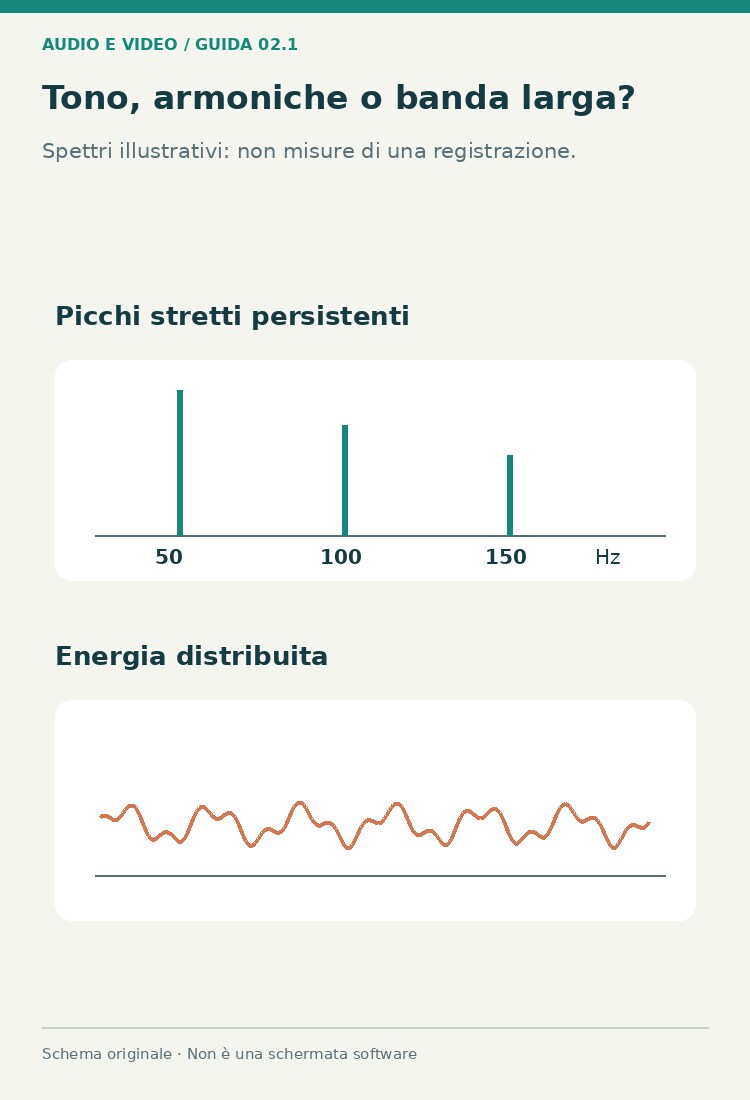
In un editor audio apri una porzione senza parlato e cerca picchi stretti persistenti. Se trovi una componente vicina a 50 Hz, prova un filtro notch centrato sulla frequenza osservata e confronta con l'originale. Controlla poi eventuali armoniche vicine a 100, 150 o 200 Hz: attenuare la fondamentale potrebbe non bastare.
Non applicare automaticamente filtri su tutti i multipli. Quelle zone possono contenere anche parti utili della voce o della musica. Dopo ogni intervento ascolta una frase completa, mantenendo un livello di confronto simile e conservando una copia del materiale originale.
| Disturbo | Aspetto indicativo | Primo controllo |
|---|---|---|
| Tono stabile | Picco stretto persistente | Frequenza esatta e stabilità |
| Ronzio con armoniche | Più picchi regolarmente distanziati | Quali componenti sono davvero presenti |
| Ventola o fruscio | Energia distribuita su una zona più ampia | Profilo e variazioni nel tempo |
| Urto o vibrazione | Evento basso limitato nel tempo | Momento e causa meccanica |
Perché 50 Hz non è una diagnosi automatica
Un ronzio legato all'alimentazione può avere una fondamentale riconoscibile e armoniche superiori. La percezione non dipende soltanto dalla componente più bassa: una fondamentale debole con armoniche evidenti può sembrare un buzz più che un semplice tono grave. Per questo conviene guardare e ascoltare insieme.
La posizione di un picco può essere stimata con un errore dovuto alla lunghezza della selezione e alla risoluzione dell'analisi. Non interpretare ogni cifra visualizzata come una misura esatta della sorgente. Se il rumore cambia o si allarga, un notch molto stretto potrebbe non seguirlo efficacemente.
In un file contenente voce e musica, un picco non dimostra da solo la presenza di un difetto. Potrebbe appartenere al contenuto desiderato. Una pausa del dialogo aiuta, ma deve contenere lo stesso disturbo: un tratto registrato in un altro momento o dopo un'interruzione non è sempre rappresentativo.
Analizzare una pausa in Audacity
Audacity offre strumenti per osservare lo spettro e applicare filtri. Prima di elaborare, duplica la traccia e seleziona alcuni secondi di fondo abbastanza stabile. Evita porzioni con respiri, colpi o parole lontane se vuoi capire la componente continua.
- Importa il file e conserva l'originale non trattato.
- Seleziona una pausa in cui il ronzio sia udibile.
- Apri Analyze → Plot Spectrum, secondo la lingua dell'interfaccia.
- Osserva la parte bassa dello spettro e annota i picchi sospetti.
- Confronta un'altra pausa per verificarne la persistenza.
- Torna al parlato e ascolta dove il disturbo rimane percepibile.
Il manuale Plot Spectrum aiuta a interpretare la visualizzazione. Aumentare la risoluzione può rendere più leggibile una zona, ma richiede una selezione adeguata. Non usare lo spettro per decidere da solo quanto suono eliminare.
Modulo risorsa 1 — Individuare la frequenza: consulta il riferimento ufficiale Plot Spectrum e confronta più pause. Lo scopo è trovare un disturbo ricorrente, distinguendolo dai picchi della voce.
Applicare un notch senza svuotare la registrazione
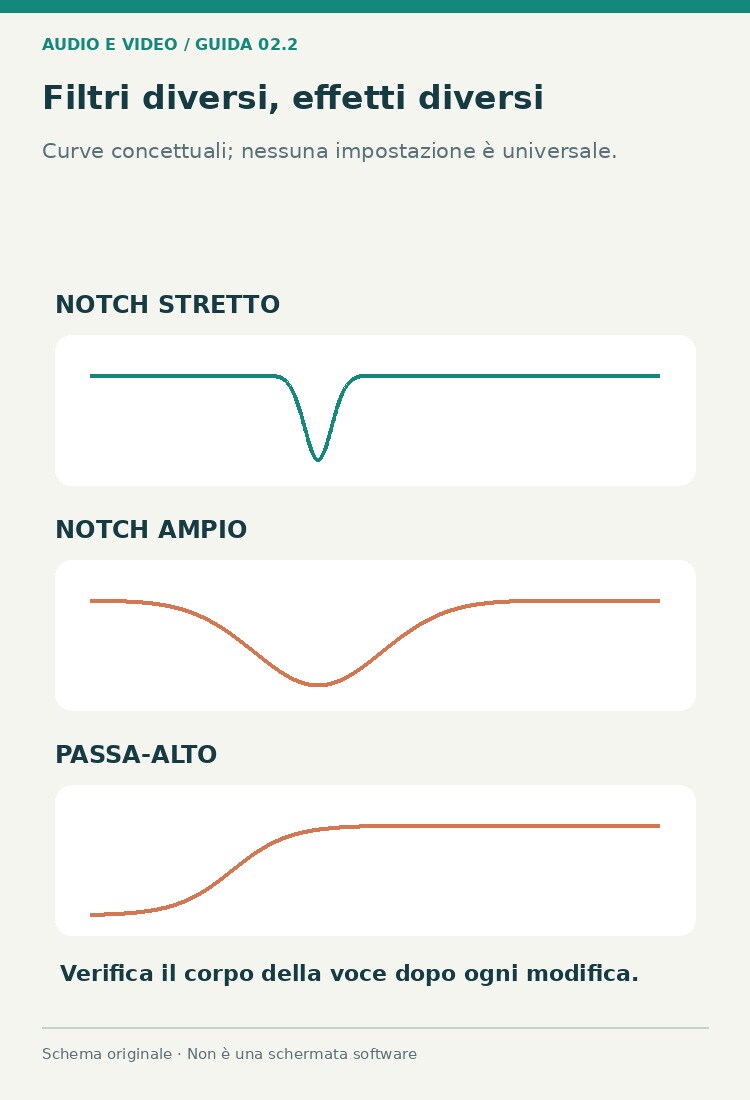
Un filtro notch attenua una banda attorno a una frequenza centrale. La larghezza conta quanto il centro: una banda troppo ampia può coinvolgere materiale utile, mentre una molto stretta può mancare un tono che varia. Regola ascoltando, partendo da una selezione di prova.
Nel filtro Notch di Audacity il fattore Q controlla la larghezza: un valore maggiore restringe il filtro. Non scegliere un Q elevato per principio; serve una stima sufficientemente accurata della frequenza. La stessa impostazione non è necessariamente adeguata a registrazioni diverse.
Prima prova la componente principale e confronta. Se il tono si riduce ma resta una trama ronzante, rivedi lo spettro cercando armoniche effettive. Aggiungi un intervento soltanto dove c'è una ragione concreta, controllando soprattutto le zone che possono sovrapporsi al corpo della voce.
Esempio: fondamentale e due armoniche
Immagina una pausa con picchi stabili vicini a 50, 100 e 150 Hz. Una prova sul primo picco può ridurre parte del disturbo ma lasciare le componenti superiori. Un secondo passaggio mirato può aiutare, ma non significa che tutti i successivi multipli debbano essere trattati.
Se dopo la pulizia la voce perde peso o suona sottile, confronta ogni filtro separatamente. Potresti avere allargato troppo una banda o rimosso componenti condivise con il parlato. Un residuo leggero può essere preferibile a una voce molto alterata.
Ronzio, passa-alto e riduzione del rumore: funzioni diverse
Un passa-alto attenua una regione sotto una frequenza scelta; non isola soltanto il tono del ronzio. Può essere utile contro alcune componenti molto basse, ma aumentando troppo il taglio rischi di modificare il timbro della voce. Non considerarlo una sostituzione universale del notch.
La riduzione del rumore a banda larga risponde a un problema diverso. Se oltre al tono ci sono fruscio o ventilazione, puoi valutare un trattamento separato, dopo aver ascoltato il residuo. Evita una catena di processi forti applicati contemporaneamente: rende difficile capire quale abbia migliorato o peggiorato il materiale.
Un gate può abbassare il fondo nelle pause, ma non elimina il ronzio mentre la persona parla. Se apre e chiude in modo evidente, il disturbo potrebbe risultare ancora più fastidioso. Prima di usarlo controlla anche finali di parola, respiri e passaggi a bassa voce.
Usare la rimozione del ronzio in Filmora
La guida Filmora alla regolazione audio documenta una funzione Rimozione del Ronzio per bande strette e armoniche. È una possibilità quando vuoi mantenere la pulizia dentro il progetto video. Disponibilità e interfaccia vanno verificate nella tua versione.
Seleziona la clip corretta, apri i controlli audio e cerca la sezione Denoise. Prova il controllo relativo al ronzio su un passaggio breve, poi confronta una pausa e una frase. Non attivare automaticamente anche rimozione del sibilo, vento e altri processi se non hai identificato quei problemi.
 Download protetto, nessun malware, nessun rischio - solo 1 clic per provare

Modulo risorsa 2 — Nel progetto video: la guida ufficiale Filmora al denoise per Windows descrive il percorso della clip audio. Per controlli di frequenza più specifici puoi preparare una copia in un editor dedicato e reimportarla mantenendo l'allineamento.
Se puoi registrare di nuovo: trova dove nasce il disturbo
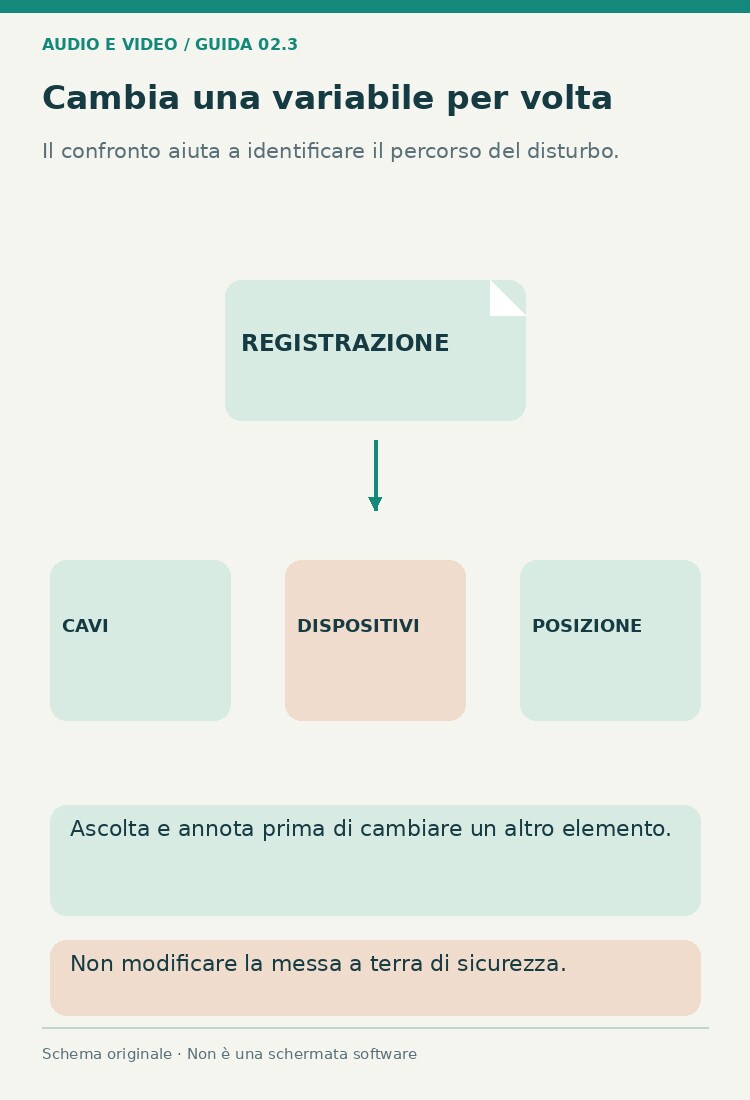
Prima di una nuova ripresa, fai una prova breve cambiando un elemento alla volta. Allontana cavi audio da alimentatori o sorgenti sospette e verifica collegamenti e dispositivi secondo le istruzioni dei produttori. Non modificare la messa a terra di sicurezza e non improvvisare interventi sull'impianto elettrico.
Per un portatile, una prova a batteria con configurazione prevista dal produttore può aiutare a osservare se il disturbo cambia; non dimostra da sola quale componente sia responsabile. Annota il risultato senza cambiare contemporaneamente microfono, cavo e posizione, altrimenti perderai il confronto.
Caso pratico: voce registrata vicino al computer
Se spostando il microfono cambia soprattutto un rumore d'aria, potrebbe essere la ventola. Se resta un tono stabile anche con il microfono fermo, esamina lo spettro e il percorso del segnale. Lo stesso assetto può contenere più problemi, da separare prima di scegliere i filtri.
FAQ: ronzio e filtro notch a 50 Hz
Tutti i rumori bassi sono ronzio a 50 Hz?
No. Vibrazioni, traffico e ventilazione possono occupare la parte bassa senza essere un tono di rete. Ascolta una pausa e cerca componenti persistenti nello spettro prima di scegliere un filtro centrato su una frequenza specifica.
Perché il ronzio resta dopo il primo notch?
Potrebbero esserci armoniche, una frequenza diversa da quella impostata o un secondo disturbo. Riascolta e rianalizza il residuo, evitando di allargare indiscriminatamente il filtro. La fondamentale non descrive sempre tutta la struttura del rumore.
Devo tagliare anche 100 e 150 Hz?
Solo se individui componenti indesiderate pertinenti. Quelle zone possono contenere anche parti utili del parlato. Prova ogni intervento separatamente e confronta una frase completa per verificare che la voce mantenga corpo e naturalezza.
Quale valore Q devo scegliere?
Dipende dalla stabilità e dalla larghezza del disturbo. Un Q maggiore restringe il notch, ma richiede un centro ben individuato. Non esiste un numero valido per tutti i file: verifica manuale, analisi e risultato ascoltato.
Un passa-alto può sostituire il notch?
Non sempre. Il passa-alto coinvolge una regione più ampia sotto il taglio, mentre il notch mira a una banda specifica. La scelta dipende dal contenuto utile e dal disturbo, non dalla sola comodità del comando.
La normalizzazione elimina il ronzio?
No. Cambia il livello e può rendere più evidente anche il disturbo. Per ridurre un tono indesiderato serve un intervento appropriato; regola il livello finale dopo aver controllato il rapporto fra voce e rumore.
Posso usare soltanto un gate?
Può attenuare le pause, ma il ronzio torna quando il gate lascia passare il parlato. Verifica anche sillabe deboli e code delle parole. Non confondere un fondo intermittente con una rimozione effettiva del problema.
Filmora permette una prova dentro il montaggio?
La documentazione descrive Rimozione del Ronzio nei controlli audio. Provala sulla clip interessata e confronta il risultato nel progetto. Per frequenze e impostazioni più dettagliate valuta un editor dedicato, verificando il flusso di sostituzione.
Posso ottenere una pulizia senza alcuna perdita?
Non è garantito: rumore e contenuto utile possono sovrapporsi. Cerca un compromesso che renda il disturbo meno percepibile senza alterare troppo la voce. Conserva l'originale e interrompi il trattamento quando ulteriori interventi peggiorano il parlato.
Quale controllo faccio prima di esportare?
Ascolta almeno una pausa, una frase grave e un passaggio a volume basso. Confronta a intensità simile e verifica il file esportato su cuffie e altoparlanti, controllando sia il residuo sia eventuali cambiamenti del timbro.
Per approfondire: Controllare il denoise audio in Filmora.

