
 Garanzia di Download Sicuro, zero malware


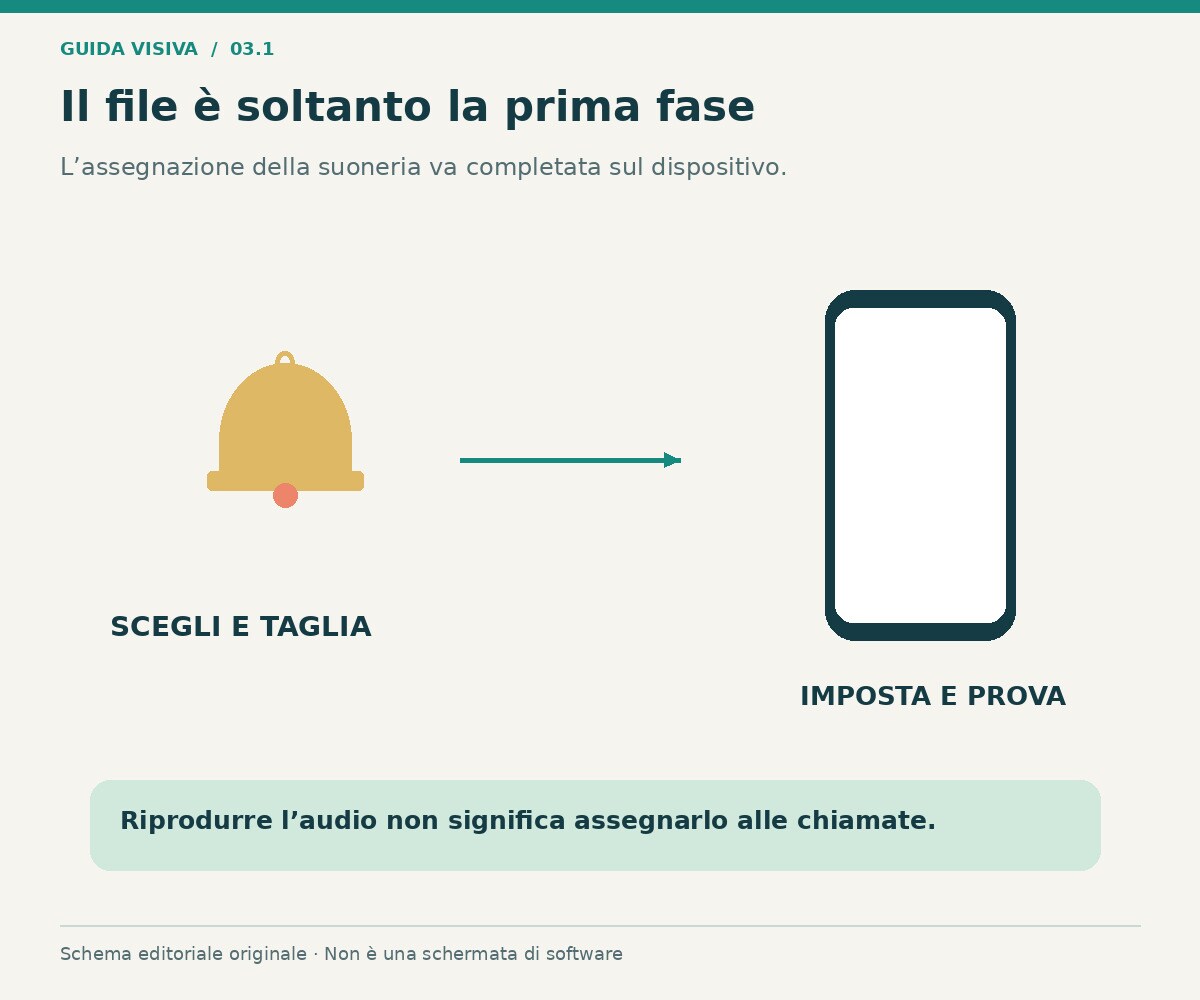
Le suonerie di Natale possono essere un breve motivo di campanelli, una piccola melodia originale o un suono registrato da te. Per usarle davvero sul telefono servono tre passaggi distinti: procurarti un audio utilizzabile, selezionare un estratto riconoscibile e impostarlo attraverso il percorso previsto dal dispositivo. Salvare un file nella galleria non lo trasforma automaticamente nella suoneria delle chiamate.
Questa guida ti accompagna dalla scelta del suono al controllo finale su Android e iPhone. Puoi preparare l'estratto sul computer con Filmora oppure usare strumenti audio e funzioni del telefono. Non occorre un'intera canzone: un piccolo motivo chiaro, senza silenzio iniziale e senza un finale troppo brusco, è spesso più pratico da riconoscere durante una chiamata.
Risposta rapida: da dove cominciare?
Se possiedi già un file audio consentito, aprilo nell'editor e scegli la parte che si riconosce subito. Per Android verifica il percorso del produttore o una funzione come quella di Files by Google. Per iPhone il supporto Apple descrive la creazione e l'esportazione di una suoneria con GarageBand, con durata massima di 30 secondi in quel flusso. Un brano protetto può non essere utilizzabile: non basta che sia presente nella libreria.
| Situazione | Percorso utile | Verifica |
|---|---|---|
| File personale sul computer | Taglio e trasferimento | Formato riproducibile sul telefono |
| Audio già su Android | Impostazioni o Files by Google | Selezione effettiva come suoneria |
| File disponibile su iPhone | GarageBand | Importazione ed esportazione dedicate |
| Suono scaricato | Scheda e condizioni della fonte | Non confondere anteprima e file |
| Suoneria silenziosa | Impostazioni del dispositivo | Volume chiamate e modalità attive |
Cinque strumenti e risorse per preparare la suoneria
1. Pixabay: cercare un motivo o un effetto natalizio
La raccolta audio Christmas di Pixabay può aiutarti a cercare campanelli e piccoli accenti da valutare. Il vantaggio è partire da un suono breve anziché tagliare una lunga traccia musicale. Ascolta il file intero e osserva se l'attacco arriva subito o se il motivo richiede una preparazione troppo lunga per una chiamata.
Il limite è la selezione e la verifica delle condizioni: un risultato può essere una voce, una transizione o un frammento musicale. Consulta la licenza Pixabay e la scheda della risorsa. Usare un file sul proprio telefono è diverso dal pubblicare un archivio di suonerie: non ridistribuire i download come se fossero creazioni tue.
2. Filmora: estrarre il tratto riconoscibile
Filmora è utile se stai già lavorando a un progetto video oppure vuoi confrontare più intervalli sulla timeline. Puoi importare un materiale utilizzabile, selezionare la parte desiderata e preparare un'uscita audio. Il vantaggio è mantenere una lavorazione correggibile: puoi tornare al progetto e spostare i punti del taglio senza ricominciare dalla sorgente.
Il limite è che l'esportazione non imposta automaticamente il telefono. Dopo aver preparato l'estratto devi trasferirlo e seguire il percorso del dispositivo. Verifica formati e opzioni della versione utilizzata. È una scelta adatta alla fase di montaggio, soprattutto se il suono nasce da una tua ripresa o deve essere riutilizzato anche in un augurio video.
3. Audacity: una lavorazione concentrata sull'audio
Audacity è un editor audio da valutare quando vuoi lavorare soltanto sul suono. Il vantaggio è un ambiente dedicato alla selezione temporale, all'ascolto e alle regolazioni audio. Puoi confrontare un estratto più breve e uno più lungo, concentrandoti su attacco, riconoscibilità e chiusura senza dover organizzare immagini e titoli.
Il limite è lo stesso della preparazione sul computer: il file esportato deve ancora essere portato sul telefono e impostato. Consulta il manuale di Audacity per il percorso della versione utilizzata. È una scelta pertinente se non ti serve un progetto video e preferisci mantenere separata la creazione della suoneria dal resto dei contenuti natalizi.
4. GarageBand: completare il percorso su iPhone
GarageBand per iPhone è lo strumento indicato dal supporto Apple per creare una suoneria da materiale importabile o da una composizione propria. Il vantaggio è il collegamento fra montaggio sul dispositivo ed esportazione nel percorso dedicato. Non devi considerare il file preparato sul computer come se fosse già la suoneria selezionata nelle impostazioni.
Il limite riguarda importabilità, disponibilità del file e protezioni del contenuto. Segui la guida ufficiale Apple per i dettagli attuali. È la direzione da usare quando il telefono è un iPhone e vuoi completare il passaggio finale sul dispositivo, verificando poi il risultato con una chiamata di prova.
5. Files by Google: assegnare un file su Android
La funzione impostare un audio come suoneria con Files by Google offre un percorso per usare un file locale su Android. Il vantaggio è poter partire dall'audio già salvato senza confondere il lettore musicale con la selezione della suoneria. Verifica l'opzione effettiva nell'app e gli eventuali permessi richiesti dal sistema.
Il limite è la variabilità del dispositivo: menu e disponibilità possono differire. Questa funzione non serve a correggere un file tagliato male o a rendere utilizzabile un contenuto protetto. È un'opzione pratica per la fase di assegnazione, mentre per scegliere il motivo e sistemarne inizio e fine serve prima una preparazione audio adeguata.
Scegliere un suono che si riconosca subito
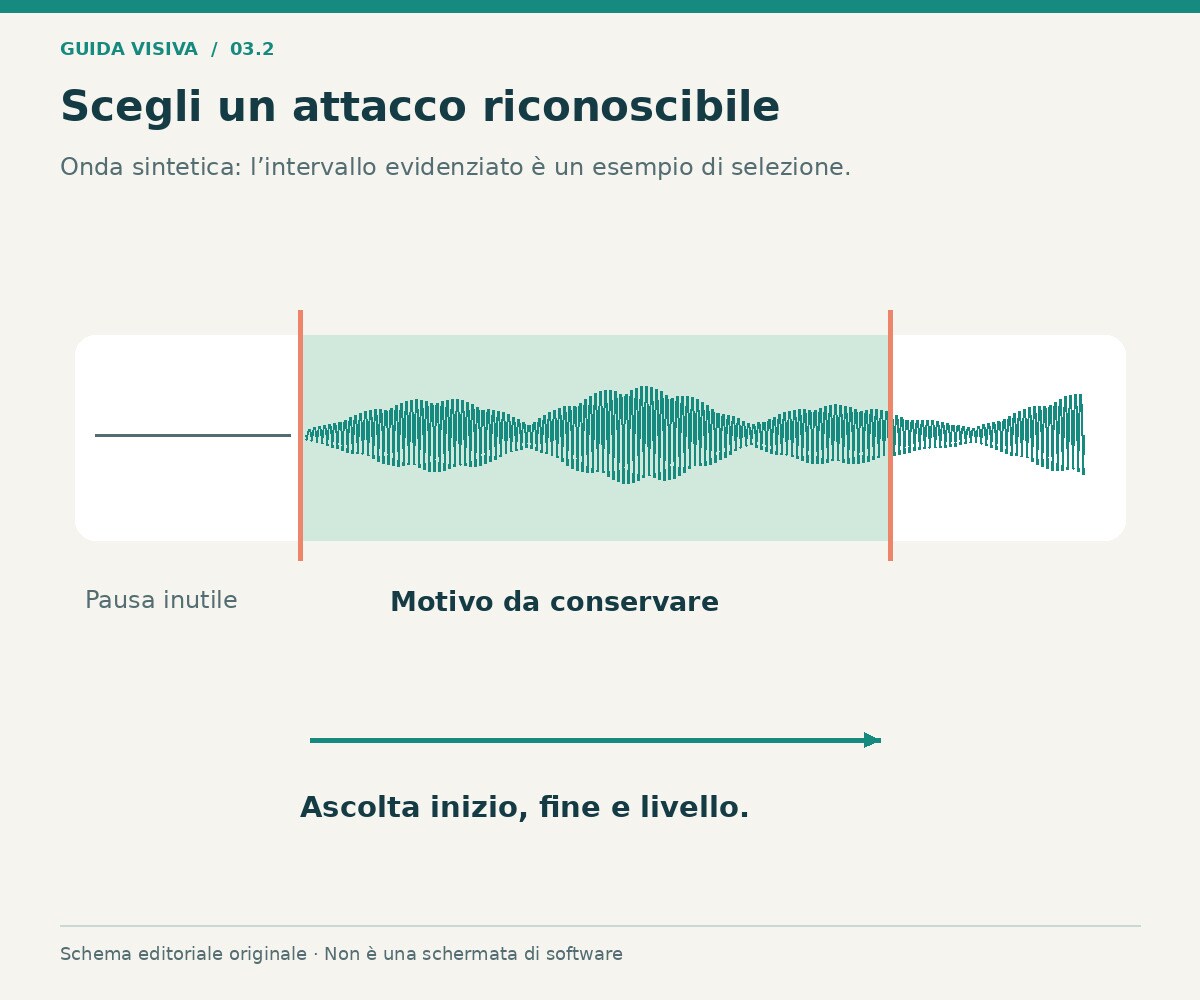
Ascolta i primi secondi senza guardare lo schermo. Se il motivo natalizio arriva soltanto dopo una lunga introduzione, valuta un intervallo diverso. Una suoneria deve essere riconoscibile nelle condizioni reali di ascolto, spesso dall'altoparlante del telefono e in mezzo ad altri suoni. Una versione gradevole in cuffia può risultare poco chiara quando il dispositivo è sul tavolo o nella borsa.
Evita di scegliere l'estratto soltanto perché contiene il punto più forte della traccia. Un attacco troppo brusco può essere fastidioso, mentre un intervallo con molta dinamica può alternare parti quasi impercettibili e colpi eccessivi. Prova un motivo semplice con una struttura completa. Se usi una registrazione tua, controlla rumori iniziali, tocchi sul microfono e pause inutili.
Prepara due versioni con nomi distinti e confrontale a un volume simile. Per esempio, una può cominciare direttamente sui campanelli e l'altra poco prima del motivo. Il confronto aiuta a capire quale viene riconosciuta più rapidamente. Non serve applicare sempre una normalizzazione o un effetto: prima valuta se un taglio migliore risolve il problema senza modificare il timbro.
Tagliare una suoneria natalizia con Filmora
Mantieni una copia del materiale originale e lavora su un progetto dedicato. Sulla timeline individua un inizio musicale chiaro e una conclusione che non interrompa una parola o una nota importante. Se il risultato deve passare attraverso un'altra app, prepara un file che questa possa importare. Non cercare di risolvere un'incompatibilità cambiando soltanto l'estensione nel nome.
- Importa l'audio o la tua ripresa e ascolta il tratto da usare. Se il materiale contiene immagini, considera soltanto la parte sonora necessaria al progetto.
- Seleziona l'intervallo riconoscibile e rimuovi le parti prima e dopo. Conserva l'originale per eventuali correzioni.
- Controlla che l'estratto inizi senza una pausa inutile. Lascia però l'attacco del suono intatto, se è ciò che lo rende riconoscibile.
- Regola il livello con moderazione e riascolta. Un volume più alto non deve introdurre distorsione o rendere sgradevoli i campanelli.
- Sistema la fine con un taglio coerente o una breve dissolvenza, se utile. Evita di spegnere il motivo prima che sia compiuto.
- Esporta l'audio in un formato disponibile e compatibile con il passaggio successivo, poi riapri il file fuori dall'editor.
 Download protetto, nessun malware, nessun rischio - solo 1 clic per provare

La guida Filmora all'esportazione descrive il percorso e le opzioni disponibili. Il file ottenuto è la sorgente per la fase sul telefono. Conservalo con un nome chiaro, per esempio “campanelli-natale-breve”, così non lo confondi con la traccia completa o con una vecchia prova quando apri il selettore del dispositivo.
Modulo risorsa 1 — Sistemare i bordi del suono: consulta la guida dissolvenze audio in Filmora per preparare entrata e uscita, controllando che resti udibile l'attacco utile.
Impostare la suoneria su Android
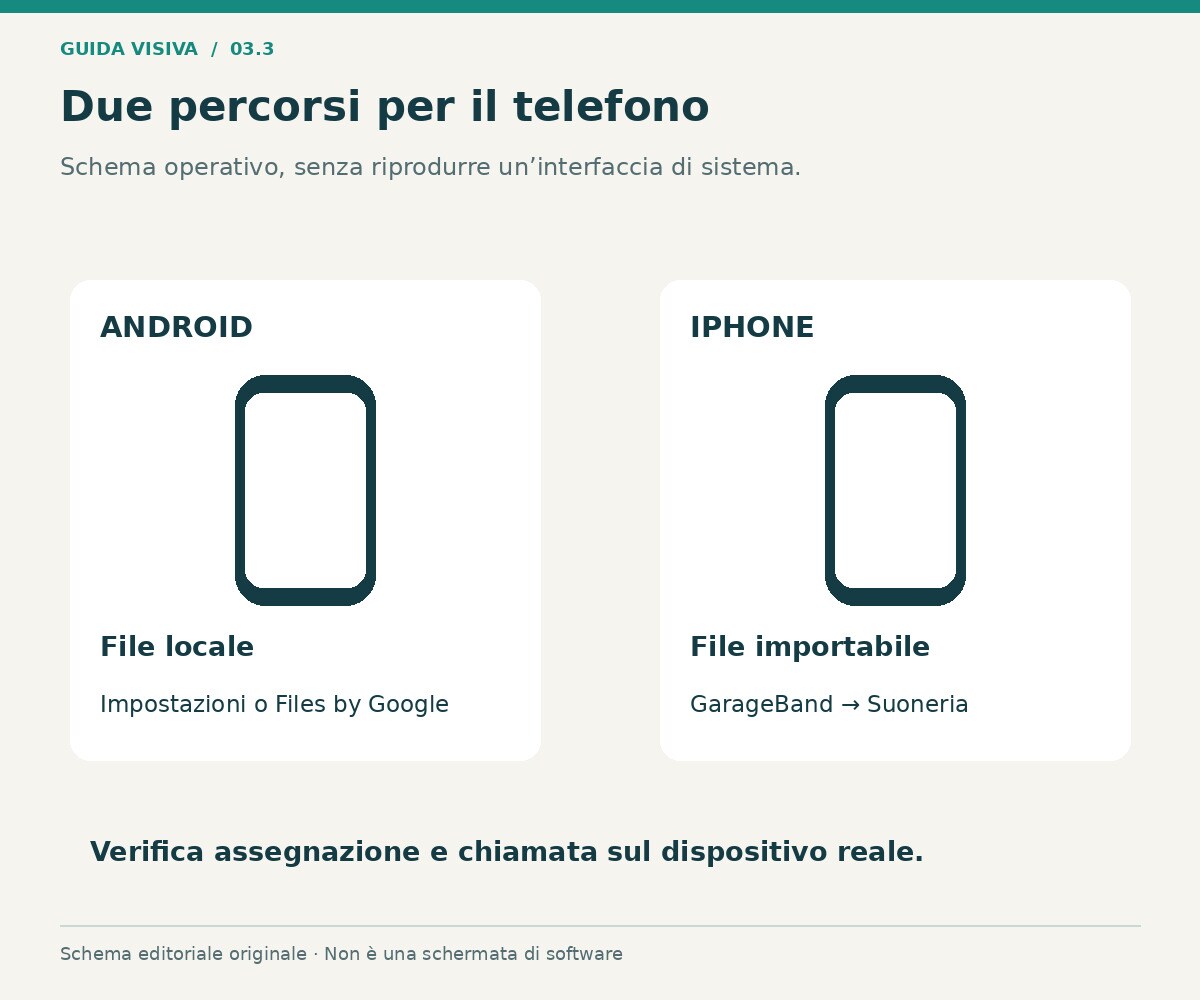
Il percorso preciso dipende da telefono e versione. Inizia dalle impostazioni dei suoni e cerca la voce relativa alla suoneria del telefono; non confonderla con volume multimediale, sveglia o notifiche. Se l'audio è sul computer, trasferiscilo nel dispositivo prima di cercarlo. La guida Pixel su suoni e vibrazione descrive anche il trasferimento di un MP3 nella cartella delle suonerie.
Puoi valutare in alternativa il percorso di Files by Google per un file locale, seguendo le istruzioni ufficiali collegate sopra. Dopo la selezione torna alla schermata della suoneria e controlla il nome effettivo. Una riproduzione nel lettore non conferma l'assegnazione alle chiamate: serve una prova nel contesto in cui il telefono deve squillare.
Completare l'esportazione su iPhone
Segui il flusso Apple con GarageBand: importa un file disponibile e utilizzabile, scegli il tratto e portalo all'inizio della timeline. Dal progetto salvato usa Condividi, quindi Suoneria, assegna un nome ed esporta. Il percorso prevede un massimo di 30 secondi; se necessario, torna a scegliere il taglio anziché accettare una riduzione senza ascoltarla.
Al termine scegli l'assegnazione desiderata e controlla il telefono. Un brano protetto non può essere usato come sorgente nel flusso descritto da Apple. Per evitare dubbi, una tua registrazione breve e chiaramente nominata rende più semplice verificare quale file stai importando e quale risultato hai appena creato.
Se il telefono non squilla o parte dal punto sbagliato
Controlla prima la distinzione tra file e assegnazione. Se il suono è corretto nel lettore ma non durante una chiamata, verifica la suoneria selezionata, il volume delle chiamate e le modalità attive. Se il problema riguarda un solo contatto, guarda l'eventuale assegnazione individuale. Cambiare l'audio nel progetto non aggiorna automaticamente una vecchia suoneria già esportata sul dispositivo.
Se parte con il silenzio, confronta il file originale con l'estratto e con l'uscita dell'app usata sul telefono. Potresti avere lasciato spazio prima del suono oppure selezionato una versione precedente. Correggi una fase alla volta e dai alla nuova prova un nome diverso: in questo modo puoi riconoscere subito se il telefono sta usando davvero la copia aggiornata.
Modulo risorsa 2 — Controllare il livello prima del trasferimento: la guida regolare l'audio in Filmora è un riferimento per preparare un estratto chiaro senza affidare tutto al volume del telefono.
FAQ sulle suonerie di Natale
Posso usare un MP3 come suoneria Android?
Molti percorsi consentono di scegliere un file locale; la guida Pixel descrive espressamente il trasferimento di un MP3. Verifica le istruzioni del tuo dispositivo o la funzione di Files by Google. Ascoltare il file non significa averlo già assegnato alle chiamate.
Su iPhone basta salvare un audio in File?
No: il file salvato può essere una sorgente, ma occorre completare il percorso di creazione e assegnazione previsto. La guida Apple collegata spiega il flusso con GarageBand e i controlli sull'importazione del materiale.
Quanto deve durare una suoneria natalizia?
Scegli un estratto breve e riconoscibile, rispettando il percorso del dispositivo. Nel flusso GarageBand descritto da Apple la durata massima è di 30 secondi. Non estendere automaticamente questo limite a tutti i telefoni e a tutte le funzioni audio.
Posso usare qualsiasi canzone presente in un'app musicale?
No. La disponibilità nell'app non garantisce un file importabile o utilizzabile come suoneria. Contenuti protetti e condizioni del servizio possono impedire quel percorso. Parti da materiale tuo o da una sorgente che puoi usare nel modo previsto.
Perché la suoneria nuova non si sente?
Verifica assegnazione, volume delle chiamate e modalità del telefono. Controlla se un contatto usa una suoneria diversa e se il file scelto è quello aggiornato. Una chiamata di prova permette di distinguere un errore nel suono da un problema di impostazioni.
Una prova prima di lasciare la suoneria attiva
Fai una chiamata concordata e ascolta il telefono nella posizione abituale. Controlla che il motivo si riconosca subito e che il volume sia adatto all'ambiente. Se funziona, conserva l'estratto e il progetto: puoi riutilizzarli o preparare una variante senza ricominciare dal materiale completo.
Per approfondire: preparazione di una suoneria da materiale utilizzabile.

