
 Garanzia di Download Sicuro, zero malware


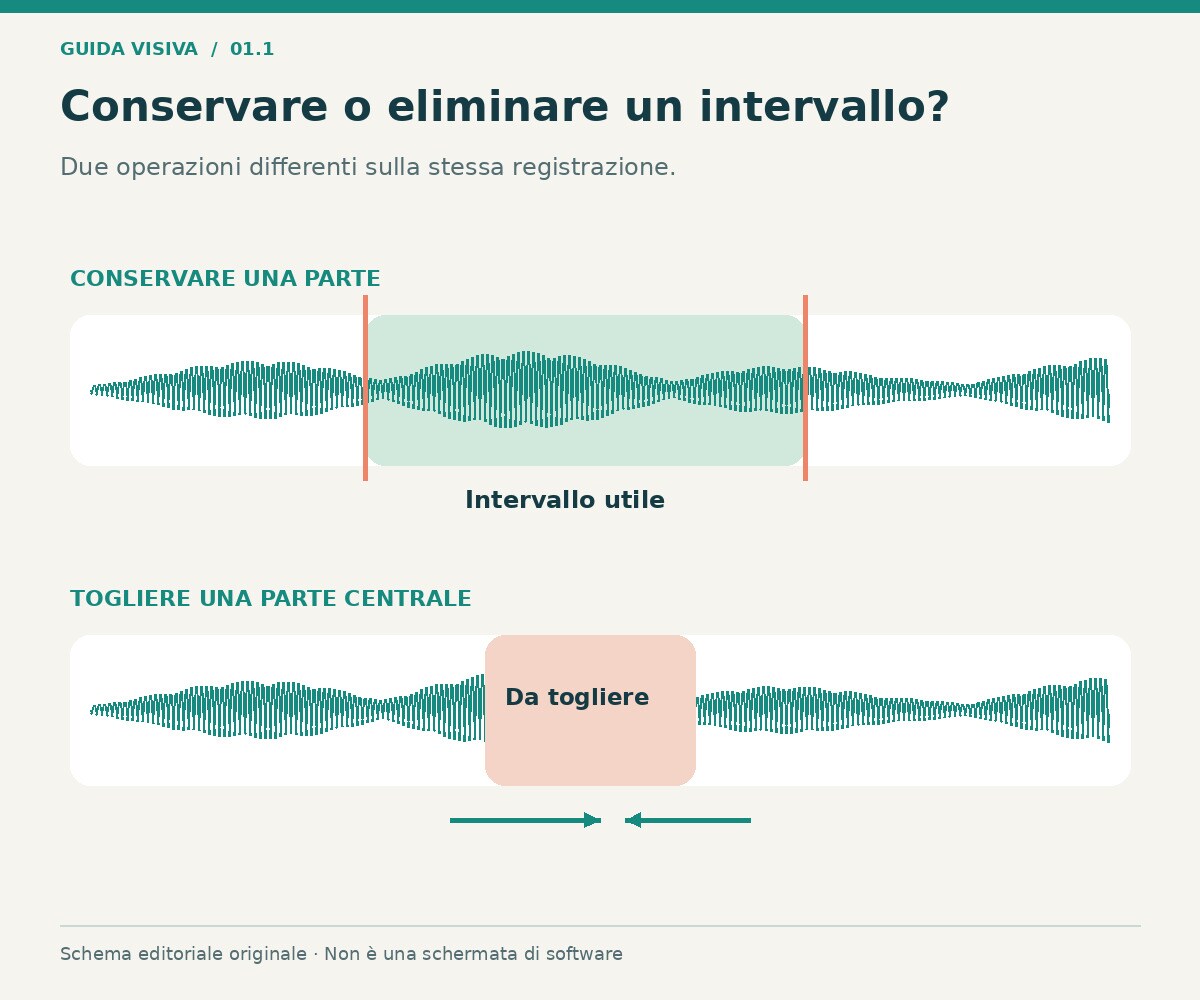
Per tagliare un MP3 puoi selezionare il tratto che ti serve ed esportarlo come nuovo file, oppure eliminare una parte centrale e ricongiungere ciò che rimane. Sono operazioni diverse: dividere una clip nella timeline non significa aver già creato un MP3 separato. La scelta del comando dipende dal risultato che vuoi ottenere, non soltanto dal programma che stai usando.
Questa guida ti accompagna dal primo ascolto all'esportazione, con un percorso nel browser, uno in un editor audio e uno adatto al montaggio video. Puoi applicare il metodo a una registrazione vocale, a una lezione o a una traccia che sei autorizzato a modificare. Conserva l'originale: ti permetterà di correggere un taglio troppo stretto senza recuperare il materiale da un'esportazione già compressa.
Risposta rapida: come salvare un pezzo di MP3
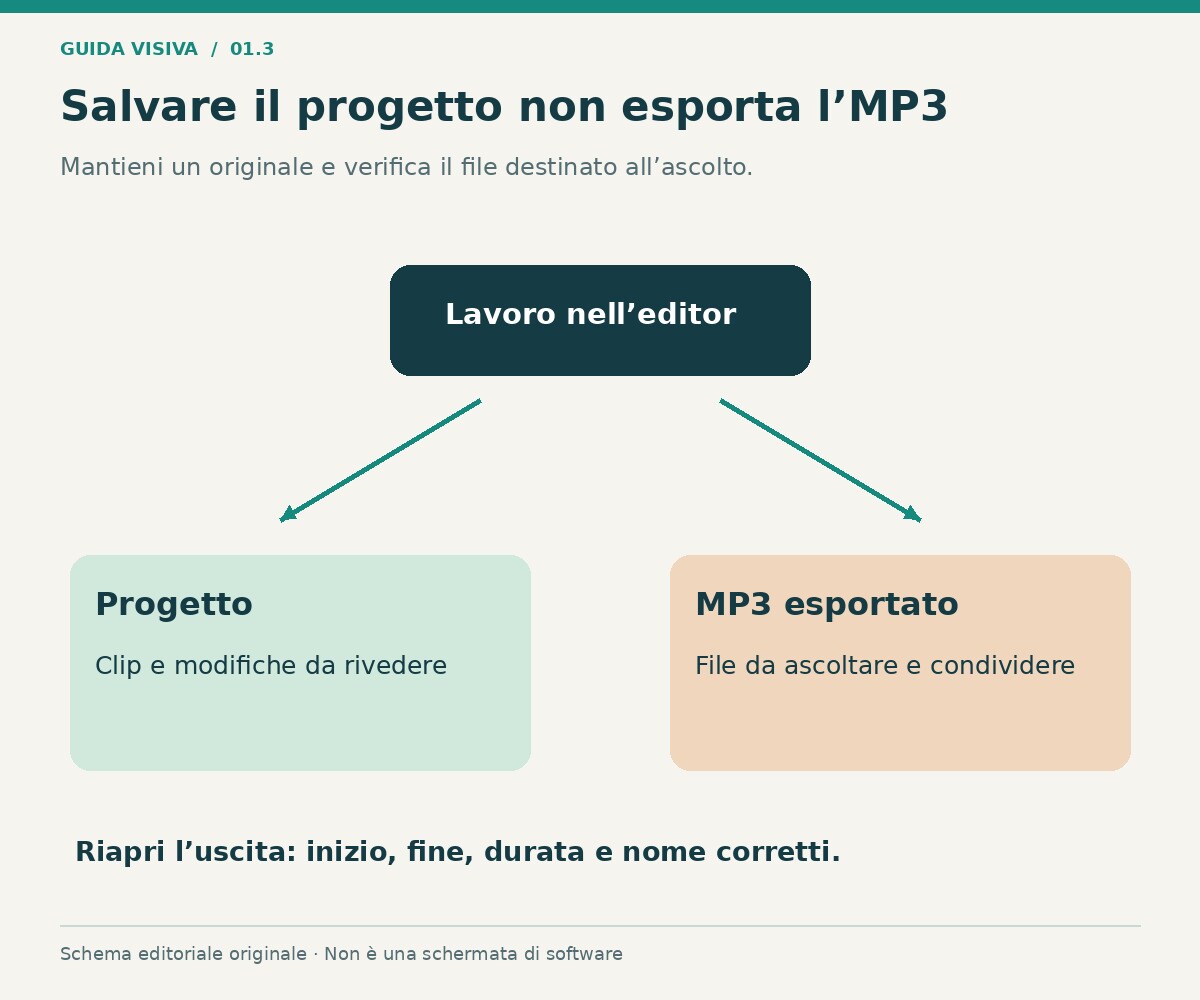
Apri il file, individua inizio e fine della porzione utile, ascolta i due bordi e scegli l'esportazione del solo intervallo desiderato. Se il programma esporta tutta la timeline, elimina le parti estranee in una copia del progetto oppure imposta correttamente l'intervallo di uscita. Infine apri il nuovo file fuori dall'editor e controlla durata, attacco e chiusura. Salvare il progetto non equivale a esportare l'audio.
Prima di tagliare: definisci il risultato
Se devi mantenere una sola risposta di un'intervista, usa un intervallo continuo. Se devi togliere un errore all'interno della risposta, servono due punti di taglio e un controllo del raccordo. Se vuoi ottenere più estratti, prepara nomi e intervalli distinti. Sapere quale operazione stai facendo riduce gli errori di selezione e impedisce di consegnare il file completo al posto del segmento.
| Obiettivo | Operazione | Controllo finale |
|---|---|---|
| Conservare una porzione | Selezione o rifilatura | Esce soltanto l'intervallo utile? |
| Eliminare una frase centrale | Due tagli e rimozione | Il discorso resta comprensibile? |
| Creare più estratti | Intervalli separati | Ogni file ha nome e durata corretti? |
| Accorciare un sottofondo | Taglio e chiusura musicale | La musica termina in modo credibile? |
| Preparare audio per un video | Montaggio su timeline | L'attacco coincide con le immagini? |
Metodo online: tagliare con Audio Cutter
Audio Cutter di 123apps consente di selezionare un intervallo nel browser e salvare il risultato. È un percorso pratico per un taglio singolo, quando non ti serve organizzare molte tracce. Il vantaggio è lavorare con un'interfaccia dedicata; il limite è avere meno controllo editoriale rispetto a un progetto articolato. Verifica condizioni di accesso e formati di uscita mostrati nella sessione.
- Apri il sito ufficiale e seleziona il file MP3 dal dispositivo.
- Attendi la comparsa della forma d'onda e ascolta la zona che vuoi conservare.
- Sposta i controlli di inizio e fine, poi riascolta il frammento.
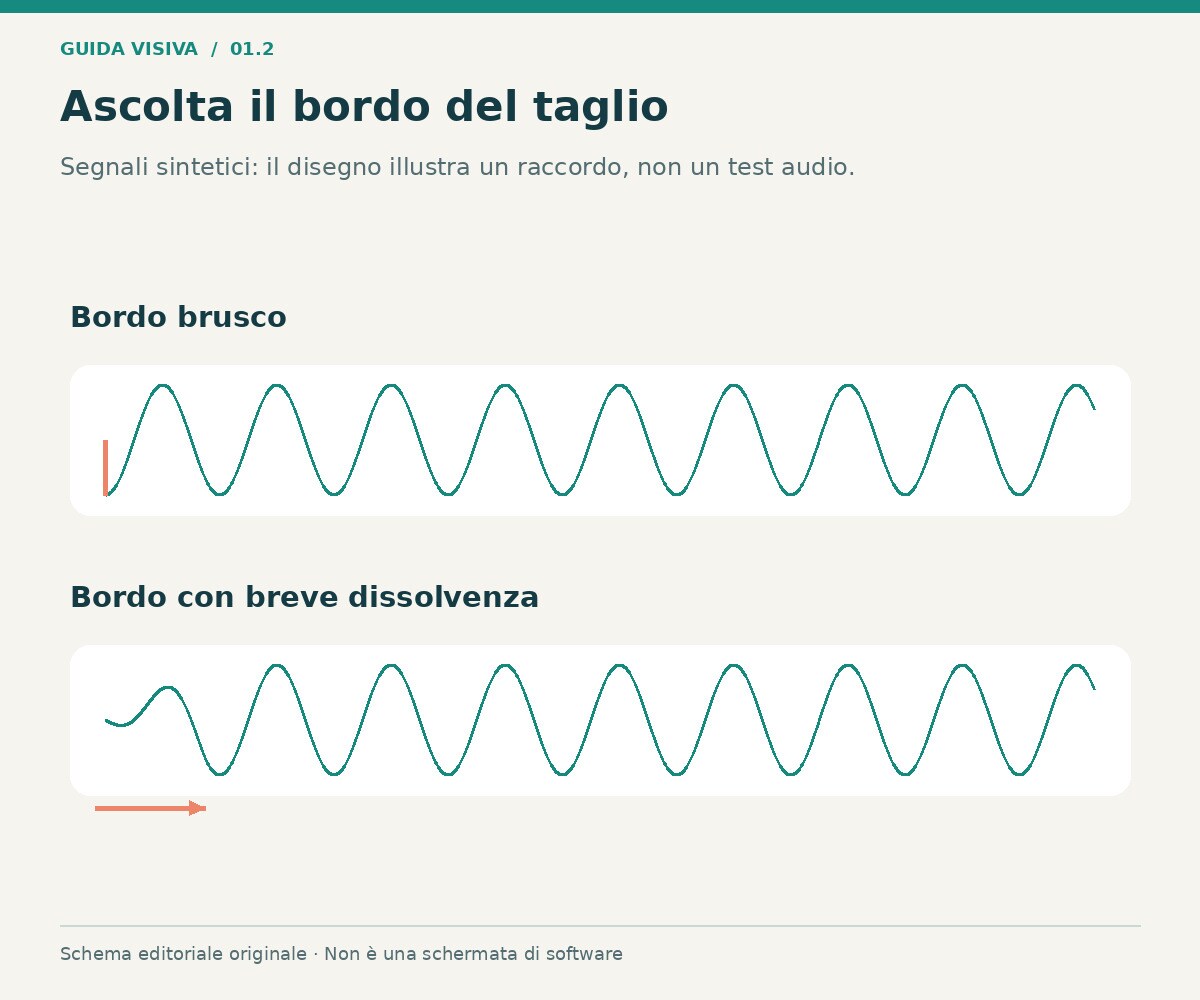
- Applica una breve dissolvenza soltanto se migliora il bordo del suono.
- Scegli il formato disponibile adatto alla consegna e avvia il salvataggio.
- Scarica il risultato e riaprilo nel lettore del dispositivo.
Per un file vocale, evita di spostare il controllo esattamente sul primo picco visibile. La consonante iniziale può essere più debole della vocale successiva e venire tagliata senza apparire evidente a vista. Ascolta qualche istante prima dell'attacco e conserva il margine necessario alla pronuncia completa. Sul telefono, usa lo zoom disponibile e controlla il file scaricato nella cartella effettiva, senza confonderlo con l'anteprima.
Metodo audio: selezione ed esportazione in Audacity
Audacity è un editor audio utile quando devi ascoltare con precisione, correggere più tagli e conservare un progetto modificabile. Per un semplice MP3 puoi importare il file e lavorare sulla forma d'onda. Il vantaggio è il controllo sul materiale; il limite è dover distinguere selezione, progetto ed esportazione. Consulta la documentazione della tua versione se la disposizione dei comandi differisce.
Importa l'MP3, seleziona l'area utile e ingrandisci i bordi. Per mantenere solo quella parte, puoi usare la funzione di rifilatura pertinente oppure scegliere il solo intervallo selezionato nella finestra di esportazione, quando disponibile. Prima di confermare, controlla che l'uscita non sia impostata sull'intero progetto. Esporta un nuovo MP3 con un nome riconoscibile e conserva anche il progetto se prevedi altre revisioni.
Per eliminare una sezione centrale, seleziona ciò che non vuoi e rimuovilo, poi ascolta la giunzione. Non valutare soltanto se le forme d'onda si toccano: una pausa troppo breve può rendere innaturale il parlato. Questo percorso è adatto a interviste, lezioni e registrazioni da cui ricavare più estratti. Se una revisione peggiora il raccordo, torna al materiale originale invece di tagliare ripetutamente l'ultimo MP3 esportato.
Metodo video: montare l'audio in Filmora
Wondershare Filmora è utile se l'estratto deve accompagnare immagini, titoli o altri suoni. Puoi rifilare la clip o dividerla nei punti necessari e poi controllare il risultato nella timeline. Il vantaggio è vedere il rapporto con il video; il limite è che, per un solo taglio, un editor completo richiede più passaggi di uno strumento dedicato. Controlla le condizioni di esportazione del piano utilizzato.
- Crea un progetto e importa l'MP3 originale.
- Trascinalo nella timeline, quindi ascolta e individua i due bordi dell'estratto.
- Dividi la clip all'inizio e alla fine della parte da conservare.
- Elimina le porzioni estranee nella copia di lavoro, controllando gli spazi vuoti.
- Regola eventuali dissolvenze e volume, senza cambiare involontariamente velocità.
- Apri Esporta e scegli MP3 se vuoi un file soltanto audio.
- Verifica l'intervallo esportato e ascolta il risultato con un lettore esterno.
I nomi dei pannelli possono cambiare fra Windows, macOS e versioni. La guida ufficiale alla rifilatura audio è il riferimento per i controlli disponibili. Il file di progetto mantiene il lavoro modificabile; l'MP3 esportato serve invece all'ascolto e alla consegna. Mantieni entrambi se l'estratto deve ancora essere approvato.
 Download protetto, nessun malware, nessun rischio - solo 1 clic per provare

Come evitare clic e parole troncate
Un taglio brusco può creare uno scatto udibile quando il segnale cambia improvvisamente. Ingrandire la forma d'onda aiuta a individuare un punto più adatto, ma l'ascolto resta decisivo. Per un suono continuo, una piccola dissolvenza può rendere il bordo più morbido; per una parola, una dissolvenza troppo lunga può cancellare proprio la consonante che volevi conservare.
Ascolta in sequenza la frase prima e quella dopo il raccordo. Mantieni il respiro quando aiuta la naturalezza, senza conservare ogni pausa per principio. Se il cambio rivela un rumore ambiente diverso, prova a usare un punto vicino o un piccolo tratto coerente di ambiente, quando lo hai. Non sostituire automaticamente tutte le pause con silenzio digitale: l'assenza improvvisa del fondo può attirare l'attenzione sul montaggio.
Qualità del file: che cosa cambia esportando
Un MP3 viene normalmente decodificato per il montaggio e ricodificato durante una nuova esportazione. Non promettere quindi un taglio senza alcuna perdita se il percorso scelto esegue questa conversione. Esistono strumenti e modalità che lavorano diversamente, ma precisione e funzioni disponibili vanno verificate caso per caso. Per un lavoro ordinario, concentra le revisioni nel progetto ed esegui l'esportazione finale una volta completati i tagli.
Se vuoi continuare a elaborare il materiale, una copia di lavoro in WAV PCM può evitare ulteriori passaggi di compressione con perdita nelle fasi successive. Convertire un MP3 in WAV non recupera però dettagli già eliminati. Anche scegliere un bitrate superiore a quello della sorgente non ricostruisce l'audio originale: valuta spazio e compatibilità in relazione alla consegna, senza confondere file più grande e qualità recuperata.
Esempio: estrarre una risposta da un'intervista
Supponi di avere una registrazione lunga e di voler conservare una risposta di circa mezzo minuto. Annota prima un intervallo ampio, poi individua la domanda e il punto in cui la risposta diventa comprensibile da sola. Se il frammento comincia con un pronome senza riferimento, forse serve includere qualche parola precedente oppure accompagnarlo con un'introduzione, senza alterare il significato della risposta.
Prepara una prima versione, ascoltala dall'inizio alla fine e controlla che non finisca prima dell'ultima sillaba. Usa un nome come intervista-risposta-01, aggiungendo una versione quando fai una modifica. Evita nomi come definitivo-nuovo-finale: diventano ambigui quando devi scegliere quale file inserire nel video. Conserva una nota con il punto di origine, utile per ritrovare il contesto.
Quando il risultato non corrisponde alla selezione
Se il file contiene ancora tutta la registrazione, controlla l'intervallo di esportazione. Se inizia con silenzio, verifica dove si trova la clip nella timeline. Se manca una parola, riapri l'originale e amplia il bordo; non cercare di ricostruirla semplicemente allungando un MP3 già tagliato. Se la durata cambia in modo inatteso, verifica che non siano attivi comandi di velocità o adattamento temporale.
Quando il file non si apre, controlla che il download sia completato e che l'estensione corrisponda al formato scelto. Rinominare un progetto come .mp3 non lo converte. Per una consegna importante, prova il risultato in un secondo lettore e, se deve entrare in un video, importalo nel progetto finale. Un ascolto corretto nel browser non verifica da solo tutto il flusso di utilizzo.
Risorse per completare il lavoro
Modulo risorsa — operazione: consulta la guida Filmora al taglio audio oppure le istruzioni di Audio Cutter. Scegli il percorso che corrisponde al programma che stai usando.
Modulo risorsa — consegna: la documentazione Audacity su salvataggio ed esportazione spiega la distinzione fra progetto modificabile e file da riprodurre. Controlla sempre quale dei due stai consegnando.
FAQ su come tagliare MP3
Posso tagliare un MP3 senza installare un programma?
Puoi utilizzare uno strumento nel browser come Audio Cutter. Controlla formati e condizioni attuali, ascolta i bordi e scarica il risultato. Per molte revisioni, un progetto audio locale può essere più comodo.
Dividere una clip crea subito due file MP3?
No. In genere crea due elementi nel progetto. Devi poi esportare gli intervalli desiderati come file distinti, verificando selezione e nome di ogni uscita.
Perché sento un clic nel punto di taglio?
Può esserci un cambiamento brusco del segnale. Sposta il bordo in un punto più adatto e prova una dissolvenza molto breve, controllando di non cancellare parti utili del suono.
Un bitrate più alto migliora l'MP3 originale?
Non recupera i dettagli già persi. Mantieni una sorgente di buona qualità, evita esportazioni intermedie inutili e scegli le impostazioni in base alla destinazione del file.
Come conservo soltanto la selezione e non tutta la traccia?
Controlla l'intervallo nella finestra di esportazione. In alternativa lavora su una copia contenente solo la parte utile. Riapri il file finale per verificare che la scelta sia stata applicata.
Conclusione
Tagliare bene un MP3 significa scegliere l'intervallo giusto, rifinire i bordi e verificare il nuovo file. Parti dal risultato desiderato, mantieni l'originale e distingui sempre il progetto dall'esportazione. Un ascolto finale completo evita più errori di una selezione apparentemente perfetta sulla forma d'onda.
Per approfondire: rifilatura e divisione dell’audio in Filmora.

