
 Garanzia di Download Sicuro, zero malware


Un avatar natalizio con l’AI deve funzionare soprattutto in piccolo: il viso va riconosciuto, il cappello non dovrebbe sparire nel ritaglio e lo sfondo non deve confondersi con il soggetto. Questa guida spiega come progettare una foto profilo di Natale per WhatsApp e social, con cinque prompt e un controllo pratico della composizione.
Come creare una foto profilo natalizia con l’AI?
Scegli una foto chiara oppure crea un personaggio originale, definisci uno stile e chiedi un ritratto centrale con margini ampi. Aggiungi pochi elementi natalizi, verifica il risultato dentro un cerchio e salva un’immagine quadrata. Poi caricala nell’area foto del profilo dell’app, controllando l’anteprima prima di confermare.
Qui “avatar” indica un’immagine da usare come foto profilo. Le funzioni native per avatar e adesivi delle singole app sono un’altra possibilità e possono cambiare: questo flusso prepara un normale file immagine.
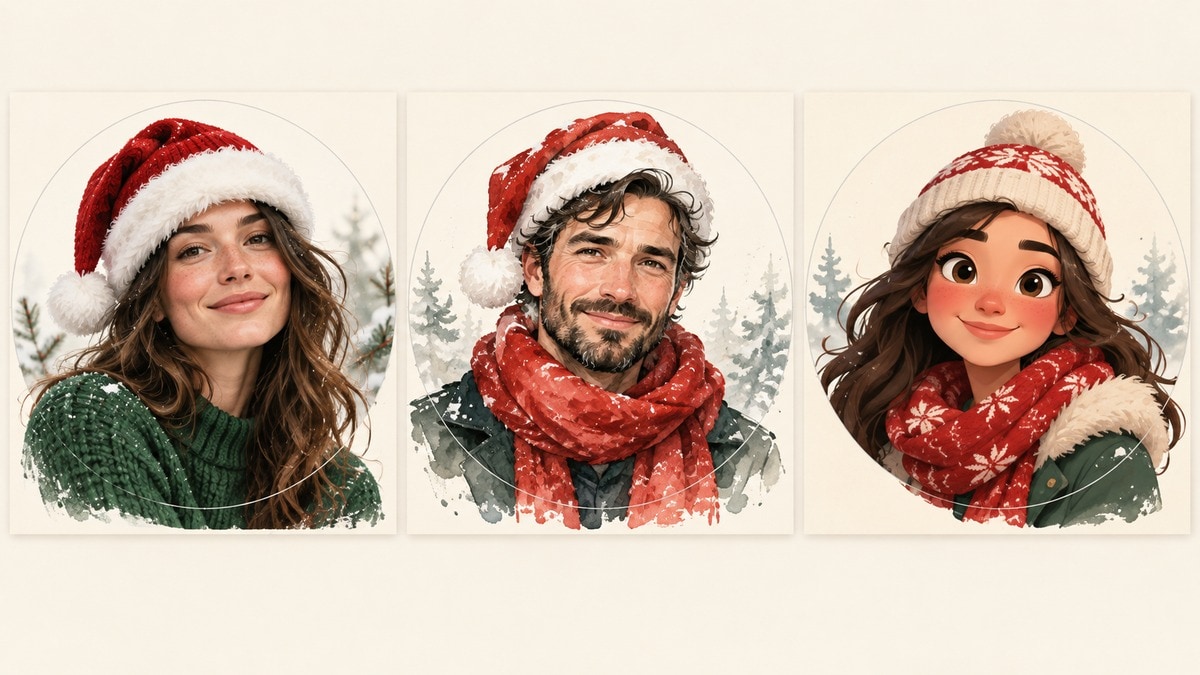
Quale stile scegliere per un avatar di Natale
| Stile | Quando può funzionare | Limite da considerare |
|---|---|---|
| Fotografico | Se vuoi mantenere una presentazione vicina al tuo aspetto | Controllare somiglianza e dettagli del volto |
| Acquerello | Per un’immagine morbida e illustrata | Texture e sfumature possono ridurre la leggibilità |
| Tridimensionale originale | Per un tono giocoso | Lo stile può modificare molto i lineamenti |
| Grafico a colori piatti | Per un’icona semplice | Riduce i dettagli personali |
| Ritratto sobrio | Per un profilo usato anche professionalmente | Le decorazioni devono restare discrete |
| Personaggio interamente inventato | Se preferisci un’immagine simbolica | Potresti essere meno riconoscibile ai contatti |
Lo stile migliore dipende dall’uso. Un ritratto molto elaborato può essere interessante come post e poco efficace come icona. Prova a guardare l’immagine lontano dallo schermo o ridotta: se non distingui subito volto e accessorio, semplifica.
Come preparare una fotografia di riferimento
Se vuoi partire da una tua foto, scegli un’immagine nitida con viso visibile, luce abbastanza uniforme e poche sovrapposizioni. Occhiali con forti riflessi, mani davanti al viso o un cappello già molto grande possono rendere più difficile valutare le modifiche. Preferisci una sola persona quando stai preparando una sola icona.
Controlla anche l’inquadratura: un volto già tagliato ai bordi lascia poco margine per il cerchio. Una foto dalle spalle in su permette di riposizionare il ritratto senza perdere subito capelli o accessori. Non occorre caricare molte immagini se una foto chiara basta al tipo di modifica supportato dal servizio.
Usa un editor che supporti foto di riferimento se la somiglianza è importante. Un generatore solo testuale può produrre un personaggio nuovo coerente con la descrizione, ma non ricostruisce automaticamente il tuo aspetto. Leggi le impostazioni e le informazioni del servizio prima di caricare immagini personali.
Creare un avatar natalizio AI in sei passaggi
1. Definisci il contesto del profilo
Decidi se userai l’avatar per amici, lavoro o un account creativo. Questo guida tono, decorazioni e scelta dello stile. Puoi conservare una versione discreta e una più giocosa senza doverle mescolare nella stessa immagine.
2. Scegli una sola modifica principale
Un cappello rosso, una sciarpa o uno sfondo con pochi punti luminosi possono bastare. Cambiare contemporaneamente posa, abiti, luce e lineamenti rende difficile riconoscere quale richiesta abbia alterato troppo il soggetto.
3. Scrivi composizione e margini
Chiedi volto centrale, inquadratura dalle spalle in su e spazio attorno alla testa. Per un cappello specifica che non deve toccare il bordo. Il generatore può non rispettare tutto: la verifica visiva resta parte del lavoro.
4. Confronta il risultato con il riferimento
Guarda occhi, forma del viso, capelli e accessori. Se l’immagine sembra un’altra persona, non correggere soltanto il colore del cappello. Prova una revisione più limitata o scegli un intervento meno invasivo, mantenendo la base originale quando lo strumento lo permette.
5. Prepara il quadrato e prova il cerchio
Ritaglia lasciando un margine sufficiente. Una tela di lavoro quadrata, per esempio 1080 × 1080 pixel, è una scelta pratica, non un requisito universale di WhatsApp o di ogni social. Il controllo decisivo è l’anteprima nell’app.
6. Salva una copia riconoscibile
Conserva originale, versione modificabile e file finale con nomi diversi. Riapri l’immagine esportata e controlla che non compaiano elementi provvisori. Se il servizio applica filigrane o limiti, verifica le condizioni prima di scegliere la copia da usare.
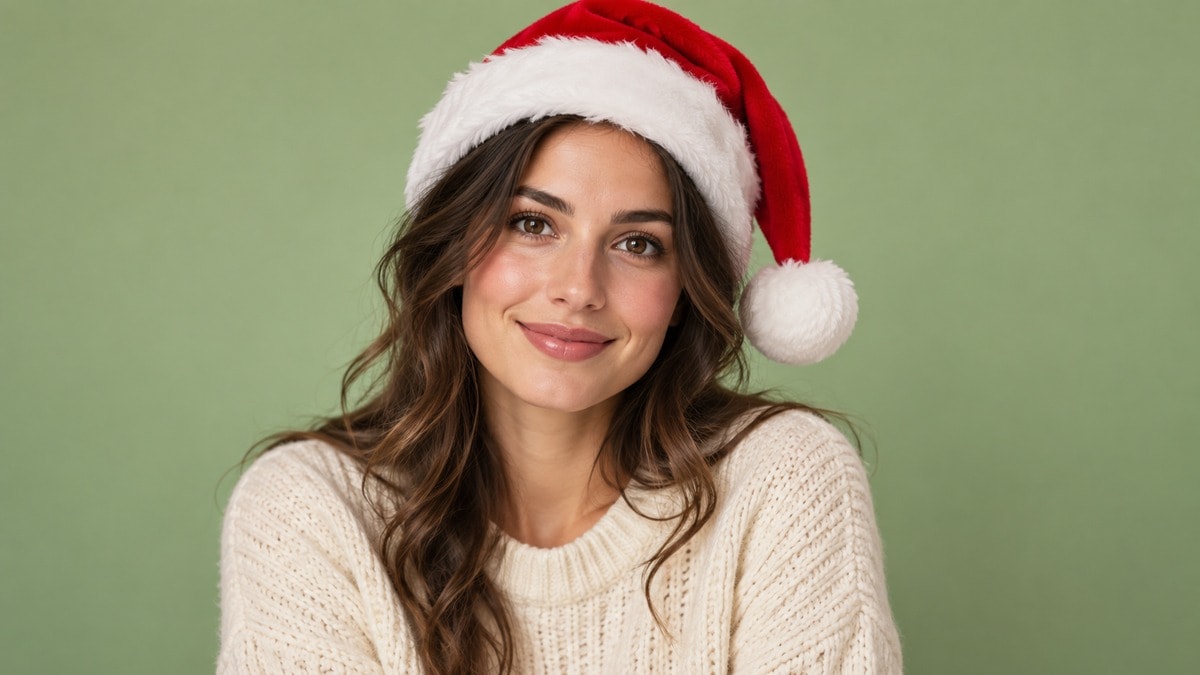
Cinque prompt per un avatar natalizio
I prompt seguenti generano un soggetto immaginario se non fornisci una foto. Per modificare un ritratto reale, aggiungi il riferimento nel servizio che lo supporta e indica prima ciò che vuoi conservare. Il testo non garantisce identità invariata.
1. Ritratto natalizio realistico
Crea un ritratto di una persona adulta immaginaria con maglione color crema e piccolo cappello natalizio rosso. Volto centrale, espressione naturale, luce morbida uniforme e sfondo verde chiaro poco dettagliato. Inquadratura dalle spalle in su con spazio sopra la testa e ai lati per un ritaglio circolare. Nessuna scritta, logo o elemento che copra gli occhi.
Per una tua foto usa una funzione che supporti il riferimento, chiedendo di conservare i tratti prima di cambiare accessori.
2. Avatar illustrato ad acquerello
Illustrazione ad acquerello di un adulto immaginario con sciarpa rossa, viso leggibile e sorriso discreto. Sfondo avorio, pochi dettagli di abete ai bordi, colori verde e terracotta, texture di carta leggera. Composizione centrale dalle spalle in su, contorni distinti e ampio margine attorno alla testa. Nessun testo o logo.
Riduci la texture se rende poco chiari occhi e lineamenti in miniatura.
3. Personaggio tridimensionale originale
Crea un avatar tridimensionale originale di una persona adulta in abbigliamento invernale semplice, con piccolo accessorio natalizio. Volto espressivo e proporzionato, superfici morbide, luce da studio diffusa e fondo blu chiaro uniforme. Composizione centrale pensata per un’icona rotonda, senza imitare personaggi esistenti. Nessuna scritta, marchio o oggetto davanti al viso.
Mantieni uno stile coerente e controlla che il soggetto non cambi età o espressione in modo indesiderato.
4. Profilo sobrio con dettaglio festivo
Ritratto editoriale di una persona adulta, abiti neutri e un piccolo dettaglio natalizio sul colletto. Viso ben illuminato, fondo grigio caldo uniforme, inquadratura dalle spalle in su e spazio sufficiente attorno alla testa. Aspetto naturale, palette discreta, nessun cappello grande o decorazione invadente. Nessun testo o logo.
È una direzione possibile per un profilo usato anche nel lavoro, se coerente con il contesto.
5. Avatar a colori piatti
Illustrazione grafica originale a colori piatti di un adulto con sciarpa verde e piccolo berretto rosso. Pochi tratti chiari, contrasto fra viso e fondo crema, contorni morbidi e composizione simmetrica. Spalle visibili, margine generoso e nessuna decorazione vicina agli occhi. Immagine adatta a essere letta piccola, senza parole o marchi.
Scegli pochi colori: un’icona piccola beneficia di forme semplici più che di molti dettagli.
Come controllare il ritaglio circolare
Immagina il quadrato come il file di partenza e il cerchio come una finestra sopra di esso. Gli angoli non saranno visibili; decorazioni inserite lì possono sparire. Gli elementi importanti devono quindi stare nella parte centrale, senza arrivare troppo vicino al bordo superiore.
| Controllo | Segnale che serve una modifica |
|---|---|
| Volto | Occhi o mento troppo vicini al bordo del cerchio |
| Cappello | Punta o pompon tagliati nell’anteprima |
| Sfondo | Luci e dettagli si confondono con capelli e viso |
| Dimensione ridotta | Il soggetto perde riconoscibilità in miniatura |
| Testo | Una scritta leggibile grande diventa una macchia piccola |
Per un’icona generalmente conviene evitare frasi, date e firme: sono più utili nella descrizione di un post. Se desideri un dettaglio natalizio riconoscibile, una forma semplice può essere più efficace di molti ornamenti.
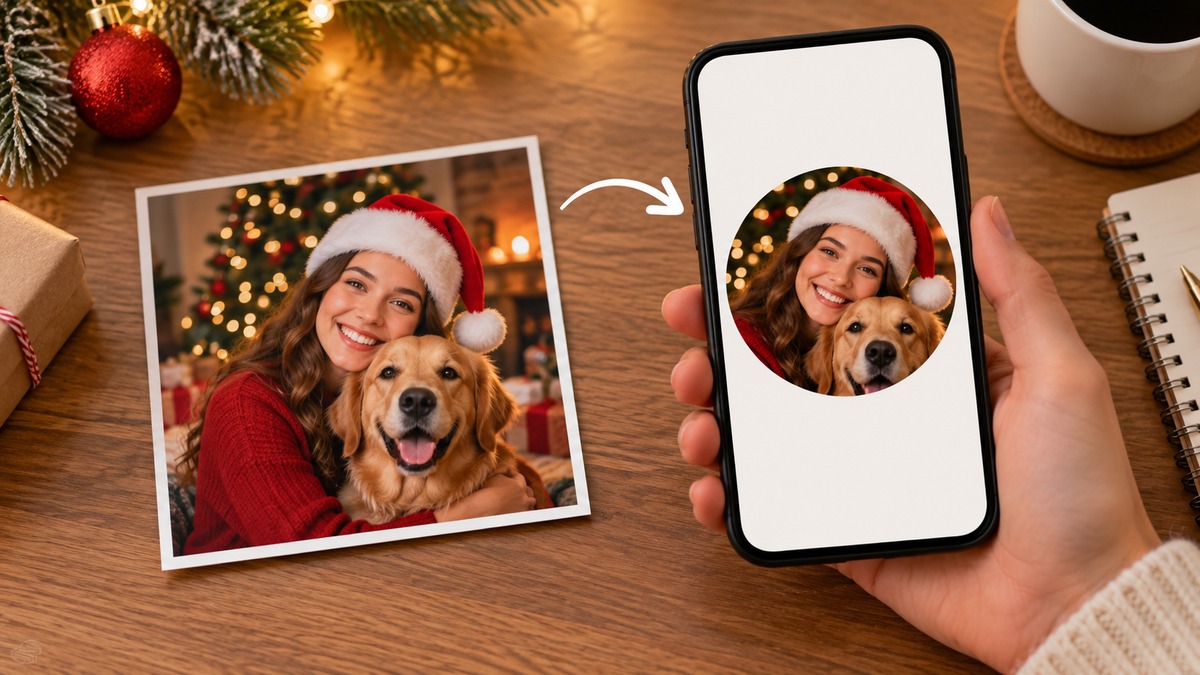
Come usare la foto profilo su WhatsApp e social
Apri l’area del tuo profilo e cerca il comando per modificare la foto. Seleziona il file dalla galleria o dal dispositivo, regola il ritaglio e controlla l’anteprima. I nomi delle voci e le opzioni possono variare con dispositivo e versione; per WhatsApp il riferimento è la guida ufficiale alla modifica del profilo.
Verifica anche chi può vedere la foto nelle impostazioni disponibili. Un’immagine pensata per amici potrebbe apparire a contatti professionali: scegli la versione coerente con il tuo uso dell’account. Non dare per scontato che un’animazione preparata come video sia accettata come foto profilo: controlla i formati previsti dall’app.
Per creare il ritratto puoi esplorare funzioni dedicate, come la pagina ufficiale di Adobe Firefly sulle immagini del profilo natalizie. Se vuoi solo un accessorio, anche strumenti mirati come quello descritto da Fotor per aggiungere un cappello possono essere pertinenti; valuta il risultato reale e le condizioni del servizio.
Riutilizzare l’avatar in un saluto natalizio
L’avatar può diventare l’apertura di un video con una dedica o accompagnare alcune foto. In Filmora puoi preparare una sequenza con immagine, messaggio e firma, lasciando abbastanza tempo alla lettura. Per questa destinazione il ritratto può avere più spazio rispetto all’icona del profilo.
Conserva due file distinti: l’immagine quadrata per il profilo e il video da inviare o pubblicare dove supportato. Controlla testo, audio e orientamento prima della condivisione. Un solo dettaglio animato può bastare senza riempire il ritratto di effetti.
 Download protetto, nessun malware, nessun rischio - solo 1 clic per provare
Domande frequenti
Come creare un avatar natalizio con l’AI?
Scegli uno stile, usa una foto chiara se vuoi un riferimento reale e chiedi una composizione centrale con margini. Controlla somiglianza e ritaglio circolare prima di salvare.
Quale dimensione devo usare?
Una tela quadrata come 1080 × 1080 pixel può essere un formato di lavoro pratico, ma non è un requisito universale. Verifica l’anteprima e i formati accettati dall’app.
Posso mantenere il mio volto identico?
Non è garantito. Serve una funzione che supporti foto di riferimento o editing; limita le modifiche e confronta sempre il risultato con l’originale.
Perché il cappello viene tagliato?
Il file può essere quadrato mentre l’app lo mostra in un cerchio. Lascia più spazio attorno alla testa e regola il ritaglio nell’anteprima.
Questa guida crea anche gli avatar nativi di WhatsApp?
Descrive come preparare un normale file immagine da usare come foto profilo. Le funzioni native per avatar e adesivi dipendono dall’app e dalla versione.
Posso usare un video animato come foto profilo?
Non presumere che sia supportato: controlla i formati previsti dall’app. Puoi conservare l’immagine per il profilo e condividere separatamente il saluto video.

