
 Garanzia di Download Sicuro, zero malware


Vuoi creare una foto con Babbo Natale usando l’AI? Il passaggio più importante è scegliere se generare una scena nuova o modificare una fotografia reale. Se vuoi comparire nell’immagine, serve un servizio che supporti riferimenti fotografici o editing; descrivere il tuo aspetto in un prompt non garantisce che il risultato ti assomigli.
Come creare una foto AI insieme a Babbo Natale?
Parti da una foto nitida con spazio accanto alla persona, scegli una modifica limitata e chiedi di aggiungere Babbo Natale rispettando luce, scala e prospettiva. Controlla volti, mani e ombre, poi aggiungi la dedica in un editor separato. In alternativa puoi generare un’illustrazione originale o preparare un fotomontaggio con elementi autorizzati.
La guida include sei prompt e un metodo per valutare la composizione. Gli esempi sono scene creative, non fotografie di un incontro documentato.
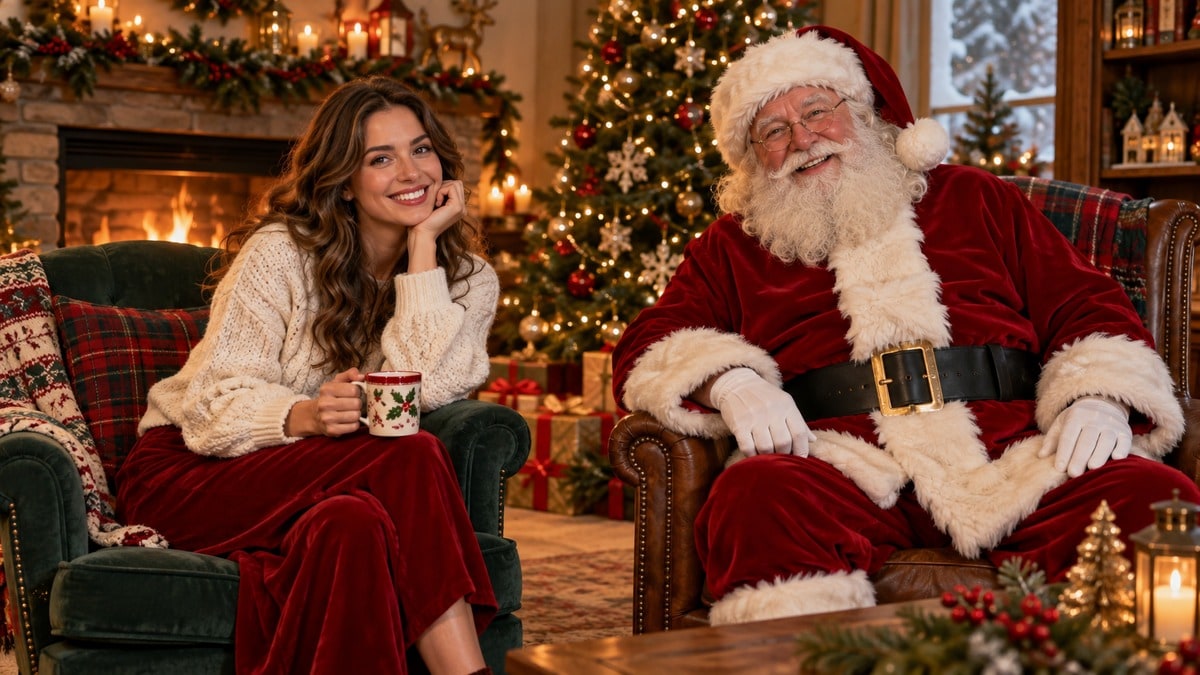
Tre modi per creare una foto con Babbo Natale
| Metodo | Che cosa serve | Quando sceglierlo | Limite |
|---|---|---|---|
| Generazione da testo | Un generatore di immagini e una descrizione della scena | Per una composizione immaginaria o illustrata | Non riproduce automaticamente una persona reale |
| Editing con riferimento | Una foto e una funzione che supporti il tipo di modifica | Per cercare di conservare la persona della foto | Volto e dettagli possono comunque cambiare |
| Composizione con livelli | Editor adatto, foto e immagine autorizzata di Babbo Natale | Per controllare posizione e scala degli elementi | Richiede lavoro manuale su ombre, bordi e colore |
Scegli il metodo in base alla priorità. Se la somiglianza è essenziale, una modifica limitata o una composizione con livelli possono essere più controllabili di una rigenerazione completa. Se vuoi una cartolina giocosa, uno stile illustrato può essere una scelta coerente senza cercare un’apparenza documentaria.
La pagina ufficiale di Adobe Firefly sulle foto natalizie descrive possibilità creative con prompt e materiali di partenza. Verifica però la funzione disponibile nel servizio che stai usando: generare da testo e modificare una foto non sono operazioni intercambiabili.
Come scegliere la foto da modificare
Cerca una foto in cui volto e corpo siano leggibili e ci sia uno spazio libero accanto alla persona. Una posa seduta con le mani rilassate è più semplice da integrare di un abbraccio complesso. Se vuoi due figure affiancate, lascia già abbastanza ambiente per entrambe.
Controlla il punto di vista: una foto ripresa dall’alto richiederà una figura coerente con quella prospettiva. Anche la luce conta. Una scena domestica con illuminazione morbida è più facile da rendere omogenea di una fotografia con ombre molto dure e più sorgenti colorate.
Usa un’immagine che puoi modificare e condividere. Per foto di famiglia, soprattutto con bambini, valuta con attenzione il servizio e la destinazione finale; non è necessario caricare molte fotografie o informazioni private per creare una composizione semplice.
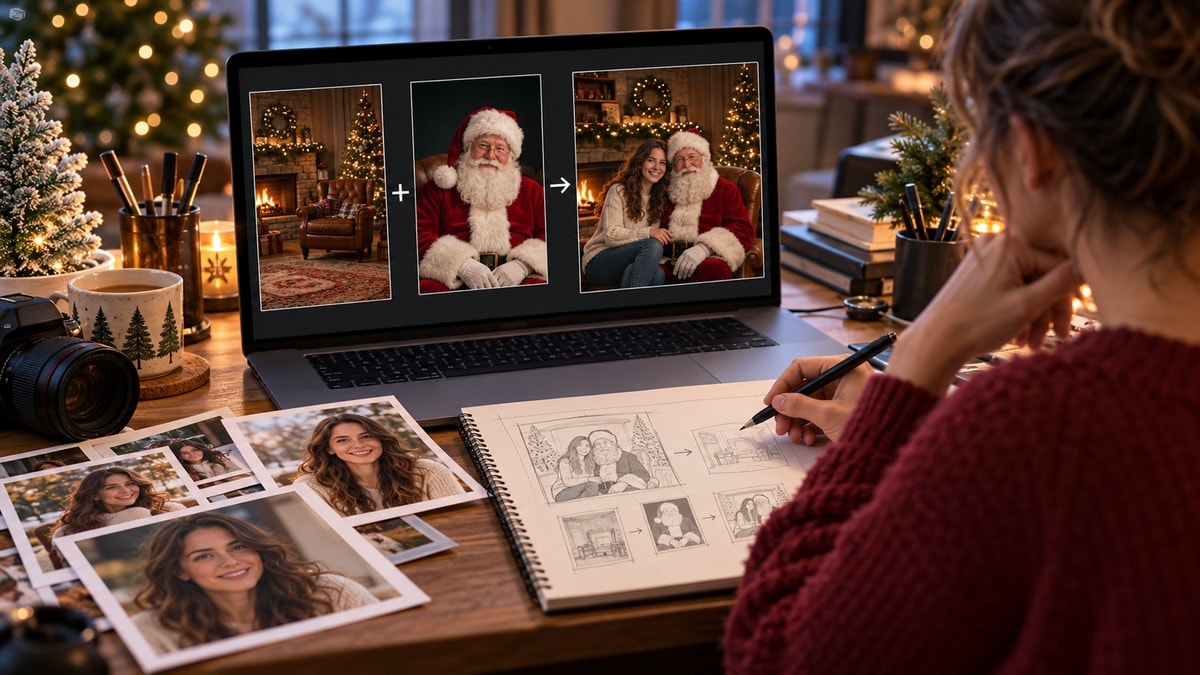
Creare la scena in sei passaggi
1. Decidi che cosa deve restare invariato
Scrivi gli elementi importanti: volto, posa, abiti, inquadratura o ambiente. Se chiedi di conservare tutto e contemporaneamente cambiare il punto di vista, la richiesta può diventare contraddittoria. Dai priorità alla persona e limita le altre modifiche.
2. Scegli una posizione semplice per Babbo Natale
Una sedia accanto o un saluto sulla porta lasciano separati i soggetti. Mani intrecciate, abbracci stretti e oggetti passati fra le persone aggiungono dettagli che possono risultare poco credibili. Puoi introdurli in seguito se la base funziona.
3. Usa una richiesta precisa
Indica dove collocare la figura, quanto spazio può occupare e quale luce rispettare. Specifica di non coprire il volto della persona. Se l’editor offre una selezione dell’area da modificare, usala secondo le sue istruzioni invece di rigenerare senza necessità tutta la fotografia.
4. Valuta il risultato prima della dedica
Confronta la versione con l’originale e guarda il contorno del volto, la forma delle mani e l’appoggio dei piedi. Un’ombra incoerente può rendere poco credibile la scena anche quando i singoli elementi sembrano curati.
5. Correggi un difetto alla volta
Se la scala è sbagliata, chiedi di ridimensionare la figura mantenendo gli altri elementi. Se invece il volto è cambiato, torna a una revisione meno invasiva. Aggiungere decorazioni non risolve un problema di somiglianza.
6. Salva e prepara la destinazione
Conserva l’originale e una copia del risultato, poi aggiungi il testo separatamente se vuoi un biglietto. Per una stampa controlla le specifiche del fornitore; per il telefono prova il ritaglio e la leggibilità. Presenta la scena come creazione o fotomontaggio quando potrebbe essere scambiata per una foto reale.
Sei prompt per foto con Babbo Natale AI
I prompt di editing richiedono una funzione compatibile con il caricamento e la modifica di immagini. Se il servizio offre solo testo-immagine, usa i prompt per scene nuove o illustrazioni senza aspettarti che rappresentino una persona specifica.
1. Ritratto accanto a Babbo Natale
Crea una scena fotografica natalizia immaginaria con una persona adulta e Babbo Natale seduti su due sedie affiancate in un salotto. Volti ben visibili, mani rilassate sulle ginocchia, albero piccolo sullo sfondo e luce morbida calda proveniente dalla stessa direzione. Proporzioni realistiche, atmosfera spontanea, nessuna scritta o logo.
Questa versione crea una scena nuova: senza una foto di riferimento non rappresenta automaticamente te.
2. Aggiungere Babbo Natale a una foto, se l’editor lo supporta
Usa la fotografia fornita come base. Mantieni volto, posa, abiti e inquadratura della persona. Aggiungi Babbo Natale nello spazio libero accanto, senza coprire il soggetto. Adatta scala, prospettiva, ombre e temperatura della luce alla scena originale. Non aggiungere altre persone o scritte.
Richiede un editor che accetti immagini e modifiche; controlla comunque che il volto non sia stato alterato.
3. Cartolina ad acquerello
Illustrazione ad acquerello di un adulto e Babbo Natale davanti a una piccola casa innevata, entrambi in piedi con gesti semplici e volti leggibili. Figure nella metà sinistra, cielo chiaro e ampio spazio a destra per una dedica. Palette rosso tenue, verde e crema, carta leggermente granulosa. Nessun testo o logo.
Lo stile illustrato rende evidente il carattere creativo e permette una dedica separata.
4. Saluto sulla porta
Scena natalizia fotografica immaginaria con Babbo Natale che saluta dalla porta aperta di una casa e una persona adulta sul lato interno. Composizione ampia, nessuna sovrapposizione dei volti, luce calda dalla casa e luce fredda serale all’esterno. Posture naturali, decorazioni semplici, mani proporzionate. Nessuna parola o marchio.
Due direzioni luminose possono funzionare se restano coerenti sulle persone e sugli oggetti.
5. Foto di gruppo ordinata
Crea un’immagine illustrata con tre adulti e Babbo Natale in un soggiorno decorato con sobrietà. Tutte le persone devono essere chiaramente distinguibili, con spazio fra i volti e mani non sovrapposte. Inquadratura orizzontale, luce diffusa uniforme, sfondo poco affollato e proporzioni coerenti. Nessuna scritta, logo o personaggio aggiuntivo.
Riduci il gruppo se il generatore confonde mani o volti; non accettare la prima versione senza controllo.
6. Scena per una breve animazione
Illustrazione natalizia con Babbo Natale e un adulto vicino a un albero, pose ferme e semplici, volti visibili e composizione orizzontale stabile. Sfondo con pochi punti luminosi e ampio spazio in alto per un messaggio. Colori caldi, dettagli leggibili, nessuna scritta generata. Evita oggetti che attraversano il viso.
Per il video usa prima un movimento leggero, controllando che volti e mani restino coerenti.
Come capire se luce e proporzioni funzionano
| Elemento | Che cosa osservare | Possibile correzione |
|---|---|---|
| Scala | Dimensioni delle teste e delle sedie | Ridimensionare la figura aggiunta senza cambiare l’inquadratura |
| Luce | Lato illuminato dei volti e colore delle ombre | Uniformare direzione e temperatura della luce |
| Appoggio | Piedi, sedia e pavimento | Correggere posizione e ombra di contatto |
| Mani | Numero, forma e sovrapposizioni | Scegliere una posa più semplice o una revisione mirata |
| Bordi | Capelli, cappello e barba | Ridurre aloni e ritagli poco coerenti |
Non limitarti a ingrandire i dettagli: guarda anche l’immagine piccola. La scena deve essere coerente nel suo insieme. Se Babbo Natale sembra davanti a uno sfondo diverso, il problema può essere il contrasto o la nitidezza, non soltanto la posizione.
Per uno stile illustrato non serve imitare una fotografia perfetta. È più importante mantenere lo stesso tratto, la stessa palette e una composizione leggibile. Puoi scegliere questa strada se il risultato fotorealistico richiede troppe correzioni.
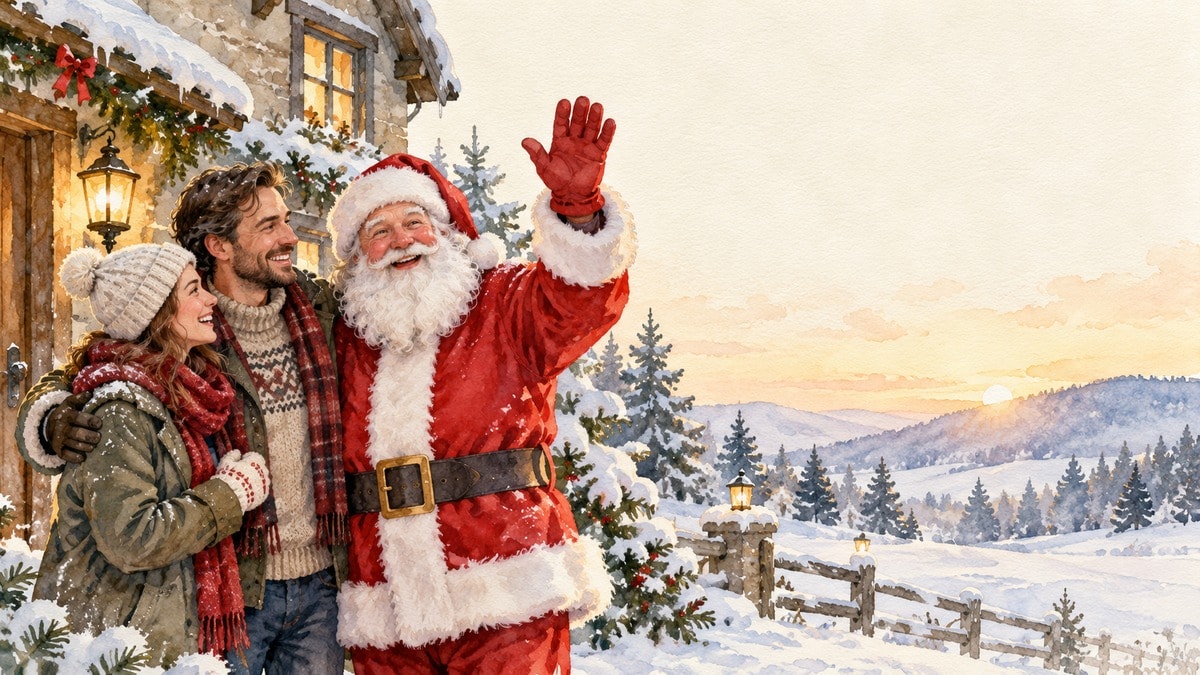
Trasformare la scena in un biglietto o un saluto video
Per un biglietto lascia una zona libera per la dedica e controlla che il testo non copra i volti. Una frase come “Un piccolo incontro immaginario per augurarti un grande Natale” chiarisce il tono creativo senza appesantire il messaggio. Personalizza poi nome e firma.
Per un video puoi usare la foto come apertura e aggiungere una breve registrazione o altre immagini. In Filmora organizza una sequenza essenziale, mantenendo il testo modificabile. Un movimento leggero può bastare; non serve introdurre animazioni complesse che rischino di alterare volto e mani.
Se scegli una funzione di generazione video da immagine, controlla tutte le scene risultanti e non soltanto il primo fotogramma. La coerenza del ritratto può cambiare durante il movimento. Per un saluto semplice puoi anche mantenere l’immagine ferma e lavorare su testo e voce.
 Download protetto, nessun malware, nessun rischio - solo 1 clic per provare
Domande frequenti
Come creare una foto con Babbo Natale usando l’AI?
Scegli fra scena nuova, editing con riferimento e composizione con livelli. Per una tua foto usa una funzione compatibile, indica cosa mantenere e controlla luce, scala e dettagli.
Posso farlo partendo soltanto da una descrizione?
Puoi creare una scena immaginaria, ma una descrizione non garantisce che il soggetto rappresenti te. Per una persona reale serve una funzione di riferimento o editing.
Come evito che il volto cambi?
Limita le modifiche e confronta il risultato con l’originale. La conservazione identica non è garantita; se necessario usa un intervento meno invasivo o una composizione con livelli.
Quale posa è più semplice?
Due persone affiancate con volti e mani separati sono generalmente più facili da valutare di abbracci complessi o oggetti passati fra i soggetti.
Posso usare la scena per una cartolina?
Sì, preparando spazio libero e testo separato. Controlla la leggibilità e le specifiche di stampa o del canale di invio.
Come trasformare la foto in un video?
Puoi inserirla in una sequenza con dedica e voce oppure valutare una funzione immagine-video. In quest’ultimo caso controlla che volti e mani restino coerenti durante il movimento.

