
 Garanzia di Download Sicuro, zero malware


Gli sticker di Natale per WhatsApp permettono di inviare un saluto rapido con un albero, un pacchetto, una dedica o una fotografia trasformata in adesivo. Puoi cercare un contenuto già disponibile nell'app oppure prepararne uno personale. Le due strade richiedono passaggi diversi: salvare un'immagine PNG sul telefono non significa averla già aggiunta alla raccolta degli sticker.
In questa guida trovi un percorso per scegliere gli adesivi, creare una variante riconoscibile e controllarne l'invio. La priorità è la leggibilità nella chat: un disegno semplice con poche parole può funzionare meglio di un biglietto completo ridotto a una piccola immagine. Per il Natale 2026 puoi scegliere una dedica senza anno, evitando riferimenti che diventino presto superati.
Risposta rapida: dove trovare gli adesivi natalizi?
Apri una chat e accedi alla sezione degli sticker. Usa ricerca e raccolte disponibili, provando parole come “Natale”, “Buon Natale” o “Christmas”. Per un adesivo personale verifica la funzione di creazione presente nella tua versione oppure usa uno strumento dedicato, poi completa l'aggiunta a WhatsApp. Controlla sempre l'anteprima prima di inviare: gli adesivi sono contenuti della chat, non semplici elementi da provare senza conseguenze.
| Obiettivo | Percorso utile | Controllo |
|---|---|---|
| Saluto immediato | Ricerca degli sticker nell'app | Frase e tono adatti |
| Foto personale | Creazione da immagine | Sagoma riconoscibile |
| Piccola serie coordinata | Strumento con gestione degli adesivi | Aggiunta effettiva a WhatsApp |
| Immagine con dedica | Editor grafico prima dell'importazione | Poche parole leggibili |
| Animazione festiva per un video | Progetto di montaggio | Non confondere video e sticker della chat |
Cinque strumenti: quale parte del lavoro svolgono?
1. WhatsApp: cercare e creare senza cambiare ambiente
WhatsApp è il primo posto da controllare, perché un contenuto trovato nella sezione corretta può essere già pronto per l'invio. La comunicazione ufficiale Express Yourself with More Stickers descrive ricerca integrata e creazione da foto su Android e iOS. Il vantaggio è mantenere ricerca, anteprima e utilizzo nello stesso ambiente.
Il limite è l'interfaccia effettiva della tua versione e la disponibilità delle funzioni. Non seguire una sequenza di pulsanti pensata per un dispositivo diverso se non corrisponde a ciò che vedi. È il percorso più diretto per un saluto veloce o un adesivo personale semplice, mentre una composizione complessa può richiedere una preparazione grafica precedente.
2. Sticker.ly: un percorso dedicato agli adesivi
Sticker.ly è un servizio orientato alla creazione e condivisione di sticker per WhatsApp. Il vantaggio è un ambiente pensato per questo tipo di contenuto, utile se vuoi preparare una piccola serie coordinata invece di un solo saluto. Verifica nell'app il percorso previsto per creare, salvare e aggiungere il risultato alla destinazione.
Il limite è l'uso di uno strumento aggiuntivo, con proprie condizioni, richieste di accesso e opzioni. Controlla cosa è pubblico o condiviso quando carichi una fotografia e non considerare tutti i contenuti di una community automaticamente riutilizzabili in altri progetti. È una direzione da valutare se la funzione nativa non copre il tuo flusso, senza promettere che ogni risorsa sia gratuita o identica su tutti i dispositivi.
3. Canva: preparare una composizione semplice
Canva può essere utile per organizzare una piccola grafica con soggetto e frase. Il vantaggio è preparare il messaggio prima del passaggio a WhatsApp: puoi controllare gerarchia, colore e spazio libero. Per un adesivo natalizio può bastare un'illustrazione e una dedica breve, evitando di trasformare il risultato in una locandina con troppe righe.
Il limite è che il download grafico non equivale all'aggiunta nella chat. Inoltre la funzione di sfondo trasparente di Canva dipende dal piano indicato nella guida ufficiale. Verifica anche le condizioni degli elementi. È una scelta per la preparazione dell'immagine, da completare con il percorso di creazione o importazione disponibile in WhatsApp.
4. GIMP: sistemare bordi e trasparenza
GIMP è utile se vuoi lavorare su una sagoma, un bordo o un file con trasparenza. Il vantaggio è il controllo dell'immagine prima della consegna: puoi osservare se rimangono parti di sfondo, verificare il soggetto su basi diverse e preparare una versione pulita. È un percorso adatto a chi preferisce lavorare sul computer e conservare un originale modificabile.
Il limite è il lavoro manuale e il passaggio successivo sul telefono. GIMP non aggiunge automaticamente l'immagine alla raccolta di WhatsApp. Parti da foto o elementi che puoi utilizzare e consulta la documentazione sul canale alfa se devi gestire la trasparenza. La pulizia del file e l'importazione dello sticker restano operazioni separate.
5. Filmora: riutilizzare la grafica negli auguri video
Filmora è pertinente quando vuoi usare lo stesso elemento natalizio anche dentro un augurio animato o una breve clip. Il vantaggio è inserire una grafica sopra foto e video, controllandone posizione e durata nel montaggio. Puoi mantenere una coerenza visiva fra il piccolo saluto in chat e il contenuto video più articolato.
Il limite è lo scopo: un elemento sulla timeline o un video esportato non diventa automaticamente un pacchetto di sticker installato in WhatsApp. Per la chat completa il percorso dedicato; per il video controlla le risorse e i formati della tua versione. È una scelta per la fase audiovisiva, senza confondere un adesivo grafico nel montaggio con uno sticker già pronto nel cassetto dell'app.
Cercare uno sticker già pronto senza perdere tempo
Parti dalla funzione che vuoi comunicare: un saluto, un abbraccio, un ringraziamento o una battuta. Una ricerca soltanto per “Natale” può portare molti risultati poco adatti al destinatario. Aggiungi una parola che descriva il tono e confronta l'anteprima. Se la frase è in un'altra lingua, verifica di comprenderla prima dell'invio, soprattutto nei gruppi di lavoro.
Controlla l'intero movimento quando l'adesivo è animato. Una miniatura simpatica può nascondere una seconda frase o un riferimento che non vuoi mandare. Se compare un anno, assicurati che sia quello pertinente. Per un saluto natalizio una versione senza data può essere più versatile e lascia al messaggio scritto il compito di aggiungere un riferimento personale.
Quando trovi qualcosa che vuoi conservare, usa la funzione di salvataggio o preferiti disponibile nella tua versione. Evita di accumulare molte varianti quasi identiche: una piccola raccolta di contenuti riconoscibili è più semplice da usare durante le feste. Se condividi una raccolta con altre persone, controlla anche ciò che contiene oltre allo sticker che ti interessava inizialmente.
Creare un adesivo personale da una foto
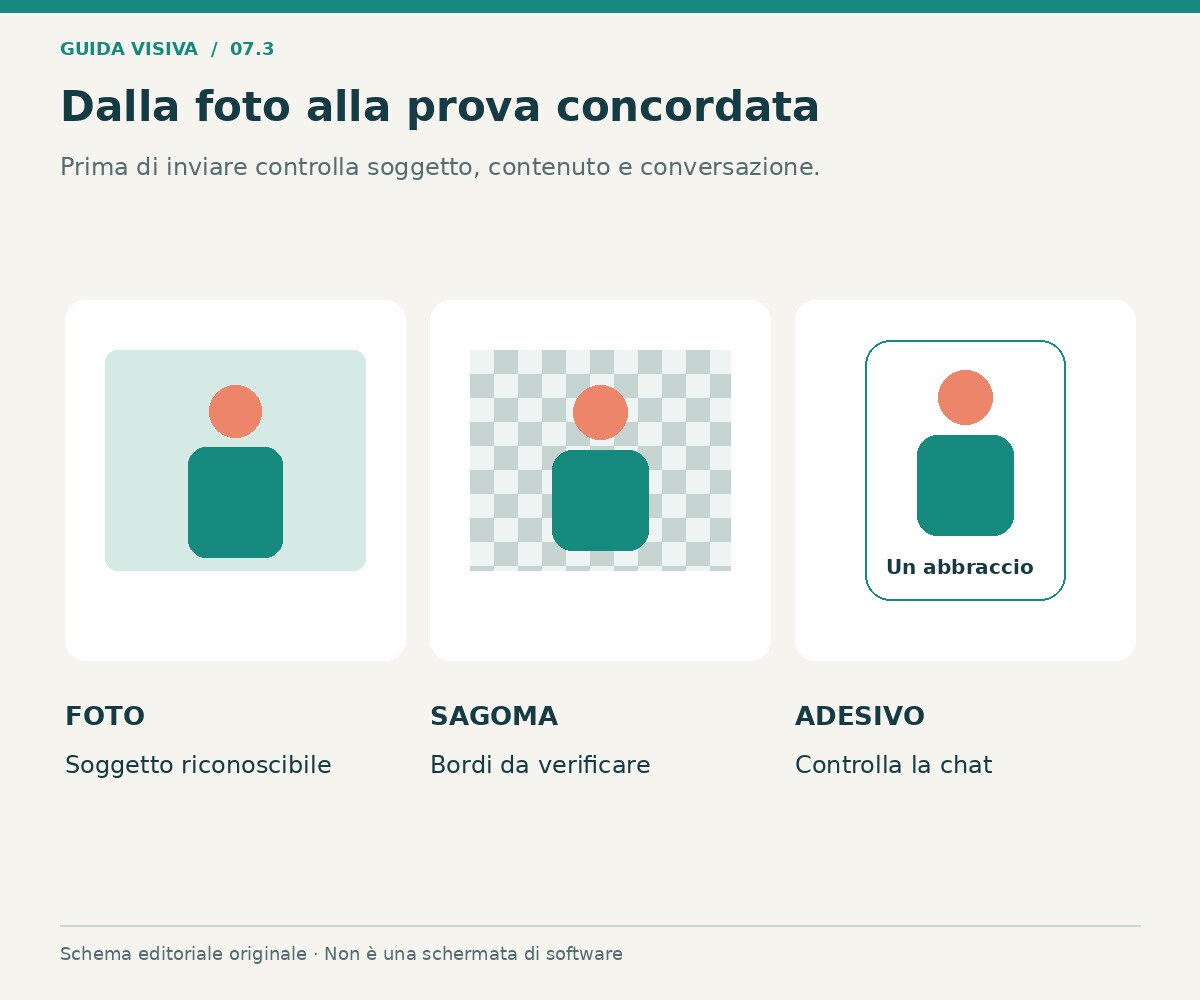
Scegli un'immagine con un soggetto chiaro e abbastanza spazio attorno. Un volto troppo piccolo o un oggetto confuso sullo sfondo possono perdere leggibilità dopo il ritaglio. Se la foto rappresenta altre persone, concorda l'uso e la diffusione previsti. Un adesivo inviato in chat può essere conservato e condiviso: scegli materiale che sei disposto a far circolare in quel contesto.
- Prepara una foto tua o un'immagine che puoi utilizzare. Controlla soggetto, sfondo e assenza di informazioni private non necessarie.
- Apri la funzione di creazione disponibile nella sezione sticker della tua versione di WhatsApp, oppure il percorso dello strumento dedicato scelto.
- Seleziona l'immagine e osserva il ritaglio. Correggi, se possibile, le parti che rendono poco riconoscibile il soggetto.
- Aggiungi poche parole, come “Buon Natale!” o “Un abbraccio”, soltanto se restano leggibili nella piccola anteprima.
- Completa il salvataggio o l'aggiunta prevista dal percorso e verifica che il risultato sia disponibile fra gli sticker.
- Controlla il contenuto e la conversazione selezionata prima dell'invio. Per la prova scegli un contesto concordato.
Se non trovi l'opzione prevista, verifica aggiornamento e dispositivo e consulta il Centro assistenza WhatsApp. Non serve installare un'altra app prima di avere controllato le funzioni già disponibili. Per eventuali strumenti esterni usa la pagina ufficiale e lo store del dispositivo, verificando condizioni e permessi pertinenti al lavoro che vuoi fare.
Modulo risorsa 1 — Ricerca e creazione native: consulta la spiegazione ufficiale nuovi modi di usare gli sticker WhatsApp e confrontala con le opzioni effettivamente presenti nella tua app.
Progettare il soggetto per la dimensione della chat
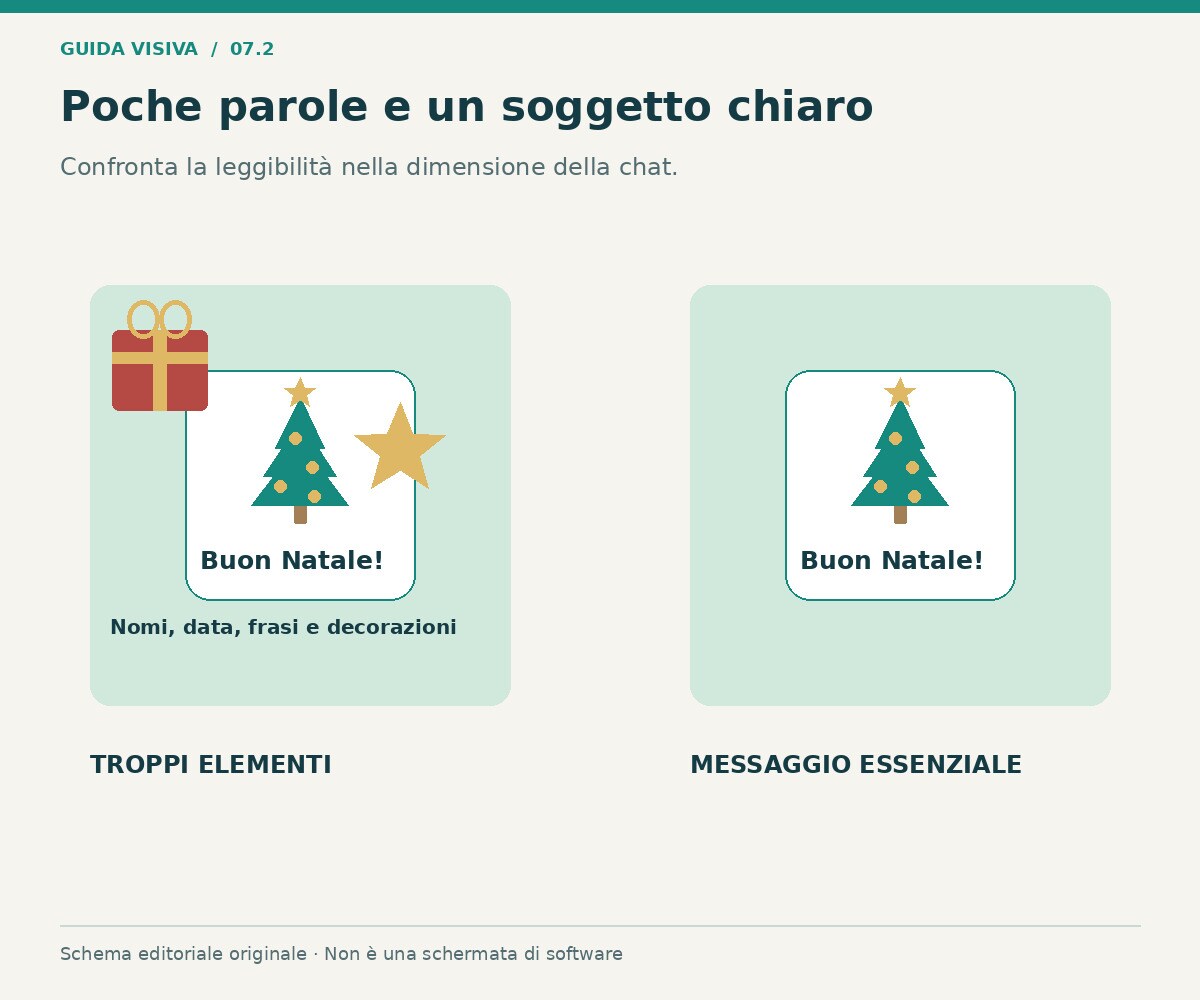
Un adesivo ha bisogno di una gerarchia molto semplice. Scegli un soggetto principale, una frase breve e, se serve, un contorno che lo separi dallo sfondo. Una dedica completa con nomi, data e numerose decorazioni diventa spesso poco leggibile. Puoi mettere il saluto breve nello sticker e scrivere il messaggio personale come testo nella conversazione.
Prova l'immagine sia su una base chiara sia su una scura. Un cappello rosso può rimanere visibile, mentre fiocchi bianchi o tratti sottili possono perdersi. La trasparenza non sostituisce il contrasto: serve comunque un soggetto riconoscibile. Osserva il risultato nella scala d'uso invece di giudicarlo soltanto ingrandito sul monitor.
Per una piccola serie mantieni lo stesso criterio visivo. Puoi preparare “Buon Natale”, “Grazie” e “Un abbraccio” con lo stesso soggetto e poche varianti. Ogni adesivo dovrebbe svolgere una funzione diversa, non cambiare soltanto il colore. Questo rende la raccolta più facile da scegliere e riduce il rischio di inviare per errore una frase non adatta al momento.
PNG, GIF, video e sticker: cosa cambia?
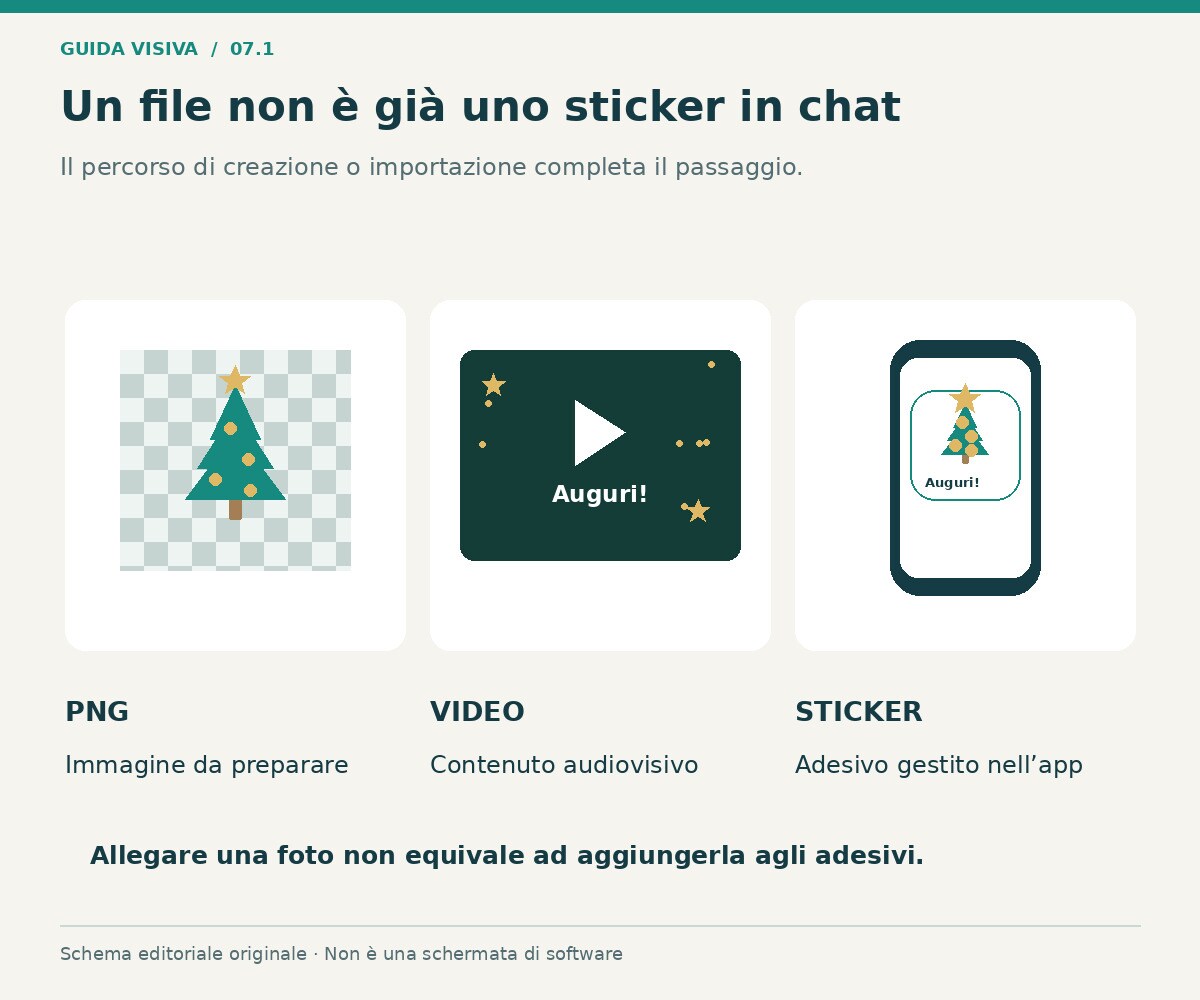
Un PNG è un'immagine che può contenere trasparenza; una GIF è un formato di animazione; un video può includere audio. Uno sticker di WhatsApp è un contenuto gestito nel percorso dell'app. Non sono oggetti equivalenti: allegare un file come fotografia o documento non garantisce che compaia fra gli adesivi. Il passaggio di creazione o importazione serve proprio a completare quella trasformazione.
Per gli adesivi animati usa la funzione o lo strumento che supporta il percorso previsto. La disponibilità può cambiare tra versioni; non basta rinominare un MP4 o una GIF. Se stai sviluppando un pacchetto con un'integrazione specifica, consulta il repository ufficiale WhatsApp Stickers e i requisiti pertinenti, senza applicare automaticamente quelle specifiche a un semplice invio dall'interfaccia dell'app.
Usare lo stesso elemento in un video natalizio
Se hai preparato un disegno o un PNG utilizzabile, puoi inserirlo nel progetto Filmora sopra una fotografia o una ripresa. Mantieni libero il soggetto e lascia il tempo di leggere la frase. Una piccola animazione di entrata può dare movimento, ma non deve rendere il testo visibile soltanto per un istante. Il file finale, in questo caso, è un video di auguri.
- Crea il progetto e importa grafica e materiale principale.
- Posiziona la grafica su una traccia superiore e controlla la trasparenza reale del file.
- Regola scala, posizione e durata, verificando che non copra volti o parole importanti.
- Aggiungi eventuale voce o musica utilizzabile e controlla il mix.
- Esporta una prova e rivedi il risultato nella destinazione prevista.
 Download protetto, nessun malware, nessun rischio - solo 1 clic per provare

Modulo risorsa 2 — Costruire l'augurio audiovisivo: la pagina video di Natale con Filmora è un riferimento per sviluppare foto, titoli e accompagnamento, mantenendo distinto il video dal pacchetto di sticker della chat.
FAQ sugli sticker natalizi WhatsApp
Dove trovo adesivi di Buon Natale?
Inizia dalla ricerca e dalle raccolte della sezione sticker di WhatsApp. Prova parole italiane e, se serve, “Christmas”. Guarda l'anteprima completa e controlla frase, tono e data prima di inviare nella conversazione selezionata.
Posso creare uno sticker dalla mia fotografia?
Verifica la funzione di creazione nella tua versione oppure usa uno strumento dedicato. Scegli una foto con un soggetto chiaro, controlla il ritaglio e completa l'aggiunta all'app. Conserva solo contenuti che puoi usare e condividere.
Perché il PNG viene inviato come immagine?
Probabilmente lo hai allegato attraverso il percorso di foto o file. Un PNG non diventa automaticamente uno sticker salvato nella raccolta. Usa la funzione di creazione o il percorso di importazione supportato e controlla il risultato nell'app.
Gli sticker natalizi possono essere animati?
Esistono adesivi animati, ma la creazione e l'aggiunta dipendono dalle funzioni e dagli strumenti utilizzati. Verifica il percorso della tua versione. Rinominare un video non lo rende automaticamente un adesivo compatibile.
Filmora aggiunge direttamente un pacchetto a WhatsApp?
Non considerare il montaggio o l'esportazione di un video come quel passaggio. Filmora è utile per usare la grafica in contenuti audiovisivi. Per gli sticker della chat completa il percorso dedicato nell'app o nello strumento compatibile scelto.
Un piccolo saluto pronto per la chat
Controlla leggibilità, soggetto e destinatario prima dell'invio. Conserva una raccolta essenziale, con messaggi diversi e facili da riconoscere. Se il contenuto si capisce nella piccola anteprima e il tono è adatto alla conversazione, lo sticker può accompagnare gli auguri senza richiedere una grafica complicata.
Per approfondire: creazione di auguri video natalizi.

