
 Garanzia di Download Sicuro, zero malware


Vuoi raccontare la preparazione dell’albero di Natale in pochi secondi? Un timelapse parte da una vista stabile e da una trasformazione reale. Qui trovi i metodi possibili, esempi di calcolo e una scaletta per il montaggio.
La risposta in breve
Scegli tra modalità Time-lapse, foto a intervalli o video normale accelerato. Prepara una camera fissa, verifica luce e margini e conserva inizio e finale leggibili. Le formule degli intervalli valgono per acquisizioni che puoi impostare.
Scegli come registrare il timelapse dell’albero
Un timelapse dell’albero di Natale racconta una trasformazione reale: la stanza passa dalle scatole aperte all’allestimento finito. Le persone si muovono normalmente durante la preparazione, mentre il risultato comprime il tempo. È diverso dallo stop motion, in cui sposti gli oggetti apposta tra una fotografia e la successiva.
Puoi usare la modalità Time-lapse del telefono, una sequenza fotografica a intervalli oppure un video normale accelerato in montaggio. Le tre strade offrono controlli e quantità di materiale diversi. La modalità pronta può essere più semplice; le foto a intervalli permettono una pianificazione quando l’app offre quei comandi; il video continuo conserva il movimento completo ma può produrre file più lunghi e pesanti.
Scegli il metodo prima della preparazione dell’albero e fai un test breve. Non aspettare che tutti inizino a decorare per cercare il comando o cambiare la posizione della fotocamera. Il primo campione deve verificare inquadratura, ritmo, luce e spazio disponibile, non essere già il video definitivo.
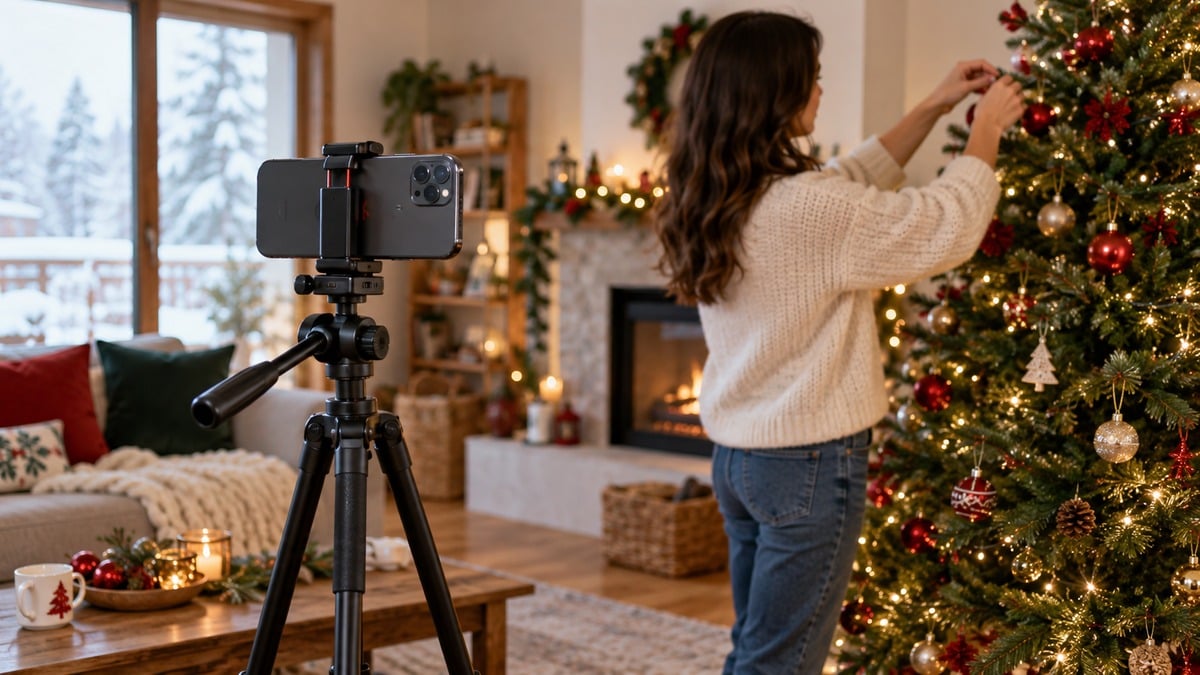
Prepara una vista che funzioni dall’inizio alla fine
Inquadra l’albero intero con un margine sopra la punta e ai lati. Durante il lavoro entreranno persone, scatole e braccia: una composizione stretta che funziona sull’albero vuoto potrebbe tagliare i gesti quando la decorazione comincia. Guarda anche il punto in cui finirà la stella o l’elemento superiore.
Scegli un posto stabile che non intralci i passaggi. Metti il telefono o la fotocamera su un supporto adatto e prova il percorso delle persone. Se qualcuno deve attraversare il punto della ripresa per prendere ogni decorazione, sposta prima le scatole. Organizzare i materiali riduce i movimenti involontari della camera e rende più leggibile la trasformazione.
Segna discretamente fuori dall’immagine la posizione del supporto. Se viene urtato, il riferimento ti aiuta a riconoscere lo spostamento, ma non garantisce una ricostruzione perfetta del quadro. Per questo è preferibile evitare di toccarlo durante la registrazione. Controlla l’assetto anche dopo aver collegato eventuali accessori che potrebbero muovere il dispositivo.
Decidi se vuoi mostrare soprattutto il lavoro delle persone oppure il cambiamento dell’albero. Nel primo caso lascia più ambiente intorno; nel secondo puoi ridurre gli elementi laterali. Non devi conservare tutto ciò che c’è nella stanza: il punto fisso diventerà il modo in cui lo spettatore leggerà l’intera preparazione.
Luce costante e controlli prima della registrazione lunga
Una luce che cambia molto può far oscillare il timelapse. Il sole che esce dalle nuvole, una lampada accesa a metà o le ombre delle persone possono modificare rapidamente il risultato. Se vuoi un effetto coerente, cerca condizioni il più possibile costanti e verifica la posizione delle fonti rispetto al movimento del gruppo.
Le luci dell’albero possono essere accese nel finale come evento narrativo, ma non devono essere l’unica cosa visibile. Una luce ambiente moderata permette di leggere il lavoro sui rami. Fai una prova sia con albero spento sia acceso: una regolazione adatta alla prima scena può comportarsi diversamente quando compaiono molte lampadine.
Se l’app permette di mantenere fuoco, esposizione e bilanciamento del bianco coerenti, prova il comportamento prima. Non dare per scontato che una regolazione disponibile nella modalità Foto funzioni allo stesso modo in Time-lapse. Controlla la guida del dispositivo e riguarda il campione salvato, cercando soprattutto variazioni improvvise tra una fase e l’altra.
| Controllo | Prova da fare | Che cosa correggere prima |
|---|---|---|
| Inquadratura | Una persona alza la decorazione superiore | Margini troppo stretti |
| Stabilità | Passaggio normale vicino al supporto | Punto facile da urtare |
| Luce | Albero spento e poi acceso | Contrasto ingestibile |
| Movimento | Breve preparazione di un ramo | Persone che coprono sempre l’albero |
| Risorse del telefono | Campione e controllo del dispositivo | Batteria, memoria e condizioni d’uso non adatte |
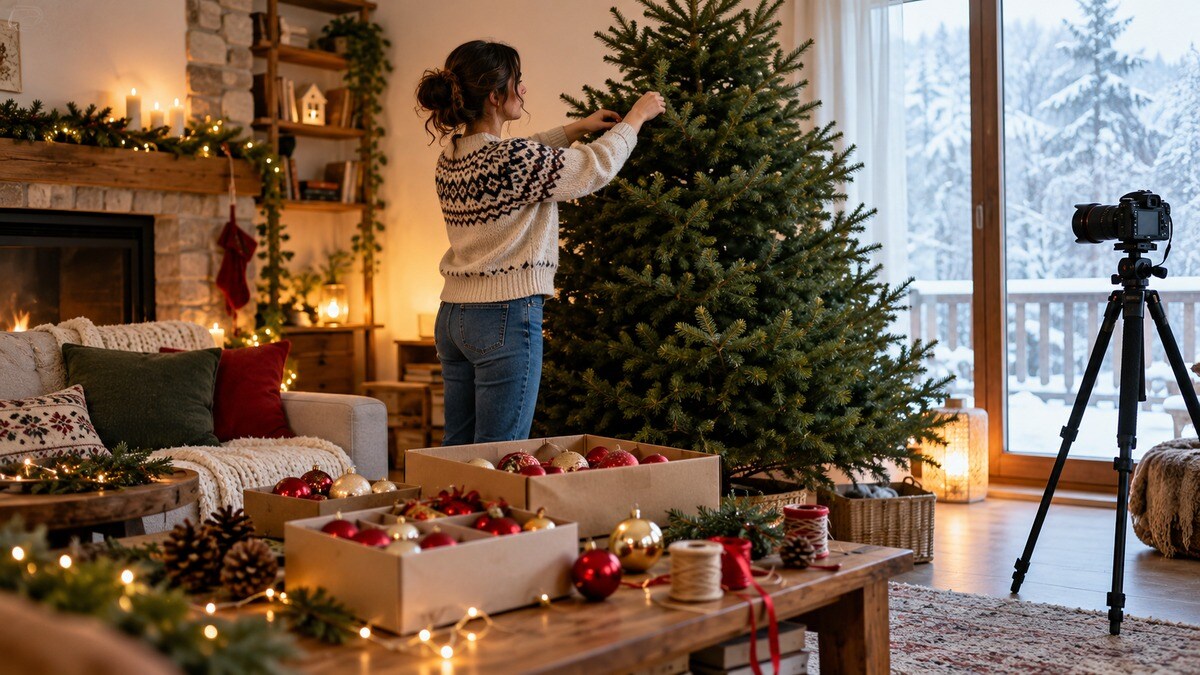
Usare la modalità Time-lapse del telefono
Su iPhone la guida ufficiale alla registrazione video descrive la modalità Time-lapse: selezionala, prepara il dispositivo su un appoggio stabile e avvia la registrazione. Non significa che tu possa scegliere manualmente ogni intervallo o prevedere la durata con tutte le formule di una sequenza fotografica: dipende dai controlli offerti dall’esperienza utilizzata.
Su Android cerca la modalità equivalente nell’app del tuo modello e consulta la documentazione relativa. Nomi e opzioni possono cambiare. Prima di affidarle una preparazione lunga, registra qualche minuto di prova e guarda il file finale: è il modo più diretto per capire se il movimento è leggibile e se il risultato corrisponde al progetto.
Prepara memoria e batteria in base al test e alle indicazioni del produttore. Se usi alimentazione esterna, organizza il collegamento senza tirare il supporto o attraversare il passaggio. Segui eventuali avvisi del dispositivo e non considerare la durata prevista come un motivo per ignorarli. Una registrazione interrotta può essere completata con un montaggio in capitoli.
Avvia la ripresa un poco prima dell’inizio del lavoro e lasciala proseguire dopo l’ultimo gesto. Avere un’immagine iniziale e una finale ferme aiuta a costruire il video. Se vuoi una scena conclusiva a velocità normale, registrala separatamente senza cambiare inutilmente l’assetto, oppure prepara una nuova inquadratura dichiaratamente diversa.
Calcolare intervalli e durata con una sequenza di foto
Se usi un’app o una fotocamera che consente di impostare intervalli fotografici, puoi stimare il numero di scatti: durata reale in secondi divisa per intervallo tra le acquisizioni. La durata del video dipende poi dal numero di immagini e da quante ne mostri al secondo. Sono calcoli di progetto, non una descrizione garantita della modalità automatica di ogni smartphone.
Per esempio, venti minuti sono 1.200 secondi. Con uno scatto ogni due secondi ottieni circa 600 foto. Se le mostri come un’immagine per fotogramma in un video a 30 fps, produci circa venti secondi: 600 ÷ 30 = 20. Il conteggio è una stima e può cambiare di uno scatto in base a come l’app gestisce inizio e fine.
| Durata reale di esempio | Intervallo impostato | Foto stimate | Video a 30 fps, una foto per fotogramma |
|---|---|---|---|
| 20 minuti | 2 secondi | 600 | 20 secondi |
| 20 minuti | 4 secondi | 300 | 10 secondi |
| 20 minuti | 5 secondi | 240 | 8 secondi |
Un intervallo più ampio produce meno immagini e salti più grandi. Può andare bene per mostrare l’albero che si riempie, ma perdere alcuni gesti rapidi. Uno più breve raccoglie più passaggi e richiede più file. Scegli in base al movimento che vuoi vedere, non soltanto alla durata finale desiderata.
Se invece registri un video normale, il ragionamento è diverso: accelerarlo riduce la sua durata. Un filmato di venti minuti riprodotto a venti volte la velocità dura un minuto, prima di eventuali tagli. Non confondere il moltiplicatore di velocità con l’intervallo di acquisizione delle foto.
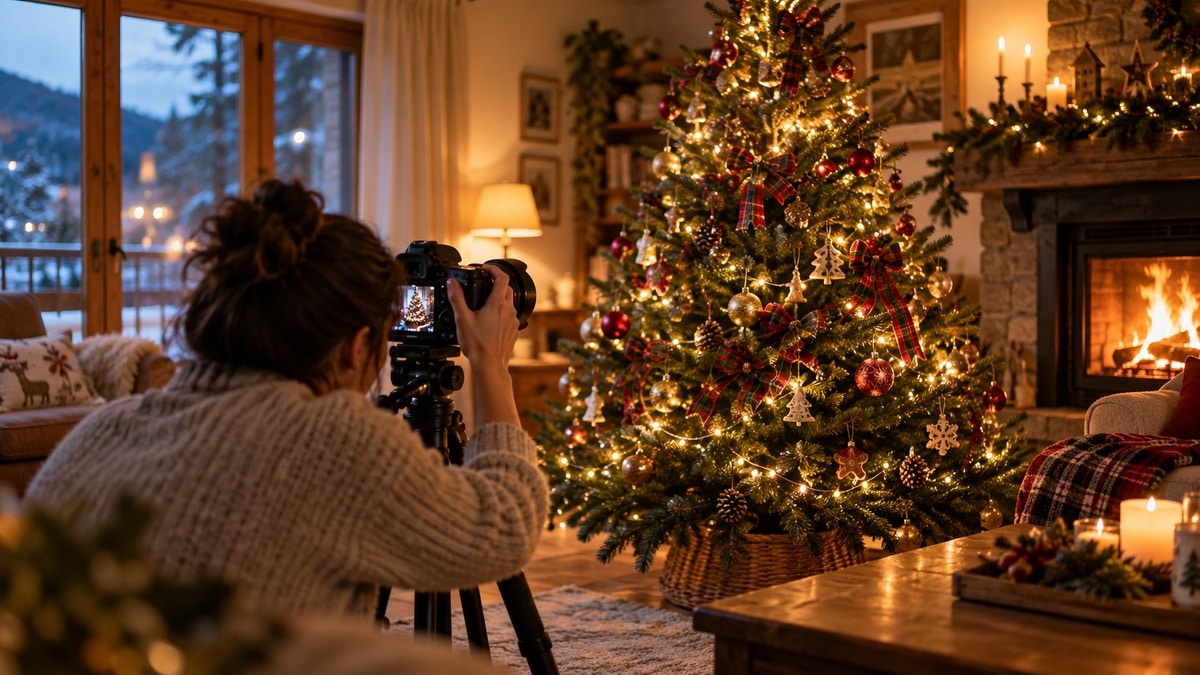
Dare al timelapse una struttura
Puoi organizzare il racconto in tre parti: spazio iniziale, trasformazione e risultato. L’inizio mostra l’albero ancora vuoto e i materiali pronti. La parte centrale conserva le azioni che cambiano davvero l’aspetto. Il finale lascia osservare l’insieme, invece di interrompersi nel momento in cui qualcuno esce dall’inquadratura.
Se durante il lavoro c’è una pausa lunga, puoi accorciarla in montaggio. Non è necessario includere tutti i minuti soltanto perché sono stati registrati. Mantieni però passaggi sufficienti a capire come cambiano le zone dell’albero. Un montaggio troppo frammentato può far perdere proprio la sensazione di trasformazione continua che cercavi.
Puoi alternare il punto fisso a pochi dettagli registrati separatamente: mani, una decorazione importante e la parte superiore dell’albero. Non usare un dettaglio per nascondere ogni cambio, altrimenti il timelapse diventa una raccolta di inserti. La vista principale deve rimanere il riferimento del prima e dopo.
Scegli se conservare audio reale nelle scene a velocità normale. Il suono di un video molto accelerato può non essere utile al racconto. Puoi abbassarlo o sostituirlo dove necessario con un accompagnamento autorizzato, lasciando magari una frase o il momento conclusivo dell’accensione.
Se il telefono si muove o la luce cambia
Quando noti un urto importante, valuta se iniziare un nuovo segmento invece di proseguire fingendo continuità. Puoi trasformare la preparazione in capitoli con un breve titolo o un dettaglio di raccordo. È più chiaro che promettere una stabilizzazione capace di correggere perfettamente qualsiasi spostamento, soprattutto quando cambiano anche prospettiva e bordi.
Se una parte è troppo scura, controlla se contiene dettagli prima di schiarirla. Se le lampadine sono prive di colore nel file, ridurne la luminosità non ricrea automaticamente ciò che manca. Usa la prova iniziale per limitare questi problemi e conserva un finale separato ben leggibile, così il risultato dell’allestimento resta documentato.
Non cancellare i file originali dopo la prima esportazione. Una cartella ordinata con segmenti e fotografie ti permette di cambiare ritmo senza ricominciare da una copia già compressa. Annota anche il metodo usato e il risultato della prova: l’anno successivo saprai da quale configurazione partire.
Montare il timelapse dell’albero con Filmora
In Filmora puoi organizzare i segmenti e, per una registrazione normale, modificare la velocità seguendo la guida alla velocità uniforme. Se parti da fotografie, controlla invece ordine e durata della sequenza importata. I due flussi richiedono verifiche diverse: non applicare automaticamente lo stesso moltiplicatore a qualsiasi materiale.
Aggiungi apertura, finale e pochi titoli, poi esporta una bozza. Guarda se si riconosce la trasformazione e se il risultato resta abbastanza a lungo per essere osservato. Controlla il ritaglio della punta, l’audio e i cambi di luce prima di preparare la versione definitiva da condividere.
 Download protetto, nessun malware, nessun rischio - solo 1 clic per provare
Domande frequenti
Timelapse e stop motion sono la stessa cosa?
No. Nel timelapse comprimi una trasformazione che avviene nel tempo; nello stop motion sposti apposta gli oggetti tra le fotografie.
Posso scegliere gli intervalli su ogni smartphone?
Non necessariamente. Dipende dall’app e dal modello. Le formule manuali non descrivono automaticamente il comportamento di tutte le modalità Time-lapse.
Quanto dura l’esempio da venti minuti?
Con circa 600 foto, una ogni due secondi, mostrate a 30 fps come una foto per fotogramma, ottieni circa venti secondi.
Posso accelerare un video normale?
Sì. In quel caso la durata dipende dal moltiplicatore di velocità e dai tagli, non dall’intervallo di acquisizione delle fotografie.
Che cosa faccio se la fotocamera viene spostata?
Puoi iniziare un nuovo segmento e costruire un montaggio in capitoli. Non sempre è possibile ricreare perfettamente la continuità del punto fisso.

