Garanzia di Download Sicuro, zero malware


Puoi ridurre il peso del video mantenendo la risoluzione: 1080p o 4K restano uguali come numero di pixel, mentre il file può diventare più piccolo grazie a un codec più efficiente, un bitrate più adatto o una traccia audio alleggerita. La risoluzione invariata, però, non significa qualità identica: controlla testo, movimento e dettagli fini dopo l’export.
In breve. Prima verifica il codec e il bitrate del file originale. Esporta un breve segmento con la stessa risoluzione e frame rate, cambia una sola impostazione per volta e confronta il risultato al 100% insieme alla dimensione. Conserva sempre il master.
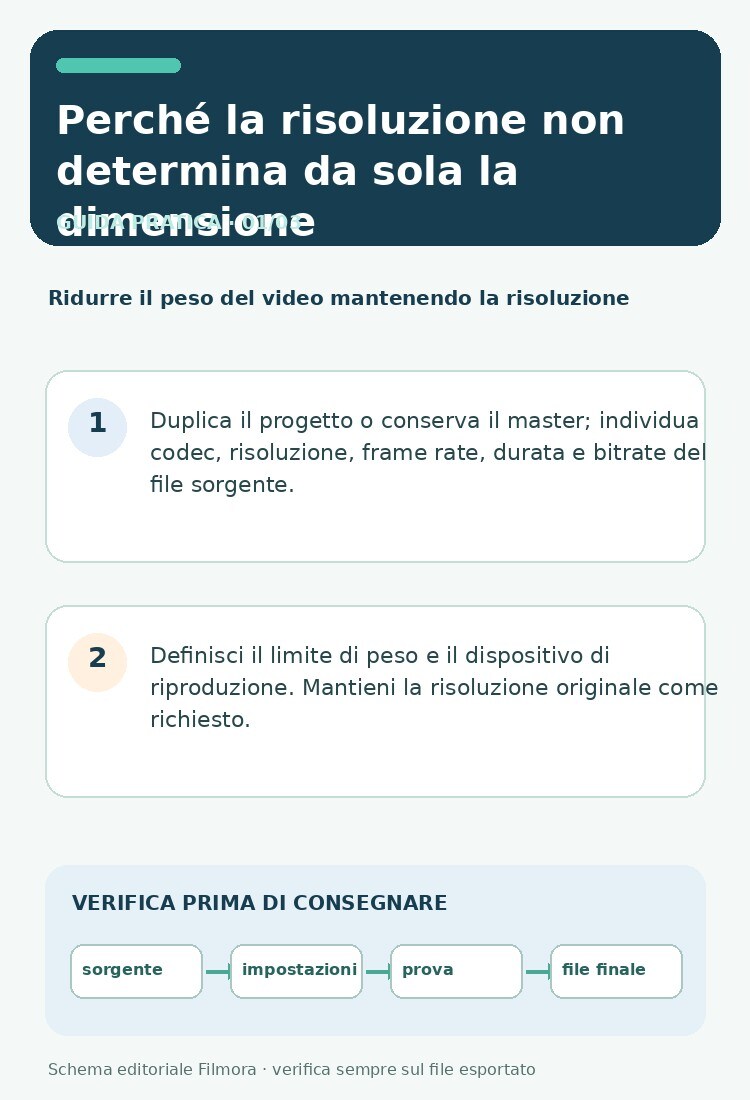
Perché la risoluzione non determina da sola la dimensione
La risoluzione descrive quanti pixel contiene ogni fotogramma; il bitrate descrive quanti dati vengono codificati ogni secondo. Due video 1920×1080 possono avere dimensioni molto diverse in base a durata, codec, frame rate, movimento e complessità della scena. Ridurre il bitrate può alleggerire il file senza modificare i pixel, ma se si scende troppo appaiono blocchi, banding o dettagli impastati.
Anche il codec incide. Un codec più efficiente può ottenere un file più piccolo a una qualità visiva comparabile, ma la compatibilità dipende dal dispositivo e dal software di destinazione. Non convertire soltanto perché un nome sembra più nuovo: verifica dove il video verrà riprodotto e fai una prova.
Controllare il file prima di ricodificarlo
Leggi le proprietà del file: codec, risoluzione, frame rate, durata, bitrate video e audio. Se il sorgente è già molto compresso, una seconda codifica può peggiorare il risultato senza ridurre molto il peso. In quel caso valuta un taglio della durata o l’invio tramite link, invece di continuare a ricodificare.
Controlla inoltre se il bitrate è variabile o costante e se l’audio contiene più tracce. Una traccia non necessaria, un audio multicanale quando serve solo stereo, oppure un frame rate superiore alla consegna possono contribuire al peso. Cambia una variabile alla volta così capisci quale scelta ha prodotto il risparmio.
| Leva | Cosa cambia | Rischio da controllare |
|---|---|---|
| Bitrate video | Dati disponibili per secondo | Blocchi, perdita di texture o banding |
| Codec | Efficienza e compatibilità | Riproduzione su dispositivi meno recenti |
| Bitrate audio | Peso delle tracce sonore | Voce o musica meno pulite |
| Frame rate | Numero di fotogrammi al secondo | Movimento meno fluido |
| Durata | Secondi inclusi nel file | Taglio di contenuto utile |
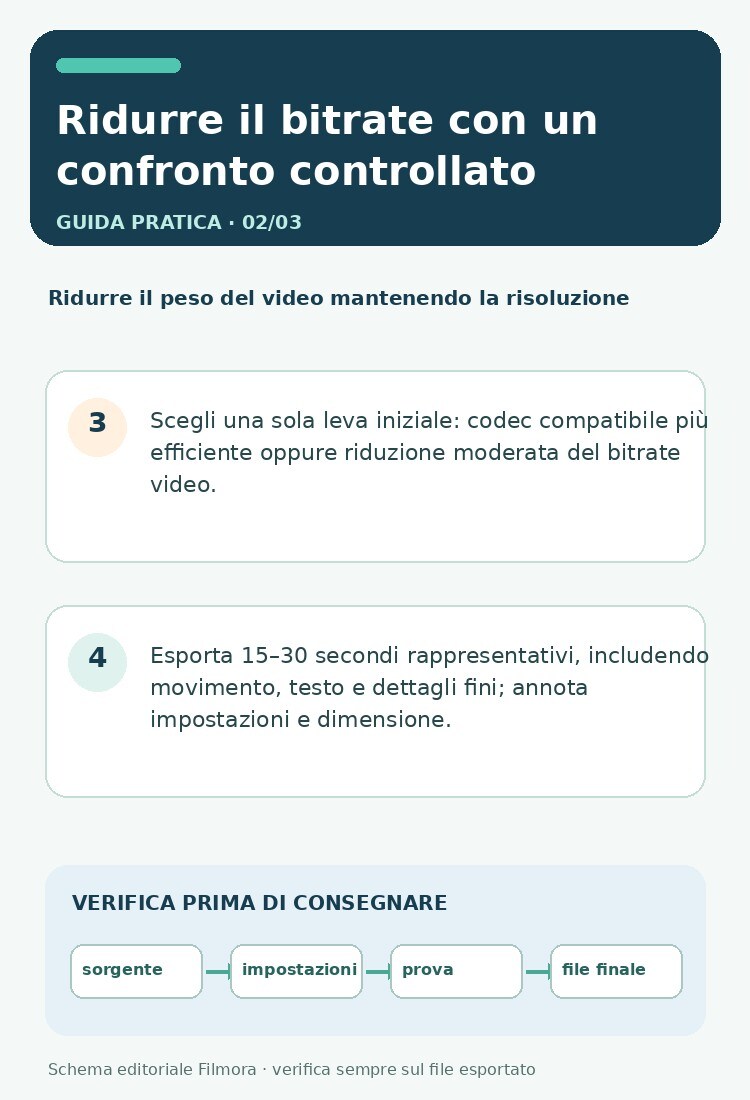
Ridurre il bitrate con un confronto controllato
Per un file con target rigido, scegli un export a bitrate medio se il programma lo consente. Abbassa il valore gradualmente e prova lo stesso intervallo: un volto, una panoramica, una schermata con testo e un oggetto in movimento. Un fotogramma statico non basta per valutare un video.
Se il software usa un’impostazione di qualità costante, prova un livello alla volta e annota la dimensione risultante. Il valore non corrisponde direttamente a un bitrate universale e può comportarsi diversamente tra codec e versioni. Confronta file finiti, non soltanto l’anteprima della timeline.
Il ruolo di frame rate e audio
Se la consegna non richiede un frame rate elevato, ridurlo può diminuire i dati, ma cambia la cadenza del movimento. Per tutorial di interfaccia, animazioni e sport, la fluidità può essere parte dell’informazione; non sacrificare i frame senza un test. Se mantieni il frame rate, concentrati prima su bitrate e codec.
Per l’audio, scegli canali e qualità coerenti con l’uso. Un video parlato destinato al web spesso non ha bisogno di più tracce duplicate o di una codifica audio sproporzionata; un concerto o un video musicale richiede invece un ascolto attento. Riduci solo ciò che non serve al progetto.
| Tipo di contenuto | Dettaglio da osservare | Test consigliato |
|---|---|---|
| Schermata o tutorial | Testo piccolo e cursore | Zoom al 100%, scorrimento e click |
| Sport o camera mobile | Contorni e scie | Pan veloce e cambio di direzione |
| Volto e sfondo uniforme | Pelle e gradienti | Primo piano, ombre e cielo |
| Gameplay o fogliame | Texture e blocchi | Movimento complesso e dettagli ripetitivi |
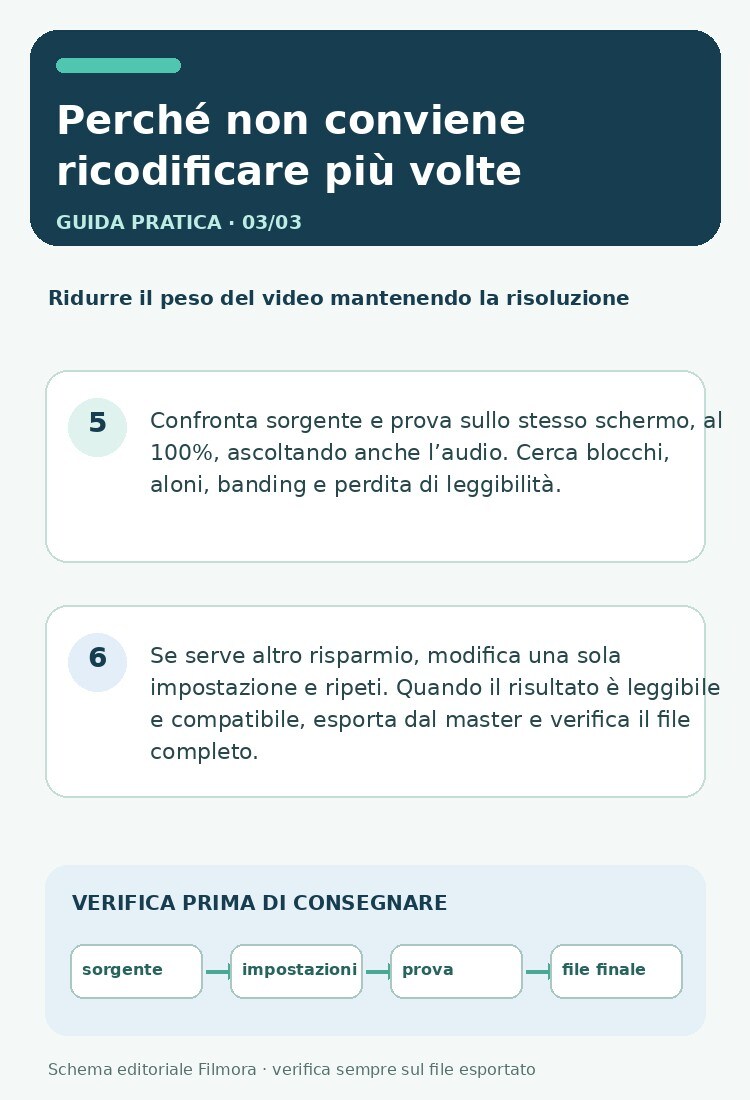
Perché non conviene ricodificare più volte
Ogni codifica lossy può scartare informazioni. Se esporti un MP4, lo ricomprimi, poi lo ricomprimi ancora, i difetti si accumulano. Torna al file sorgente o al master di montaggio per provare un nuovo target. Non usare un file già degradato come base se hai ancora il progetto originale.
Per confrontare correttamente, mantieni stessa risoluzione, frame rate, scena, durata e player. Se puoi, crea una copia di prova e affianca i risultati. Un confronto a dimensione adattata può nascondere artefatti: esamina anche alla dimensione originale e su uno schermo simile a quello del pubblico.
Procedura: alleggerire mantenendo 1080p o 4K
- Duplica il progetto o conserva il master; individua codec, risoluzione, frame rate, durata e bitrate del file sorgente.
- Definisci il limite di peso e il dispositivo di riproduzione. Mantieni la risoluzione originale come richiesto.
- Scegli una sola leva iniziale: codec compatibile più efficiente oppure riduzione moderata del bitrate video.
- Esporta 15–30 secondi rappresentativi, includendo movimento, testo e dettagli fini; annota impostazioni e dimensione.
- Confronta sorgente e prova sullo stesso schermo, al 100%, ascoltando anche l’audio. Cerca blocchi, aloni, banding e perdita di leggibilità.
- Se serve altro risparmio, modifica una sola impostazione e ripeti. Quando il risultato è leggibile e compatibile, esporta dal master e verifica il file completo.
Domande frequenti
Si può ridurre il peso senza cambiare risoluzione?
Sì. Puoi intervenire su bitrate, codec, audio o durata mantenendo invariati larghezza e altezza del video.
Cambiare codec cambia la risoluzione?
No, sono proprietà distinte; il nuovo codec può però variare compatibilità e qualità percepita.
Perché un video 1080p è così pesante?
Durata, bitrate, frame rate, codec e complessità delle scene influenzano la dimensione.
Se riduco il bitrate perdo qualità?
Possibile. Esporta una prova con movimento e testo e confronta gli artefatti prima dell’intero progetto.
È meglio ridurre il frame rate?
Solo se la destinazione e il contenuto lo consentono. Può rendere il movimento meno fluido.
Posso ricomprimere un MP4 già compresso?
Puoi, ma la perdita generazionale può sommarsi. Riparti dal master quando disponibile.
Il bitrate audio influisce sul peso?
Sì, soprattutto con più tracce o audio multicanale; riducilo solo se la qualità resta adeguata.
Quale codec devo scegliere?
Scegli quello supportato dal dispositivo di destinazione e verifica la riproduzione prima di consegnare.
La risoluzione 4K garantisce più dettaglio dopo la compressione?
Non da sola. Un bitrate troppo basso può impastare i dettagli pur mantenendo 4K.
Come confronto la qualità in modo affidabile?
Usa lo stesso segmento, player, dimensione e schermo; esamina testo, movimento, ombre e texture.
Risorse ufficiali
Microsoft Clipchamp: fattori che determinano il peso di un video — documentazione di riferimento; nomi delle opzioni e disponibilità possono variare in base a versione e piattaforma.
Microsoft Clipchamp: come scegliere la risoluzione di export — documentazione di riferimento; nomi delle opzioni e disponibilità possono variare in base a versione e piattaforma.
Per montare le registrazioni, rifinire l’audio e preparare l’export puoi valutare Wondershare Filmora; verifica le funzioni nella versione installata e prova un breve estratto prima della consegna.
 Download protetto, nessun malware, nessun rischio - solo 1 clic per provare