
 Garanzia di Download Sicuro, zero malware


Un video “di bassa qualità” può avere cause completamente diverse: risoluzione ridotta, compressione di WhatsApp, rumore in una scena notturna, micro-mosso, fuoco morbido o colori spenti. Per questo cercare un’AI per migliorare qualità video gratis senza distinguere il problema porta spesso a risultati deludenti.
In questa guida partiamo dal difetto visivo, non dal nome del software. Se vuoi migliorare video con AI, prima devi capire se ti serve upscaling, denoise, sharpening, stabilizzazione o correzione del colore. “Aumentare risoluzione” e “recuperare dettaglio” non sono la stessa cosa: un modello può rendere un 720p più pulito senza ricreare miracolosamente dettagli che non esistono.
Abbiamo quindi selezionato strumenti noti e attuali che coprono approcci diversi: enhancement integrato nell’editor, servizi cloud one-click e software specializzati. L’obiettivo è aiutarti a scegliere la soluzione più adatta al tipo di clip, non incoronare un vincitore assoluto.
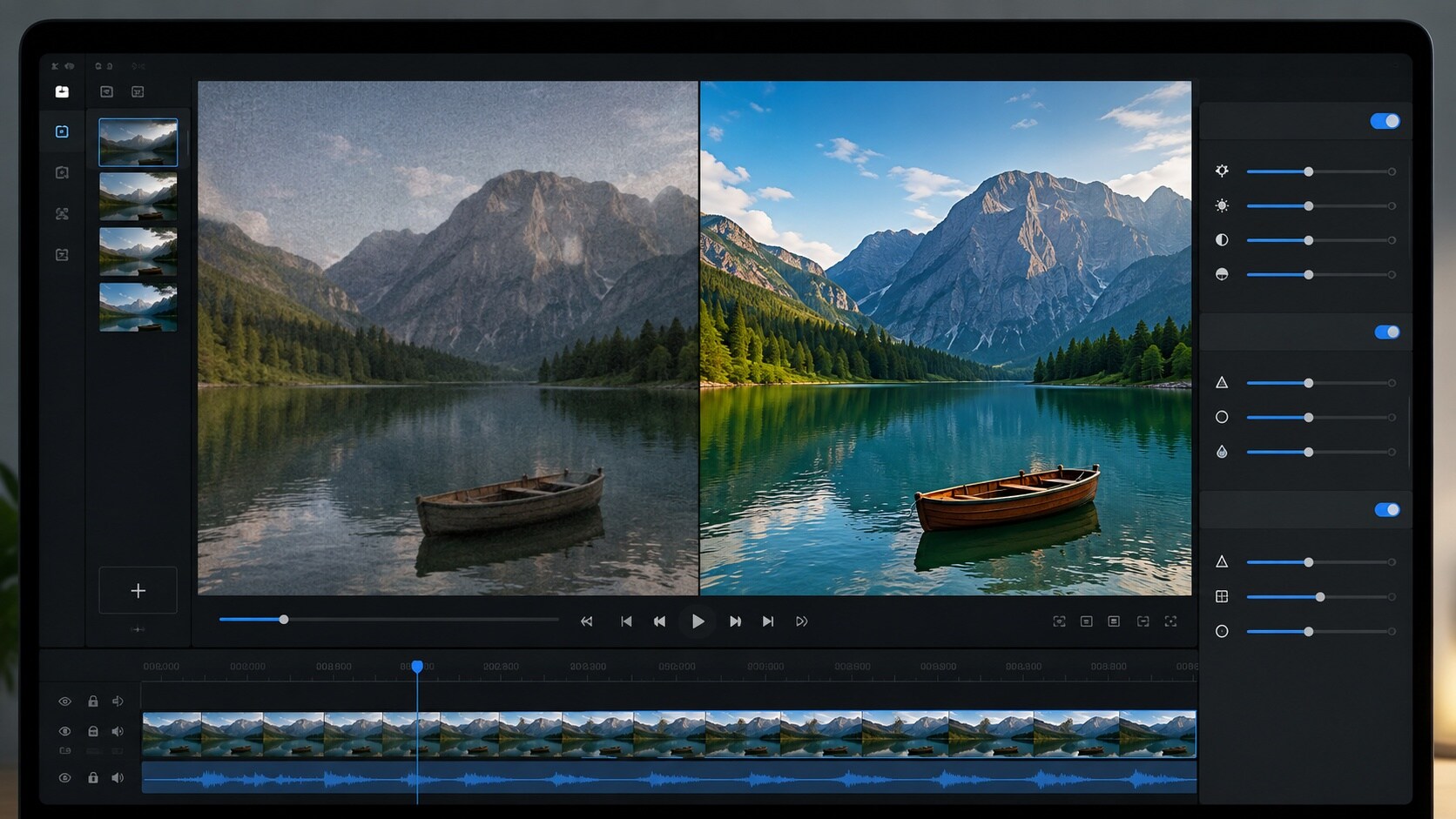
Prima scegli il problema, poi lo strumento
| Difetto | Cosa cercare | Tool da provare |
|---|---|---|
| 720p/480p morbido | upscaling + ricostruzione dettaglio | Topaz, Filmora, HitPaw |
| rumore notturno | denoise + dettaglio volto | Filmora, Topaz, AVCLabs |
| clip social compressa | sharpening leggero + colore | CapCut, VEED |
| vecchio filmato | restauro + upscaling | Topaz, AVCLabs, Filmora |
| test rapido online | enhancer cloud | Media.io |
Come abbiamo selezionato gli strumenti
Abbiamo privilegiato prodotti riconoscibili e ancora rilevanti nel 2026, evitando micro-tool senza una base utenti evidente. I criteri principali sono stati: utilità reale, disponibilità di una modalità gratuita o di prova, chiarezza del caso d’uso, qualità del workflow e possibilità di verificare le funzioni sul sito ufficiale. Per i prezzi e i limiti free non abbiamo usato numeri rigidi quando possono cambiare rapidamente: la pagina ufficiale rimane la fonte da controllare prima dell’acquisto.
Un secondo criterio è la “distanza dall’output finale”. Un tool può produrre un risultato tecnicamente ottimo ma costringerti a esportare, convertire e rifare metà del lavoro in un altro software. Per creator, marketer e piccoli team, ridurre questi passaggi spesso vale quanto una funzione AI in più.
1. Wondershare Filmora AI Video Enhancer
Filmora è interessante quando il miglioramento è solo una fase del progetto. Dopo aver pulito o aumentato la qualità della clip, puoi continuare con taglio, colore, audio e sottotitoli senza esportare in un secondo programma.
Cosa conta in questo confronto: AI Video Enhancer, riduzione di rumore e sfocatura, miglioramento di dettagli e workflow fino all’export.
- integrazione diretta nella timeline
- modalità locale disponibile su hardware compatibile
- adatto anche a principianti
- i risultati dipendono molto dalla sorgente
- alcuni flussi cloud possono usare crediti
Ideale per: vecchi video, clip social, riprese scure e materiale compresso. La guida ufficiale indica anche una modalità di miglioramento AI locale su GPU NVIDIA RTX serie 30 o superiore, utile per elaborazioni più lunghe senza consumo di crediti cloud.
2. CapCut
CapCut è pratico per riprese da smartphone che devono essere ripulite rapidamente prima della pubblicazione.
Cosa conta in questo confronto: strumenti di enhancement, regolazioni automatiche, denoise e rifinitura dentro un editor social-first.
- rapido su mobile e desktop
- facile confrontare prima/dopo
- buono per Reel e Shorts
- meno controllo specialistico di Topaz
- alcune funzioni possono essere Pro
Ideale per: creator mobile e contenuti social. Quando la clip è già quasi buona e serve una correzione veloce, la semplicità conta più di un pannello tecnico pieno di parametri.
3. Topaz Video AI
Topaz Video AI è uno dei nomi più conosciuti per upscaling e restauro di filmati. È pensato per chi accetta tempi di elaborazione maggiori in cambio di più controllo.
Cosa conta in questo confronto: upscaling, denoise, deblur, frame interpolation e modelli dedicati a diverse sorgenti.
- qualità elevata su molte sorgenti difficili
- molti controlli e modelli
- utile per archivi e produzioni professionali
- non è una soluzione realmente free continuativa
- richiede hardware e tempo di elaborazione
Ideale per: archivi, vecchi filmati e lavori dove la qualità conta più della velocità. Vale la pena provarlo su pochi secondi rappresentativi prima di elaborare ore di materiale.
4. Remini
Remini è noto soprattutto per enhancement rapido e mobile. Sul video è utile per clip personali, volti e contenuti social che devono apparire più puliti senza regolazioni complesse.
Cosa conta in questo confronto: miglioramento automatico, sharpening e approccio one-click.
- facilissimo da usare
- adatto a contenuti personali
- buono per piccoli clip
- controllo manuale ridotto
- il free tier può avere limiti e code
Ideale per: video personali e social. È la scelta “veloce”: utile quando non vuoi capire ogni parametro, ma meno indicata se devi mantenere una texture molto naturale.
5. HitPaw VikPea
HitPaw VikPea è uno strumento desktop specializzato che propone modelli diversi per casi come volti, animazione, rumore e materiale a bassa risoluzione.
Cosa conta in questo confronto: upscaling, denoise e modelli specifici per tipologia di video.
- workflow guidato
- diversi modelli di enhancement
- interessante per anime e vecchi filmati
- la versione gratuita è soprattutto di prova/preview
- render più pesanti richiedono hardware adeguato
Ideale per: utenti che vogliono un enhancer dedicato ma semplice. Il punto forte è poter scegliere un modello vicino al problema invece di applicare un unico filtro universale.
6. AVCLabs Video Enhancer AI
AVCLabs si concentra su upscaling, denoise e restauro con un flusso file-in/file-out.
Cosa conta in questo confronto: super-resolution, riduzione rumore, miglioramento facciale e opzioni di restauro.
- orientato specificamente all’enhancement
- interfaccia relativamente semplice
- buono su vecchi file
- free trial con limitazioni
- meno adatto se vuoi anche montare il progetto
Ideale per: restauro e conversione di file. Ha senso quando vuoi elaborare il filmato prima di aprirlo nel tuo editor principale.
7. Media.io Video Enhancer
Media.io è una soluzione browser utile per test veloci, soprattutto se non vuoi installare software.
Cosa conta in questo confronto: enhancement online, upscaling e correzioni automatiche in cloud.
- nessuna installazione
- semplice da provare
- adatto a file brevi
- upload e processing dipendono dalla connessione
- limiti su durata, watermark o export possono variare
Ideale per: clip brevi e correzioni occasionali. Per file sensibili o molto pesanti, valuta invece un tool locale.
8. VEED
VEED non è un enhancer specialistico, ma integra correzioni e strumenti AI in un editor browser completo.
Cosa conta in questo confronto: regolazioni, pulizia del video, sottotitoli e rifinitura nello stesso progetto.
- workflow web completo
- utile per team
- buono per publishing social
- meno potente nel restauro profondo
- piano gratuito con limiti
Ideale per: team marketing e social video. È più utile quando “migliorare qualità” significa rendere il contenuto pubblicabile, non restaurare scientificamente una sorgente degradata.
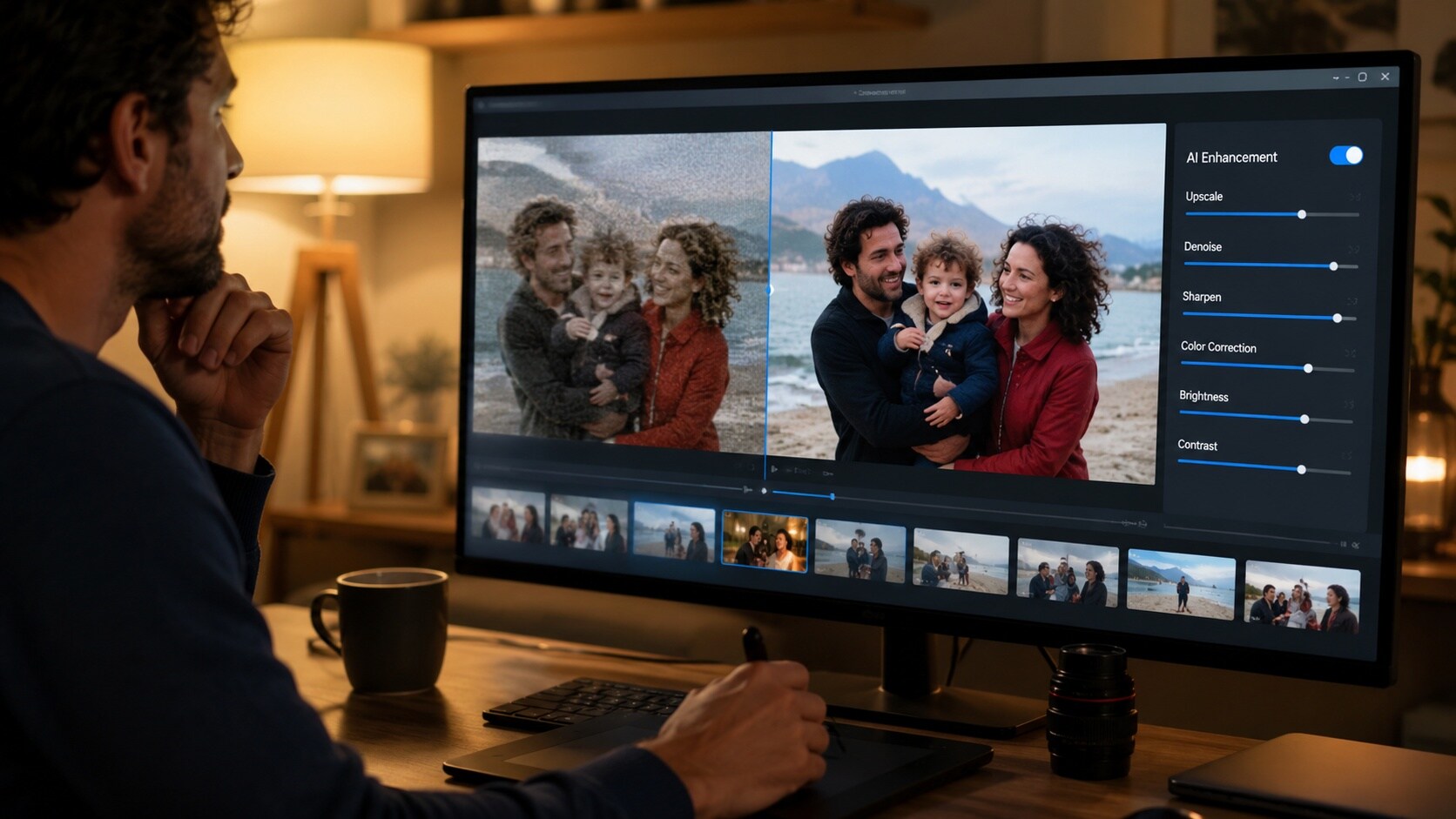
Tre errori che peggiorano un video “migliorato”
1. Sharpening eccessivo. Se compaiono aloni sui bordi o pelle troppo artificiale, riduci l’intensità. Più nitido non significa sempre più realistico.
2. Upscaling senza guardare la sorgente. Portare automaticamente tutto in 4K può aumentare tempi e dimensione del file senza un vantaggio visibile su smartphone.
3. Valutare un solo fotogramma. Un enhancer deve mantenere coerenza tra frame. Controlla capelli, mani, texture fini e movimenti rapidi, perché gli artefatti spesso emergono solo durante la riproduzione.
Come scegliere senza farti ingannare dalla parola “AI”
Prova ogni strumento su un file o un prompt che assomigli davvero al tuo lavoro. Le demo ufficiali usano spesso input selezionati; un test con il tuo materiale mostra invece tempi, errori e quantità di correzioni necessarie. Se due strumenti producono una qualità simile, scegli quello che riduce più passaggi nel tuo processo.
Considera poi il costo dopo il test gratuito. Crediti, watermark, limite di durata e risoluzione possono cambiare completamente la convenienza. Per un uso occasionale un free tier può bastare; per produzione settimanale conviene calcolare quante clip o minuti servono davvero ogni mese.
Infine non delegare all’AI le decisioni che definiscono il tuo stile. Automazione e generazione sono utili quando riducono attività meccaniche; la selezione delle scene, la coerenza narrativa e il controllo dei diritti restano responsabilità del creator.
 Download protetto, nessun malware, nessun rischio - solo 1 clic per provare
FAQ
Questi strumenti sono davvero gratis?
La maggior parte offre un piano gratuito, crediti iniziali, preview o una prova. “Gratis” non significa necessariamente generazioni o export illimitati. Controlla sempre il sito ufficiale perché quote, watermark, risoluzione e condizioni possono cambiare.
Qual è la scelta migliore per un principiante?
Per un principiante conviene scegliere lo strumento che riduce il numero di passaggi: editor integrati e interfacce guidate sono spesso più efficienti di tool specialistici, anche quando questi ultimi hanno più parametri.
Posso usare i risultati per YouTube o progetti commerciali?
Dipende dai termini del singolo servizio, dal piano e dagli asset usati. Prima di monetizzare o consegnare un lavoro a un cliente, verifica le condizioni commerciali e i diritti su input, output, musica, immagini e modelli.
Meglio lavorare online o in locale?
Il cloud è comodo e non richiede hardware potente; il locale è preferibile per file lunghi, privacy, batch e maggiore controllo sui tempi. Per molti creator il workflow migliore combina entrambi.
Come evitare risultati generici o artificiali?
Usa materiale di partenza migliore, istruzioni precise e una fase finale di revisione manuale. L’AI accelera il processo, ma il controllo su ritmo, dettaglio, colore e coerenza resta decisivo.
Conclusione
Nel 2026 gli strumenti AI video più utili non sono necessariamente quelli con più funzioni, ma quelli che risolvono bene un problema preciso e si inseriscono nel workflow senza creare nuovo lavoro. Parti dal piano gratuito o dalla prova, confronta due alternative sullo stesso materiale e scegli in base al risultato finale, non alla demo. Se dopo l’elaborazione devi ancora montare, sottotitolare, correggere colore e pubblicare, considera il valore di una piattaforma che mantiene questi passaggi nello stesso progetto.

