
 Garanzia di Download Sicuro, zero malware


Montare un video con l’AI non significa chiedere a un algoritmo di “fare tutto”. Nel 2026 le funzioni più utili sono quelle che eliminano lavoro ripetitivo: trascrivere, trovare pause, creare sottotitoli, adattare il formato verticale, individuare highlight e ripulire l’audio. È questo il terreno su cui valutare una buona AI per montare video gratis.
La ricerca montaggio video AI gratis porta spesso a strumenti molto diversi tra loro: un editor mobile come CapCut, un software desktop come Filmora, un editor testuale come Descript o un servizio browser come VEED. Li abbiamo confrontati non con la stessa checklist astratta, ma chiedendo quale passaggio del montaggio automatizzano meglio.
Se stai cercando una vera AI per editing video, quindi, guarda prima al tuo materiale: talking head, podcast, gameplay, tutorial o short verticali. Il miglior editor cambia in base al formato e al tempo che vuoi risparmiare.
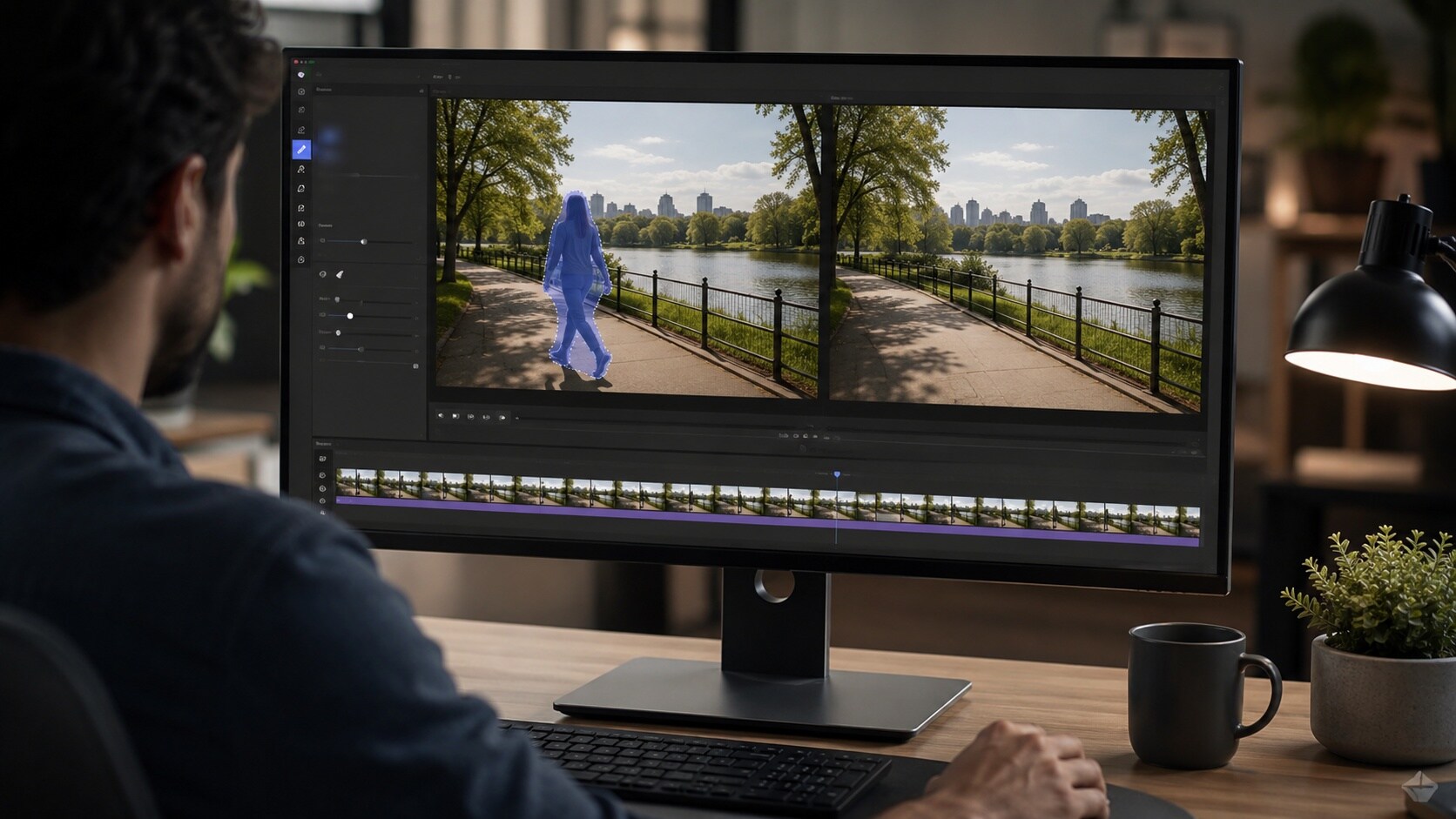
Quale parte del montaggio vuoi automatizzare?
| Problema | Scelta più adatta | Perché |
|---|---|---|
| Short verticali | CapCut | template, caption e formati social |
| Timeline desktop completa | Filmora | AI integrata ma controllo manuale |
| Podcast/talking head | Descript | editing tramite trascrizione |
| Browser e collaborazione | VEED / Kapwing | nessuna installazione |
| Long-form → short | OpusClip | selezione automatica highlight |
Come abbiamo selezionato gli strumenti
Abbiamo privilegiato prodotti riconoscibili e ancora rilevanti nel 2026, evitando micro-tool senza una base utenti evidente. I criteri principali sono stati: utilità reale, disponibilità di una modalità gratuita o di prova, chiarezza del caso d’uso, qualità del workflow e possibilità di verificare le funzioni sul sito ufficiale. Per i prezzi e i limiti free non abbiamo usato numeri rigidi quando possono cambiare rapidamente: la pagina ufficiale rimane la fonte da controllare prima dell’acquisto.
Un secondo criterio è la “distanza dall’output finale”. Un tool può produrre un risultato tecnicamente ottimo ma costringerti a esportare, convertire e rifare metà del lavoro in un altro software. Per creator, marketer e piccoli team, ridurre questi passaggi spesso vale quanto una funzione AI in più.
1. CapCut
CapCut è il punto di riferimento per molti creator short-form perché unisce timeline semplice, template e automazioni pensate per contenuti verticali.
Cosa conta in questo confronto: auto-caption, ritaglio verticale, template, effetti e strumenti AI orientati a TikTok/Reels/Shorts.
- rapido da imparare
- forte per contenuti verticali
- molte funzioni disponibili senza workflow complessi
- alcune funzioni e asset sono Pro
- meno adatto a progetti lunghi e organizzazione avanzata
Ideale per: creator social e mobile-first. Se devi pubblicare molto e velocemente, la sua forza è ridurre i passaggi tra taglio, sottotitoli e formato finale.
2. Wondershare Filmora
Filmora è più vicino a un editor desktop tradizionale, ma integra automazioni AI dentro una timeline che rimane controllabile.
Cosa conta in questo confronto: montaggio assistito, strumenti AI per immagine/audio, sottotitoli, ritaglio, rimozione oggetti e miglioramento video.
- equilibrio tra semplicità e controllo
- workflow desktop completo
- adatto a creator che crescono oltre il mobile
- alcune funzioni AI richiedono crediti o piano compatibile
- più ricco di CapCut, quindi richiede qualche minuto di orientamento iniziale
Ideale per: YouTube, tutorial, social e progetti con più tracce. È una buona scelta quando vuoi accelerare il lavoro senza rinunciare alla possibilità di intervenire manualmente su ogni clip.
3. Descript
Descript ribalta il montaggio: invece di partire dalla timeline, parti dalla trascrizione. Tagliando una frase nel testo, tagli anche il video.
Cosa conta in questo confronto: editing basato su testo, trascrizione, rimozione filler e workflow per podcast/talking head.
- eccezionale per contenuti parlati
- riduce il tempo su interviste e podcast
- collaborazione semplice
- meno naturale per montage visuali e videoclip musicali
- il piano free ha limiti di trascrizione/esportazione
Ideale per: podcast video, webinar, interviste e YouTube parlato. Se l’audio guida il montaggio, lavorare sul testo può essere molto più veloce che cercare ogni pausa sulla timeline.
4. VEED
VEED porta molte funzioni AI direttamente nel browser e si adatta bene a team che non vogliono installare software.
Cosa conta in questo confronto: editing browser, sottotitoli, rimozione sfondo, pulizia audio e strumenti generativi.
- accessibile da qualsiasi computer moderno
- buono per sottotitoli e contenuti social
- collaborazione e condivisione semplici
- free plan con limiti di export e AI
- browser meno adatto a file molto pesanti
Ideale per: team marketing e creator che lavorano online. È pratico quando velocità di accesso e collaborazione contano più della profondità di una timeline professionale.
5. Canva Video
Canva è un editor video “design-first”: ottimo quando il contenuto deve convivere con grafiche, template, caroselli e identità visiva.
Cosa conta in questo confronto: montaggio base, template, resize, elementi grafici, AI e pubblicazione social.
- ottimo per brand consistency
- facile per non editor
- molti formati social nello stesso progetto
- timeline meno avanzata
- alcune funzioni AI dipendono dal piano
Ideale per: marketing, education e social content. È più forte quando il video è una parte di un sistema di contenuti, non un progetto di post-produzione complesso.
6. OpusClip
OpusClip non nasce per montare tutto, ma per estrarre automaticamente clip brevi da contenuti lunghi.
Cosa conta in questo confronto: rilevamento highlight, reframing verticale, caption e repurposing long-to-short.
- risparmia ore su podcast e webinar
- orientato alla distribuzione social
- output rapido da contenuti lunghi
- controllo creativo limitato rispetto a una timeline
- la qualità dipende da quanto il contenuto originale ha momenti forti
Ideale per: podcaster, webinar e creator long-form. Usalo come selezionatore di clip, poi rifinisci i migliori estratti in un editor più completo.
7. Clipchamp
Clipchamp è una soluzione accessibile per utenti Windows e browser che vogliono montaggio essenziale con funzioni intelligenti senza entrare in software complessi.
Cosa conta in questo confronto: timeline semplice, registrazione, sottotitoli, template e strumenti per contenuti quotidiani.
- facile da avviare
- integrato bene nell’ecosistema Microsoft
- buono per montaggi semplici
- meno strumenti avanzati dei software dedicati
- AI e asset variano in base al piano/account
Ideale per: studenti, piccoli team e creator occasionali. È adatto quando servono tagli puliti, registrazioni e sottotitoli più che effetti complessi.
8. Kapwing
Kapwing è un editor collaborativo online molto orientato a meme, social, sottotitoli e adattamento dei contenuti.
Cosa conta in questo confronto: editing browser, resize, sottotitoli e strumenti AI per repurposing e generazione.
- collaborativo
- ottimo per formati social
- interfaccia accessibile
- limiti nel piano gratuito
- progetti pesanti dipendono dalla connessione
Ideale per: social team e contenuti rapidi. È utile quando più persone devono intervenire sullo stesso asset senza scambiarsi file di progetto.
Un metodo pratico per montare più veloce senza perdere qualità
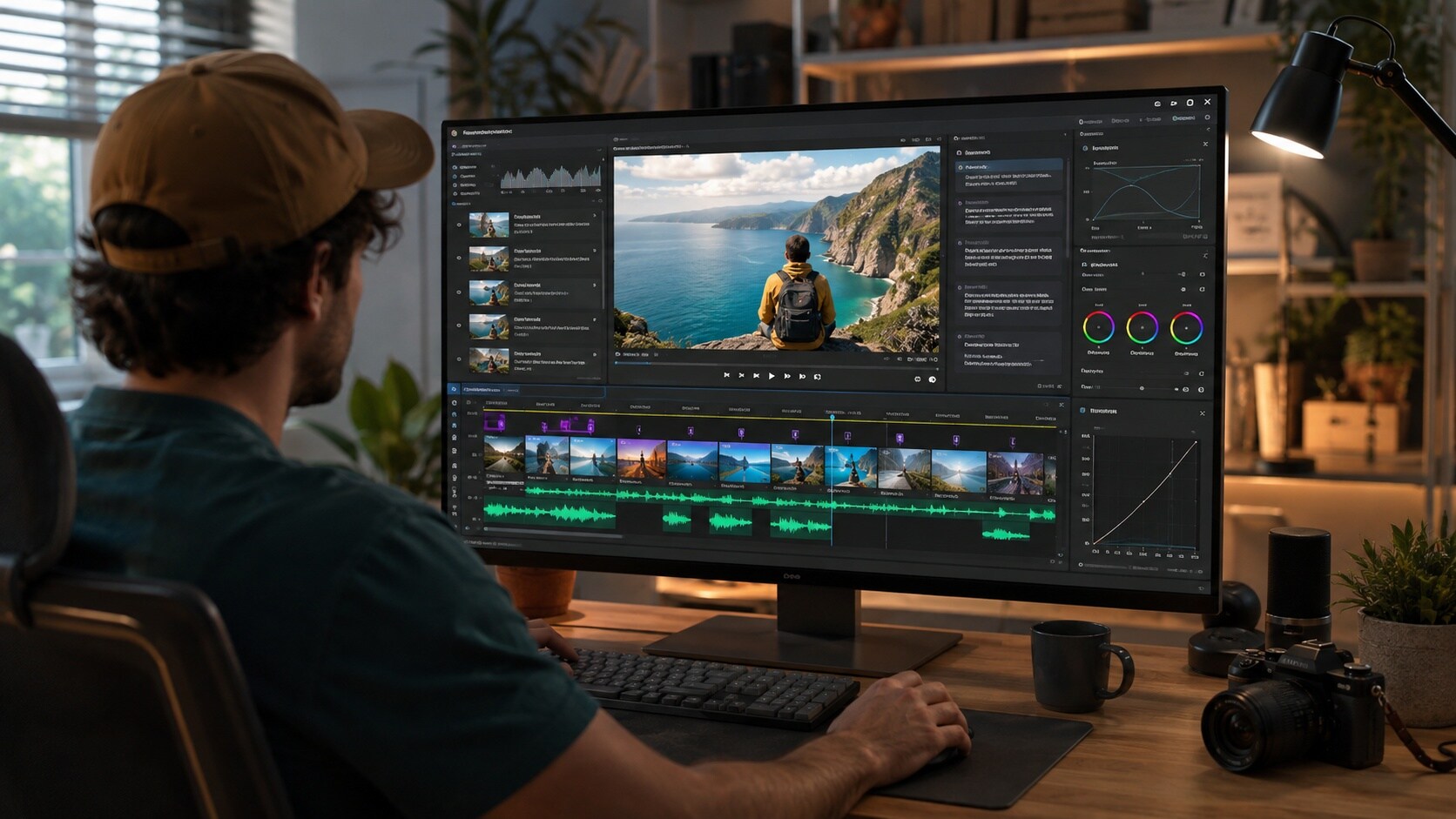
Usa l’AI prima sulle attività meccaniche: trascrizione, silenzi, caption, sincronizzazione, reframing. Solo dopo passa alle decisioni editoriali: quale frase tenere, dove interrompere il ritmo, quanto lasciare respirare una scena. In questo modo l’automazione riduce il tempo operativo senza trasformare tutti i video nello stesso template.
Per contenuti di brand, salva una fase manuale dedicata a font, colori, musica, ritmo e CTA. Sono proprio questi dettagli a distinguere un video “automatico” da un contenuto riconoscibile.
Come scegliere senza farti ingannare dalla parola “AI”
Prova ogni strumento su un file o un prompt che assomigli davvero al tuo lavoro. Le demo ufficiali usano spesso input selezionati; un test con il tuo materiale mostra invece tempi, errori e quantità di correzioni necessarie. Se due strumenti producono una qualità simile, scegli quello che riduce più passaggi nel tuo processo.
Considera poi il costo dopo il test gratuito. Crediti, watermark, limite di durata e risoluzione possono cambiare completamente la convenienza. Per un uso occasionale un free tier può bastare; per produzione settimanale conviene calcolare quante clip o minuti servono davvero ogni mese.
Infine non delegare all’AI le decisioni che definiscono il tuo stile. Automazione e generazione sono utili quando riducono attività meccaniche; la selezione delle scene, la coerenza narrativa e il controllo dei diritti restano responsabilità del creator.
 Download protetto, nessun malware, nessun rischio - solo 1 clic per provare
FAQ
Questi strumenti sono davvero gratis?
La maggior parte offre un piano gratuito, crediti iniziali, preview o una prova. “Gratis” non significa necessariamente generazioni o export illimitati. Controlla sempre il sito ufficiale perché quote, watermark, risoluzione e condizioni possono cambiare.
Qual è la scelta migliore per un principiante?
Per un principiante conviene scegliere lo strumento che riduce il numero di passaggi: editor integrati e interfacce guidate sono spesso più efficienti di tool specialistici, anche quando questi ultimi hanno più parametri.
Posso usare i risultati per YouTube o progetti commerciali?
Dipende dai termini del singolo servizio, dal piano e dagli asset usati. Prima di monetizzare o consegnare un lavoro a un cliente, verifica le condizioni commerciali e i diritti su input, output, musica, immagini e modelli.
Meglio lavorare online o in locale?
Il cloud è comodo e non richiede hardware potente; il locale è preferibile per file lunghi, privacy, batch e maggiore controllo sui tempi. Per molti creator il workflow migliore combina entrambi.
Come evitare risultati generici o artificiali?
Usa materiale di partenza migliore, istruzioni precise e una fase finale di revisione manuale. L’AI accelera il processo, ma il controllo su ritmo, dettaglio, colore e coerenza resta decisivo.
Conclusione
Nel 2026 gli strumenti AI video più utili non sono necessariamente quelli con più funzioni, ma quelli che risolvono bene un problema preciso e si inseriscono nel workflow senza creare nuovo lavoro. Parti dal piano gratuito o dalla prova, confronta due alternative sullo stesso materiale e scegli in base al risultato finale, non alla demo. Se dopo l’elaborazione devi ancora montare, sottotitolare, correggere colore e pubblicare, considera il valore di una piattaforma che mantiene questi passaggi nello stesso progetto.

