
 Garanzia di Download Sicuro, zero malware


Una persona entra nell’inquadratura, un microfono resta visibile, un cartello distrae oppure un logo compare dove non dovrebbe. Fino a poco tempo fa correggere questi problemi significava maschere, tracking e clone frame per frame. Oggi la ricerca AI rimuovere oggetti video porta a strumenti che provano a ricostruire automaticamente lo sfondo mentre l’oggetto si muove.
Ma “cancellare” non è sempre la stessa operazione. Per rimuovere oggetti da video AI su uno sfondo statico può bastare un tool semplice; con camera in movimento, capelli, riflessi o oggetti che si sovrappongono serve un sistema di inpainting e tracking molto più robusto. Per questo abbiamo separato soluzioni rapide, editor completi e strumenti da VFX.
La keyword inglese object remover video include anche casi discutibili come la rimozione di watermark. Qui il focus è sull’editing legittimo di materiale che possiedi o hai il diritto di modificare: passanti, elementi di scena, testi propri, loghi interni, sensori, cavi o distrazioni.
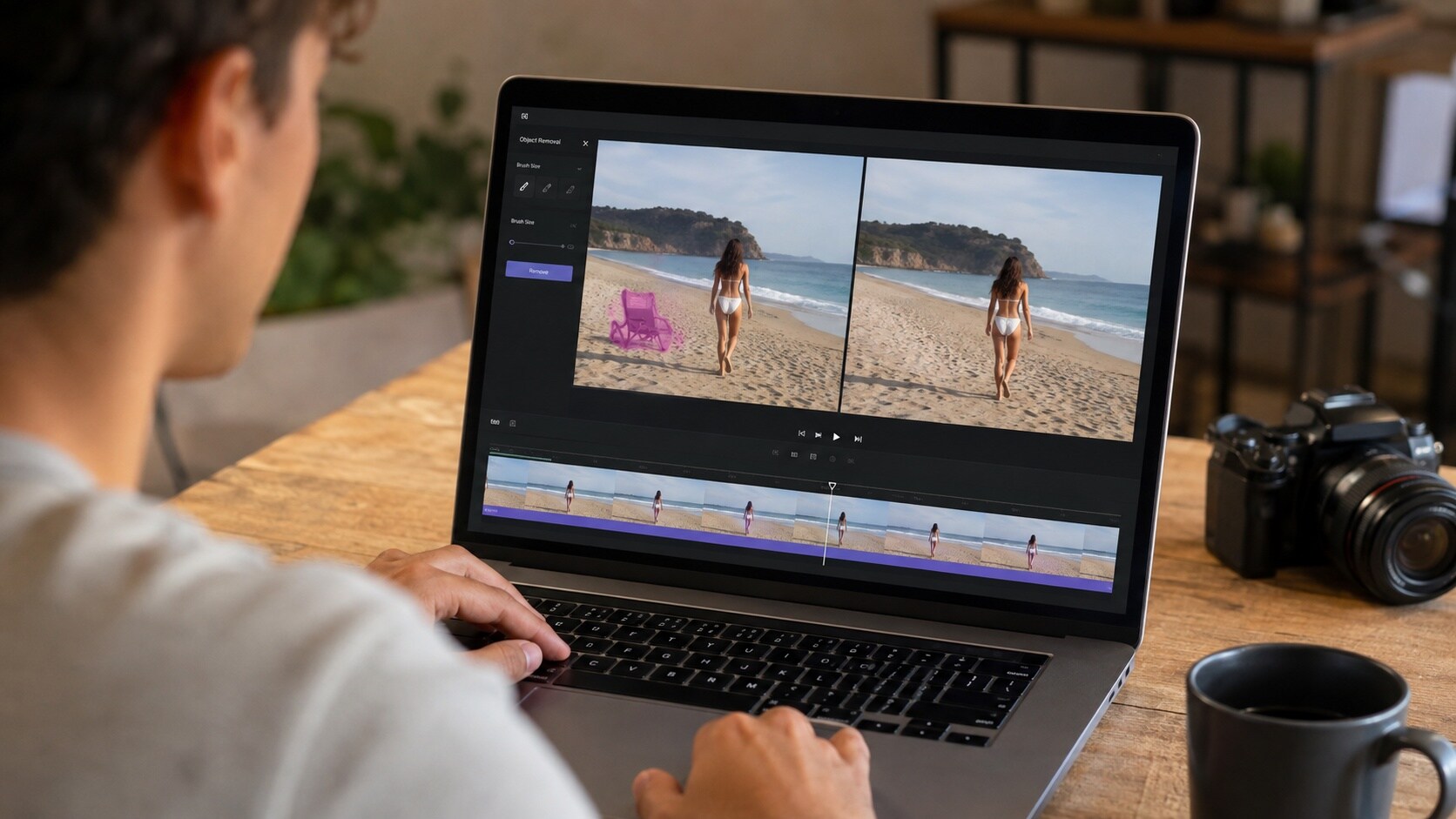
Quale object remover scegliere in base alla difficoltà?
| Scenario | Strumento consigliato | Motivo |
|---|---|---|
| passante su sfondo semplice | Filmora / CapCut | selezione rapida e workflow semplice |
| oggetto in movimento su shot breve | Runway / Filmora | AI tracking e inpainting |
| spot o VFX complesso | After Effects | maschere, tracking e correzione manuale |
| progetto già in grading | DaVinci Resolve | cleanup nello stesso ambiente |
| clip breve senza installazione | AniEraser | browser/app e pochi passaggi |
Come abbiamo selezionato gli strumenti
Abbiamo privilegiato prodotti riconoscibili e ancora rilevanti nel 2026, evitando micro-tool senza una base utenti evidente. I criteri principali sono stati: utilità reale, disponibilità di una modalità gratuita o di prova, chiarezza del caso d’uso, qualità del workflow e possibilità di verificare le funzioni sul sito ufficiale. Per i prezzi e i limiti free non abbiamo usato numeri rigidi quando possono cambiare rapidamente: la pagina ufficiale rimane la fonte da controllare prima dell’acquisto.
Un secondo criterio è la “distanza dall’output finale”. Un tool può produrre un risultato tecnicamente ottimo ma costringerti a esportare, convertire e rifare metà del lavoro in un altro software. Per creator, marketer e piccoli team, ridurre questi passaggi spesso vale quanto una funzione AI in più.
1. Wondershare Filmora AI Object Remover
Filmora integra la rimozione oggetti direttamente nella timeline e permette di selezionare l’area con pennello o box. Il vantaggio è poter verificare subito il risultato nel contesto del montaggio.
Cosa conta in questo confronto: selezione con pennello intelligente o box, tracking dell’elemento e riempimento dell’area rimossa.
- workflow semplice
- adatto a oggetti statici e mobili
- continui a montare nello stesso progetto
- scene molto complesse possono richiedere più passaggi
- risultato dipende da sfondo e sovrapposizioni
Ideale per: creator e montatori che vogliono una soluzione integrata. È particolarmente efficace quando l’oggetto occupa una porzione limitata e lo sfondo offre abbastanza informazione da ricostruire.
2. Runway
Runway è uno dei nomi più associati al video inpainting generativo. È utile quando la rimozione deve seguire il movimento e lo sfondo non è completamente statico.
Cosa conta in questo confronto: inpainting e strumenti generativi per modificare regioni di un video.
- forte su casi creativi
- browser-based
- buon equilibrio tra automazione e controllo
- crediti e tempi di generazione
- scene molto lunghe diventano costose
Ideale per: shot brevi e rimozioni creative. Conviene lavorare su segmenti corti e poi reinserire lo shot corretto nella timeline principale.
3. CapCut
CapCut offre un percorso rapido per pulire clip social senza passare da software VFX complessi.
Cosa conta in questo confronto: strumenti di rimozione, maschere e AI collegati al workflow mobile/desktop.
- accessibile
- rapido per social
- buono per distrazioni semplici
- meno preciso sui casi difficili
- funzioni disponibili possono variare per piano e piattaforma
Ideale per: Reels, TikTok e clip da smartphone. Se lo sfondo è semplice e l’oggetto non attraversa altri soggetti, spesso è sufficiente.
4. Adobe After Effects
After Effects rimane la scelta professionale quando la rimozione deve essere invisibile anche in uno spot, un documentario o un lavoro VFX.
Cosa conta in questo confronto: Content-Aware Fill, maschere, tracking, reference frame e compositing.
- controllo professionale
- possibilità di correggere manualmente ogni problema
- ottimo per shot complessi
- curva di apprendimento alta
- richiede tempo e abbonamento
Ideale per: VFX, advertising e lavori professionali. L’AI accelera il riempimento, ma il vero vantaggio è poter intervenire quando l’automatismo fallisce.
5. DaVinci Resolve
DaVinci Resolve unisce tracking, color grading e strumenti di cleanup in un ambiente professionale. Alcune funzioni avanzate di object removal sono legate alla versione Studio.
Cosa conta in questo confronto: tracking, patch/replacement e strumenti di post-produzione integrati.
- ecosistema professionale completo
- ottimo tracking
- puoi correggere colore e cleanup insieme
- alcune funzioni richiedono Resolve Studio
- workflow più tecnico per principianti
Ideale per: colorist, videomaker e post-produzione. È una scelta logica se il progetto è già in Resolve e non vuoi round-trip verso un altro software.
6. Media.io / AniEraser
AniEraser di Media.io è pensato per rimozioni rapide via browser o app, con un flusso semplice di selezione e cancellazione.
Cosa conta in questo confronto: rimozione di oggetti su video e immagini con elaborazione guidata.
- facile da provare
- nessuna conoscenza VFX necessaria
- buono per clip brevi
- limiti di upload/export e qualità possono variare
- meno controllo sui casi difficili
Ideale per: utenti occasionali e correzioni veloci. È utile quando la clip è breve e non vuoi installare un editor completo.
7. HitPaw Object Remover
HitPaw propone strumenti dedicati alla rimozione di oggetti e watermark, con un’interfaccia più semplice rispetto ai software VFX.
Cosa conta in questo confronto: selezione dell’area, tracking e riempimento automatico.
- workflow guidato
- accessibile ai non professionisti
- utile per rimozioni semplici
- versione gratuita limitata
- meno controllo fine di After Effects
Ideale per: creator che vogliono un tool dedicato. Prima di elaborare tutto il video, prova una sezione con movimento e occlusioni per capire se il tracking regge.
8. Picsart
Picsart è principalmente noto per foto e social design, ma può essere utile per rimozioni e pulizia visuale su contenuti brevi, soprattutto in workflow mobile.
Cosa conta in questo confronto: editing visuale e strumenti AI orientati a creator.
- interfaccia semplice
- forte ecosistema social
- buono per contenuti veloci
- meno adatto a inpainting video complesso
- molte funzioni avanzate sono premium
Ideale per: creator mobile e social asset. Consideralo per casi semplici; su camera motion complesso passa a Runway, Filmora o un tool VFX.
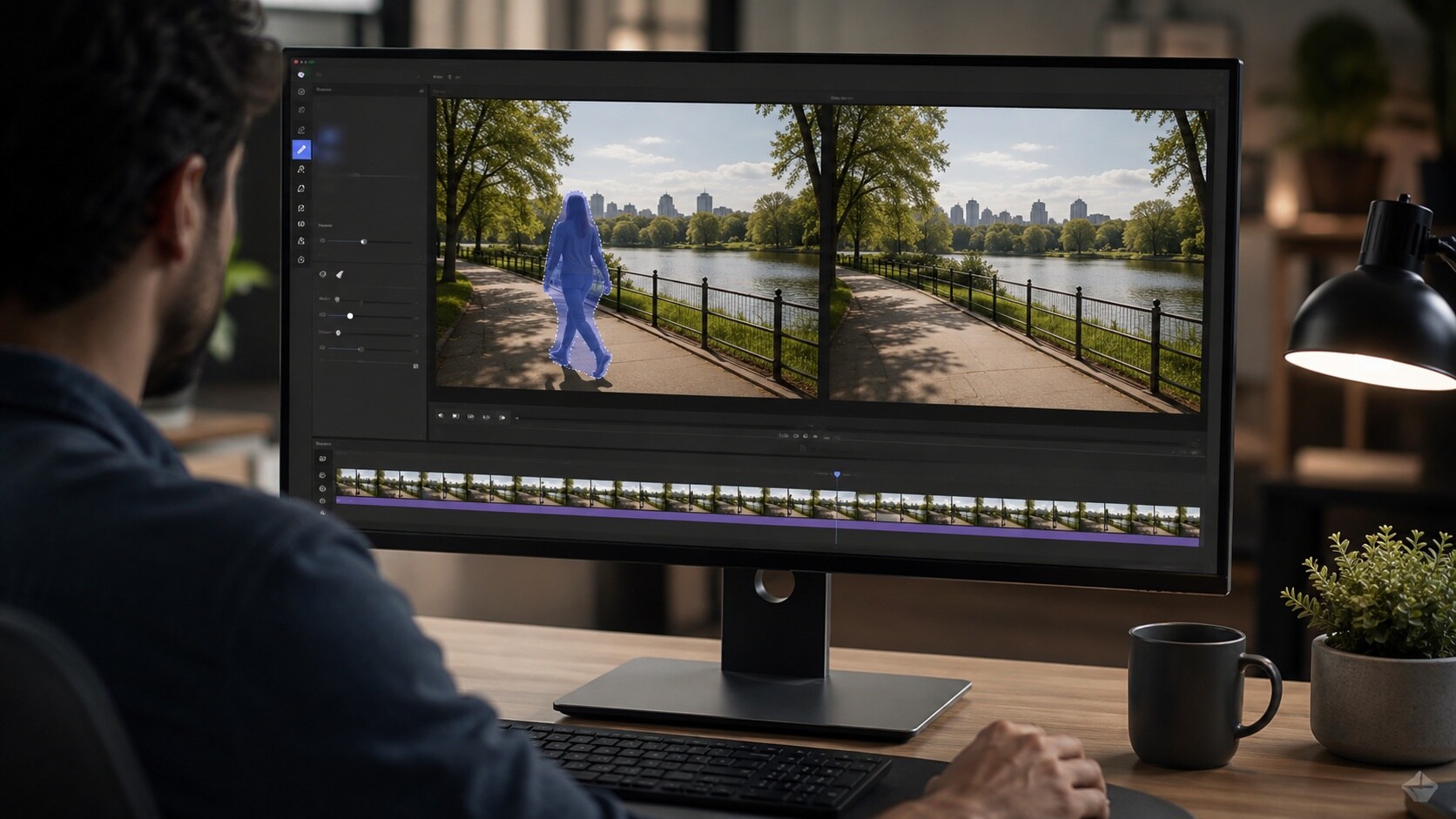
Quando l’AI object removal funziona bene — e quando no
La rimozione è più credibile quando lo sfondo è relativamente stabile e il software può “vedere” cosa c’è dietro l’oggetto nei frame vicini. Un cestino su un marciapiede, un passante in fondo alla scena o un piccolo elemento su una parete uniforme sono casi favorevoli.
Diventa più difficile con riflessi, acqua, ombre complesse, camera molto rapida, oggetti che coprono il volto o texture ripetitive. In questi casi l’AI può creare flicker o inventare dettagli incoerenti. Ridurre la clip alla parte necessaria, affinare la maschera e dividere il lavoro in segmenti spesso migliora il risultato.
Come scegliere senza farti ingannare dalla parola “AI”
Prova ogni strumento su un file o un prompt che assomigli davvero al tuo lavoro. Le demo ufficiali usano spesso input selezionati; un test con il tuo materiale mostra invece tempi, errori e quantità di correzioni necessarie. Se due strumenti producono una qualità simile, scegli quello che riduce più passaggi nel tuo processo.
Considera poi il costo dopo il test gratuito. Crediti, watermark, limite di durata e risoluzione possono cambiare completamente la convenienza. Per un uso occasionale un free tier può bastare; per produzione settimanale conviene calcolare quante clip o minuti servono davvero ogni mese.
Infine non delegare all’AI le decisioni che definiscono il tuo stile. Automazione e generazione sono utili quando riducono attività meccaniche; la selezione delle scene, la coerenza narrativa e il controllo dei diritti restano responsabilità del creator.
 Download protetto, nessun malware, nessun rischio - solo 1 clic per provare
FAQ
Questi strumenti sono davvero gratis?
La maggior parte offre un piano gratuito, crediti iniziali, preview o una prova. “Gratis” non significa necessariamente generazioni o export illimitati. Controlla sempre il sito ufficiale perché quote, watermark, risoluzione e condizioni possono cambiare.
Qual è la scelta migliore per un principiante?
Per un principiante conviene scegliere lo strumento che riduce il numero di passaggi: editor integrati e interfacce guidate sono spesso più efficienti di tool specialistici, anche quando questi ultimi hanno più parametri.
Posso usare i risultati per YouTube o progetti commerciali?
Dipende dai termini del singolo servizio, dal piano e dagli asset usati. Prima di monetizzare o consegnare un lavoro a un cliente, verifica le condizioni commerciali e i diritti su input, output, musica, immagini e modelli.
Meglio lavorare online o in locale?
Il cloud è comodo e non richiede hardware potente; il locale è preferibile per file lunghi, privacy, batch e maggiore controllo sui tempi. Per molti creator il workflow migliore combina entrambi.
Come evitare risultati generici o artificiali?
Usa materiale di partenza migliore, istruzioni precise e una fase finale di revisione manuale. L’AI accelera il processo, ma il controllo su ritmo, dettaglio, colore e coerenza resta decisivo.
Conclusione
Nel 2026 gli strumenti AI video più utili non sono necessariamente quelli con più funzioni, ma quelli che risolvono bene un problema preciso e si inseriscono nel workflow senza creare nuovo lavoro. Parti dal piano gratuito o dalla prova, confronta due alternative sullo stesso materiale e scegli in base al risultato finale, non alla demo. Se dopo l’elaborazione devi ancora montare, sottotitolare, correggere colore e pubblicare, considera il valore di una piattaforma che mantiene questi passaggi nello stesso progetto.

