
 Garanzia di Download Sicuro, zero malware


“Video enhancer” è una categoria più tecnica di quanto sembri. Nel 2026 uno strumento può limitarsi a migliorare contrasto e nitidezza oppure usare modelli AI per upscaling, riduzione del rumore, deblur e interpolazione dei fotogrammi. Se cerchi un AI video enhancer gratis, questa differenza è essenziale perché determina sia la qualità sia il tempo di elaborazione.
Abbiamo costruito questa classifica intorno alla keyword internazionale video enhancer AI free, ma con criteri utili per chi lavora in italiano: qualità sull’output reale, facilità di test gratuito, possibilità di elaborazione locale o cloud, velocità, gestione dei file lunghi e integrazione con un editor. È quindi un buyer guide, non una semplice lista di servizi “one click”.
Il punto chiave: un enhancer dedicato può essere migliore su un vecchio 480p; un editor con AI può essere più efficiente se dopo il miglioramento devi ancora tagliare, colorare e pubblicare. La scelta dipende dal workflow completo.
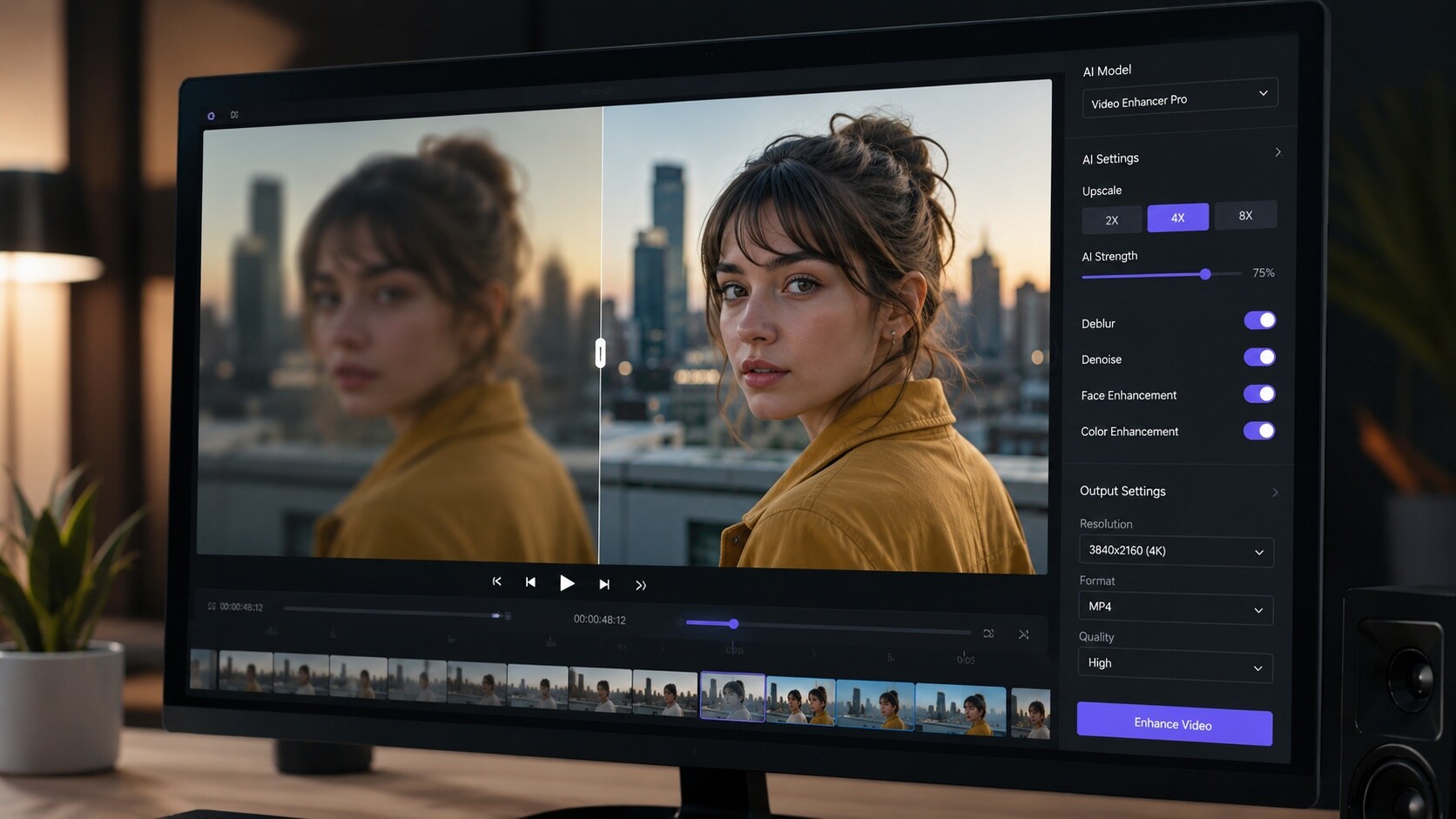
Confronto tecnico: cosa guardare oltre al “4K”
| Strumento | Locale/Cloud | Focus | Free |
|---|---|---|---|
| Topaz Video AI | locale | upscale/restauro avanzato | prova, non uso illimitato |
| Filmora | locale + cloud a seconda della funzione/hardware | enhance + montaggio | download gratuito, AI variabile |
| HitPaw VikPea | locale | modelli guidati | preview/trial |
| CapCut | app/cloud | social e velocità | piano free con funzioni variabili |
| Media.io | cloud | test rapido | freemium/limiti |
Come abbiamo selezionato gli strumenti
Abbiamo privilegiato prodotti riconoscibili e ancora rilevanti nel 2026, evitando micro-tool senza una base utenti evidente. I criteri principali sono stati: utilità reale, disponibilità di una modalità gratuita o di prova, chiarezza del caso d’uso, qualità del workflow e possibilità di verificare le funzioni sul sito ufficiale. Per i prezzi e i limiti free non abbiamo usato numeri rigidi quando possono cambiare rapidamente: la pagina ufficiale rimane la fonte da controllare prima dell’acquisto.
Un secondo criterio è la “distanza dall’output finale”. Un tool può produrre un risultato tecnicamente ottimo ma costringerti a esportare, convertire e rifare metà del lavoro in un altro software. Per creator, marketer e piccoli team, ridurre questi passaggi spesso vale quanto una funzione AI in più.
1. Topaz Video AI
Topaz è il benchmark da considerare quando la priorità assoluta è enhancement, non montaggio. Il software mette a disposizione più modelli e parametri per gestire sorgenti differenti.
Cosa conta in questo confronto: upscaling, denoise, deblur, frame interpolation, modelli per dettaglio e motion.
- molto specializzato
- buono per batch e archivi
- controllo superiore ai tool one-click
- non è gratis per uso continuativo
- richiede GPU e tempi di render
Ideale per: professionisti, archivi e materiale difficile. Confrontalo sempre con un editor AI su una clip campione: se il guadagno è minimo, il workflow più semplice può essere preferibile.
2. Wondershare Filmora AI Video Enhancer
Filmora compete soprattutto sul rapporto tra enhancement e produttività. Il miglioramento avviene nello stesso spazio in cui puoi stabilizzare, fare color correction e completare il montaggio.
Cosa conta in questo confronto: AI enhancement, denoise, sharpening, miglioramento low-light e modalità locale su hardware compatibile.
- workflow all-in-one
- curva di apprendimento più bassa
- utile per video lunghi quando disponibile l’elaborazione locale
- meno parametri specialistici di Topaz
- alcuni processi possono richiedere crediti/cloud
Ideale per: creator e montatori che vogliono migliorare e poi pubblicare. È particolarmente utile quando il video deve uscire rapidamente e il miglioramento è una tappa, non l’intero progetto.
3. HitPaw VikPea
VikPea punta su modelli predefiniti per casi specifici, riducendo il numero di scelte tecniche richieste all’utente.
Cosa conta in questo confronto: upscaling, denoise, modelli per volto, anime e contenuti generici.
- approccio guidato
- diverse modalità specialistiche
- facile fare preview
- trial/free preview limitata
- render pesanti possono essere lenti
Ideale per: utenti che vogliono un enhancer dedicato senza complessità estrema. La selezione del modello corretto conta più di alzare semplicemente la risoluzione di output.
4. AVCLabs Video Enhancer AI
AVCLabs è un’altra opzione desktop orientata al restauro e alla super-resolution, con un workflow più lineare rispetto ai software di editing completi.
Cosa conta in questo confronto: super-resolution, denoise, face enhancement e restauro.
- buono per vecchi filmati
- workflow focalizzato
- facile da inserire prima del montaggio
- free trial con restrizioni
- poco utile se cerchi una timeline completa
Ideale per: restauro e pre-processing. Può essere usato come primo passaggio prima di Premiere, DaVinci o Filmora.
5. CapCut
CapCut è meno “laboratorio di restauro” e più enhancer da creator: rapido, accessibile e vicino al flusso social.
Cosa conta in questo confronto: enhance, regolazioni automatiche, denoise e strumenti di editing collegati.
- veloce
- ottimo per smartphone/social
- nessun bisogno di cambiare app per montare
- controllo tecnico limitato
- alcune funzioni sono Pro
Ideale per: Reels, Shorts e video da smartphone. Se il target finale è uno schermo mobile, la praticità può contare più di un upscale aggressivo.
6. Remini
Remini mantiene un forte posizionamento consumer: pochi controlli, risultato automatico e attenzione a volti e clip personali.
Cosa conta in questo confronto: enhancement automatico e approccio mobile-friendly.
- immediato
- buono sui volti in molte clip
- adatto a utenti non tecnici
- possibili artefatti o look troppo “levigato”
- free tier limitato
Ideale per: video personali e social. Va controllato soprattutto sui volti: un miglioramento troppo forte può sembrare artificiale.
7. Media.io Video Enhancer
Media.io offre un percorso online adatto a chi vuole caricare una clip, applicare enhancement e scaricare il risultato senza configurazioni locali.
Cosa conta in questo confronto: enhancement cloud e strumenti video online complementari.
- nessuna installazione
- facile da testare
- buono per clip brevi
- upload lento con file grandi
- privacy e limiti cloud da valutare
Ideale per: utenti occasionali e test veloci. È utile come “second opinion” prima di installare software più pesanti.
8. TensorPix
TensorPix è un servizio cloud focalizzato su enhancement e restauro AI, interessante per chi non vuole dipendere dalla GPU locale.
Cosa conta in questo confronto: upscaling, denoise e miglioramento cloud.
- non richiede hardware potente
- workflow dedicato
- accessibile via browser
- il modello a crediti limita l’uso gratuito
- dipende dalla connessione e dai tempi cloud
Ideale per: utenti con computer non potente. È una scelta da considerare se il collo di bottiglia è l’hardware, non la connessione.
Come testare un video enhancer in 10 minuti
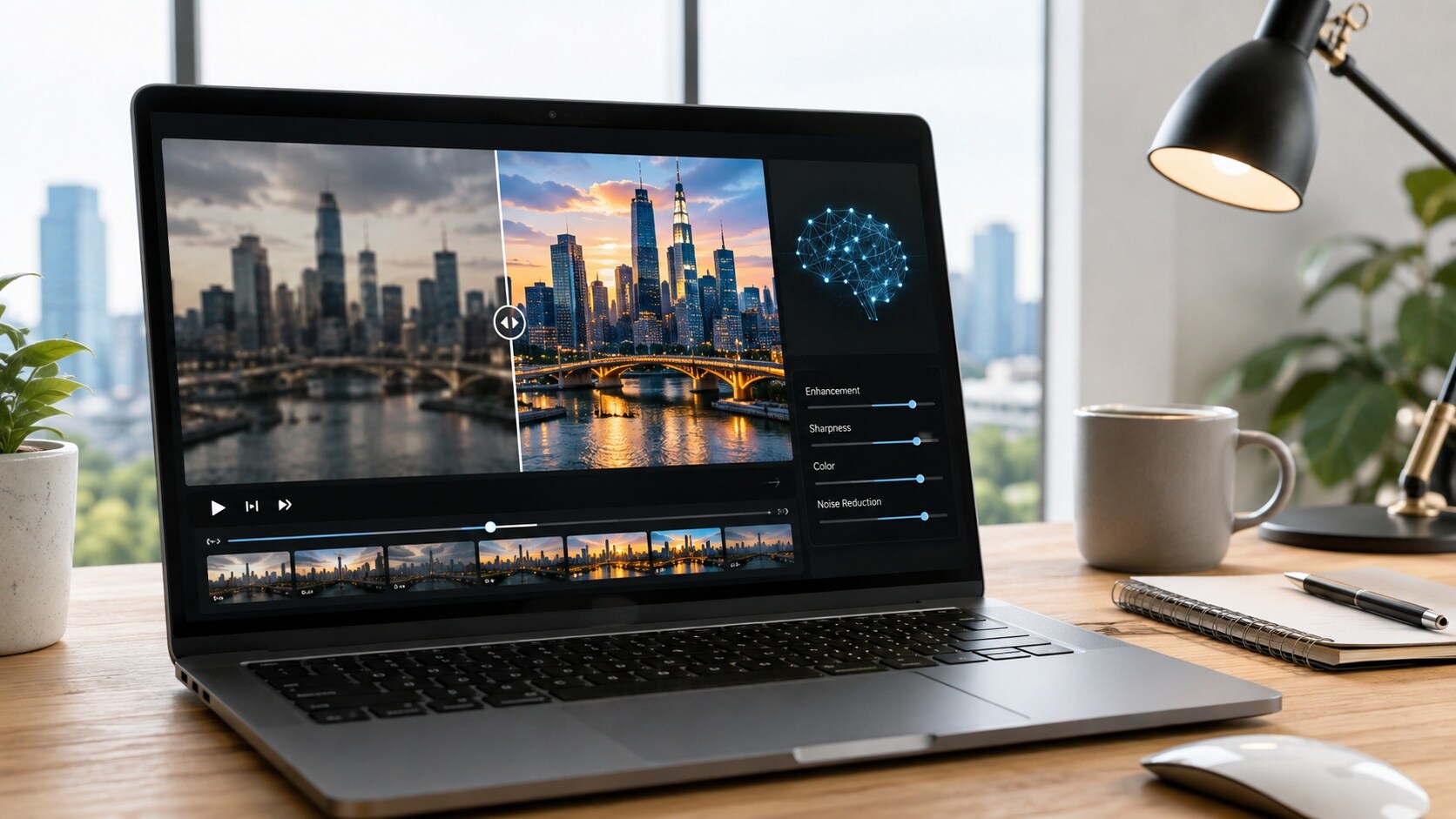
Taglia una clip di 8–12 secondi con tre elementi difficili: volto, movimento e texture fine. Esporta la stessa clip con due enhancer usando impostazioni simili. Poi confronta a velocità normale e al 100% di zoom. Guarda capelli, pelle, testo distante, foglie, acqua e bordi in movimento.
Non scegliere il vincitore su uno screenshot. Un frame può sembrare più nitido mentre il video in movimento produce flicker o texture instabili. Per un enhancer AI, la coerenza temporale è importante quanto la risoluzione nominale.
Come scegliere senza farti ingannare dalla parola “AI”
Prova ogni strumento su un file o un prompt che assomigli davvero al tuo lavoro. Le demo ufficiali usano spesso input selezionati; un test con il tuo materiale mostra invece tempi, errori e quantità di correzioni necessarie. Se due strumenti producono una qualità simile, scegli quello che riduce più passaggi nel tuo processo.
Considera poi il costo dopo il test gratuito. Crediti, watermark, limite di durata e risoluzione possono cambiare completamente la convenienza. Per un uso occasionale un free tier può bastare; per produzione settimanale conviene calcolare quante clip o minuti servono davvero ogni mese.
Infine non delegare all’AI le decisioni che definiscono il tuo stile. Automazione e generazione sono utili quando riducono attività meccaniche; la selezione delle scene, la coerenza narrativa e il controllo dei diritti restano responsabilità del creator.
 Download protetto, nessun malware, nessun rischio - solo 1 clic per provare
FAQ
Questi strumenti sono davvero gratis?
La maggior parte offre un piano gratuito, crediti iniziali, preview o una prova. “Gratis” non significa necessariamente generazioni o export illimitati. Controlla sempre il sito ufficiale perché quote, watermark, risoluzione e condizioni possono cambiare.
Qual è la scelta migliore per un principiante?
Per un principiante conviene scegliere lo strumento che riduce il numero di passaggi: editor integrati e interfacce guidate sono spesso più efficienti di tool specialistici, anche quando questi ultimi hanno più parametri.
Posso usare i risultati per YouTube o progetti commerciali?
Dipende dai termini del singolo servizio, dal piano e dagli asset usati. Prima di monetizzare o consegnare un lavoro a un cliente, verifica le condizioni commerciali e i diritti su input, output, musica, immagini e modelli.
Meglio lavorare online o in locale?
Il cloud è comodo e non richiede hardware potente; il locale è preferibile per file lunghi, privacy, batch e maggiore controllo sui tempi. Per molti creator il workflow migliore combina entrambi.
Come evitare risultati generici o artificiali?
Usa materiale di partenza migliore, istruzioni precise e una fase finale di revisione manuale. L’AI accelera il processo, ma il controllo su ritmo, dettaglio, colore e coerenza resta decisivo.
Conclusione
Nel 2026 gli strumenti AI video più utili non sono necessariamente quelli con più funzioni, ma quelli che risolvono bene un problema preciso e si inseriscono nel workflow senza creare nuovo lavoro. Parti dal piano gratuito o dalla prova, confronta due alternative sullo stesso materiale e scegli in base al risultato finale, non alla demo. Se dopo l’elaborazione devi ancora montare, sottotitolare, correggere colore e pubblicare, considera il valore di una piattaforma che mantiene questi passaggi nello stesso progetto.

