
 Garanzia di Download Sicuro, zero malware


Animare un logo con keyframe di posizione, scala e opacità permette di creare un ingresso semplice e coerente senza affidarsi a una transizione preconfezionata. Prima di impostare i punti, prepara un file autorizzato con trasparenza e definisci dove il marchio deve apparire. Pochi movimenti ben temporizzati mantengono la leggibilità; rimbalzi, rotazioni e ingrandimenti eccessivi possono distrarre dal contenuto o alterare la percezione del brand.
Risposta rapida. Importa una versione autorizzata del logo con sfondo trasparente, posizionala e imposta i keyframe di inizio e fine per posizione, scala e opacità. Mantieni le proporzioni e prova accelerazione e rallentamento. Controlla contrasto, durata e resa dopo l’esportazione.
Preparare il logo e verificare l’autorizzazione
Usa il file ufficiale fornito dal brand e scegli un formato con trasparenza se il logo deve sovrapporsi al video. Controlla risoluzione, margini del canvas, orientamento e presenza di varianti per sfondo chiaro o scuro. Non ricostruire il marchio con un font simile e non animare loghi di terzi senza autorizzazione. Conserva una copia del file sorgente.
Rimuovi spazio trasparente eccessivo solo se il file lo consente senza tagliare elementi. Un canvas troppo ampio può rendere difficile posizionare il logo con precisione. Se il marchio include un simbolo e un nome, considera se devono restare uniti. Verifica le linee guida ufficiali per area di rispetto, dimensione minima e colori prima di creare l’animazione.
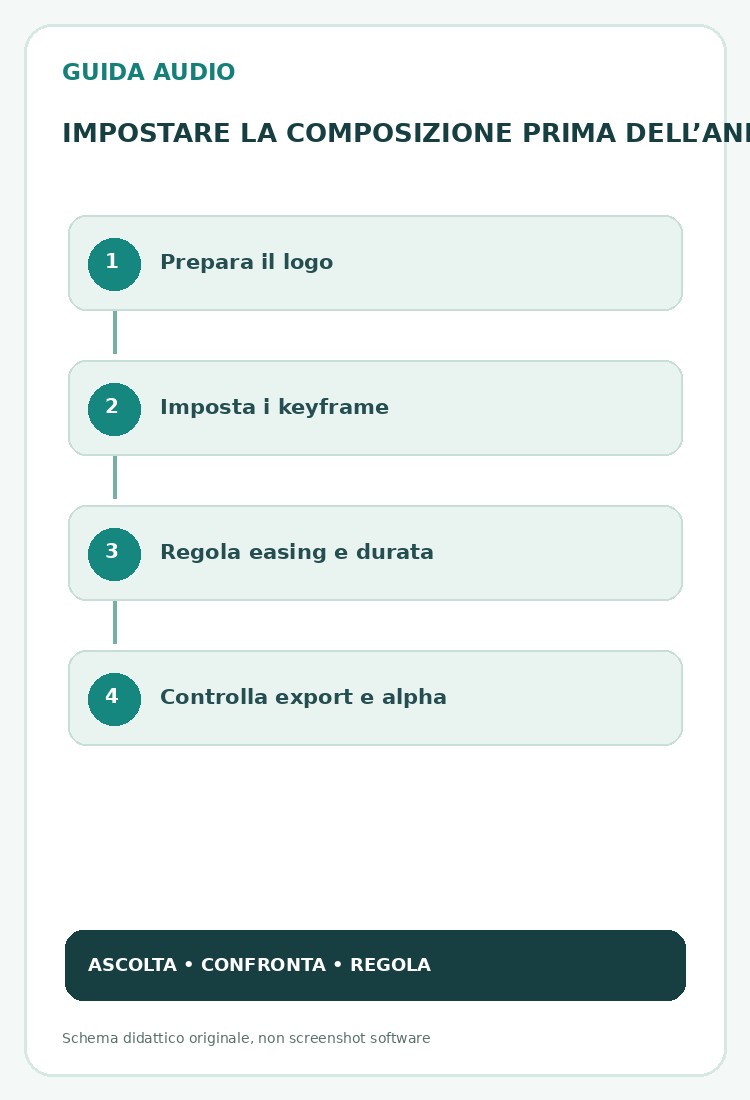
Impostare la composizione prima dell’animazione
Decidi se il logo entra in apertura, firma una scena o chiude il video. Posizionalo in un’area che non copra volti, titoli o informazioni essenziali. Considera formato e sfondo: la posizione giusta su un video orizzontale può non funzionare nel verticale. Fai una prova statica e controlla contrasto e dimensione a grandezza di visione.
Mantieni un margine coerente dai bordi e lascia spazio per eventuali sottotitoli. Se lo sfondo cambia molto, prova una variante monocromatica autorizzata o un supporto grafico discreto. Non aggiungere un pannello pesante se il logo è già leggibile. Una buona composizione riduce la necessità di animazioni vistose per attirare l’attenzione.
Creare keyframe di posizione, scala e opacità
I keyframe definiscono i valori di una proprietà in momenti specifici e l’editor interpola il cambiamento tra essi. Imposta un valore iniziale e uno finale per la posizione, la scala e l’opacità, poi verifica la traiettoria. Puoi far entrare il logo da un lato, aumentare leggermente la scala o dissolverlo in modo graduale. Nomi e modalità dei controlli dipendono dalla versione.
Modifica una proprietà per volta e riproduci la transizione. Se posizione e scala cambiano insieme, il logo può sembrare spinto o lanciato. Mantieni proporzioni e punto di ancoraggio, evitando deformazioni. Per un fade, porta l’opacità da invisibile a piena senza cambiare contemporaneamente troppi parametri. Conserva keyframe modificabili invece di appiattire subito il livello.
Scegliere durata e ritmo dell’ingresso
Un ingresso breve può essere deciso, mentre una transizione più lunga comunica calma. La durata va scelta in rapporto al montaggio, alla musica e al ruolo del logo. Se appare per identificare il brand, lascia tempo sufficiente alla lettura; se firma un passaggio, evita di fermare il contenuto. Rivedi il logo insieme alla scena, non in una preview vuota.
Un keyframe di inizio e fine troppo vicini può creare uno scatto; troppo lontani possono rendere l’ingresso lento. Prova una durata moderata e modifica solo dopo aver visto il contesto. Se il logo deve restare fermo per un intervallo, inserisci un hold o keyframe con lo stesso valore. Una pausa stabile aiuta la lettura e impedisce che il marchio continui a muoversi senza motivo.
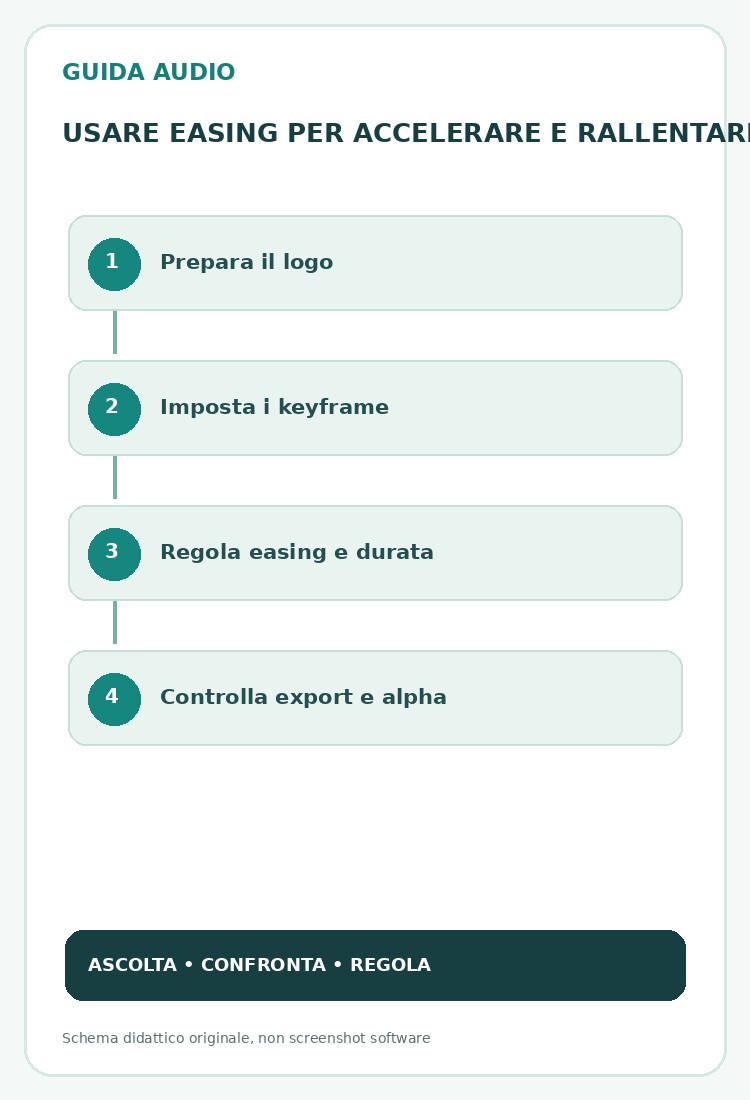
Usare easing per accelerare e rallentare
L’interpolazione lineare mantiene una velocità costante tra keyframe; un easing può far partire o fermare il movimento in modo più graduale. Prova una curva che accelera all’uscita e rallenta all’arrivo, se il software lo consente. Controlla la traiettoria e la durata: l’easing cambia il ritmo del movimento, ma non sostituisce la distanza tra i keyframe.
Un easing troppo forte può far sembrare che il logo rimbalzi o si arresti bruscamente. Usa curve discrete e guarda il movimento a velocità normale. Se desideri un arresto netto, non aggiungere una lunga coda di accelerazione. I comandi “ease in” e “ease out” possono avere definizioni differenti tra editor: verifica l’anteprima e osserva quando il movimento accelera o rallenta.
Mantenere proporzioni e leggibilità del marchio
Non scalare il logo in modo non proporzionale e non deformare simboli o lettere. Se l’animazione include zoom, fermati prima che i bordi diventino sfocati. Mantieni il marchio abbastanza grande da essere riconosciuto nel formato finale e per il tempo necessario alla lettura. Se il logo è sottile o dettagliato, evita un movimento rapido che renda difficile seguirne la forma.
Controlla l’opacità su sfondi diversi. Una dissolvenza troppo trasparente può rendere il marchio illeggibile per una parte lunga della transizione; un’opacità bassa permanente può sembrare un watermark non autorizzato. Se la scena è luminosa, scegli la variante approvata più adatta. L’animazione deve rispettare le linee guida del brand e non cambiare i colori in modo arbitrario.
Coordinare musica, effetti e altri titoli
Se il logo entra su un accento musicale, allinea il keyframe di arrivo o la piena opacità al momento utile, senza forzare il movimento sul beat. Un suono breve può accompagnare l’ingresso, ma non deve coprire la voce. Verifica che titolo, sottotitoli e logo non appaiano tutti nello stesso istante senza gerarchia.
Quando il logo resta sullo schermo, controlla che non interferisca con call-to-action o informazioni importanti. Puoi farlo apparire dopo il titolo o usarlo in chiusura. Mantieni il mix separato e regola gli effetti sonori rispetto alla musica. Ascolta con cuffie e altoparlante, poi rimuovi elementi audio che rendono l’animazione più rumorosa del contenuto.
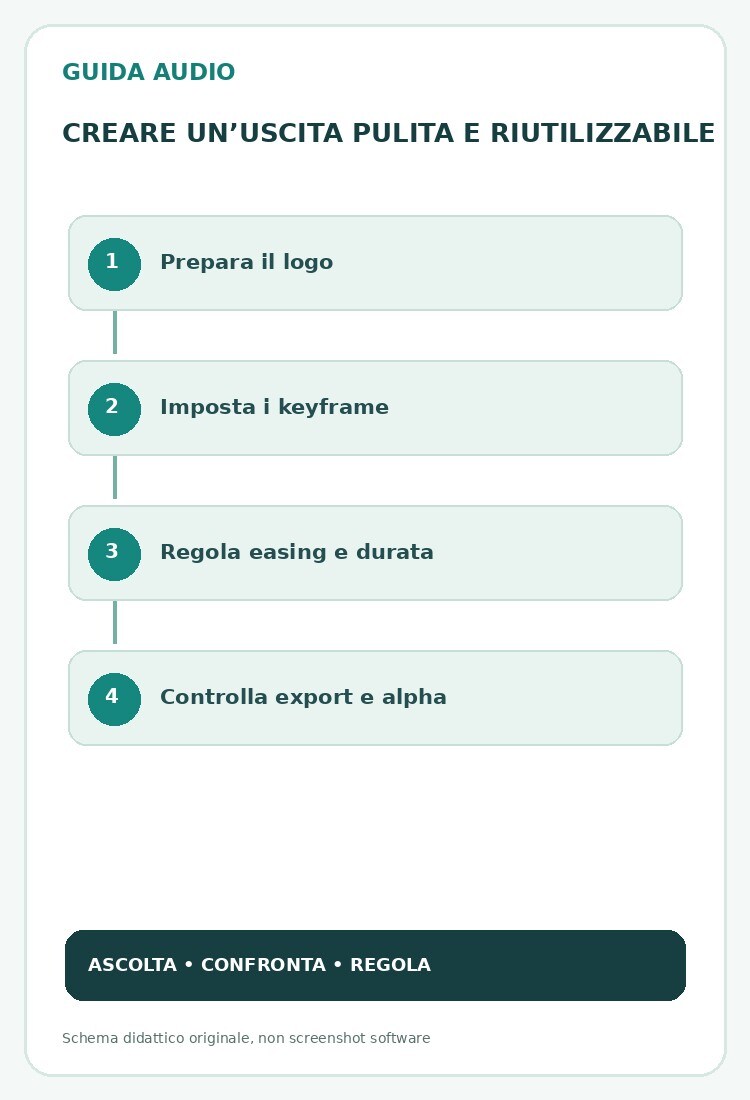
Creare un’uscita pulita e riutilizzabile
Se il logo deve scomparire, usa una dissolvenza o un movimento breve verso l’area prevista. Controlla che l’uscita non inizi prima che il pubblico abbia potuto leggere il marchio. Se il video continua dopo il logo, evita di lasciare un fotogramma parzialmente visibile per errore. Una chiusura con hold seguito da fade può essere più leggibile di un’uscita rapida.
Per riutilizzare l’animazione, conserva un progetto o un preset modificabile con durata, dimensione e keyframe. Non includere titoli o audio del video precedente se il logo deve essere trasferito in un altro progetto. Verifica che il file trasparente mantenga alpha solo se l’export richiesto supporta un canale alpha; altrimenti usa un fondo coerente con la composizione.
Esportare e controllare la resa finale
Esporta un tratto breve con sfondo chiaro e scuro, se il logo appare in entrambe le condizioni. Verifica bordi, trasparenza, leggibilità e timing nel file renderizzato. Controlla anche un formato mobile, perché il logo può risultare troppo piccolo dopo il crop. Apri il file in un player esterno e confronta il risultato con le linee guida del marchio.
Conserva il logo originale, il progetto con keyframe e l’export finale. Annota la versione del logo e le impostazioni principali. Se l’animazione deve essere riutilizzata, separa il livello grafico dal filmato di sfondo. Le funzioni specifiche variano tra software e release: adatta i passaggi all’interfaccia presente e verifica il render prima di consegnare.
Prova su sfondi chiari e scuri
Crea una breve sequenza con il logo su una scena chiara e una scura. Verifica che colori, trasparenza e contrasto restino adeguati durante ingresso, fermo e uscita. Guarda il risultato alla dimensione di un telefono per controllare che simbolo e nome siano riconoscibili.
Confronta una versione lineare con una dotata di easing, mantenendo identici durata e distanza. Chiedi a un collega quale sembra più naturale e se il marchio è rimasto leggibile. Esporta entrambe e controlla che il file mantenga i bordi e l’alpha richiesti.
Un’animazione breve e conforme al brand
Usa un asset autorizzato, mantieni proporzioni e contrasto, e limita il movimento a pochi keyframe. Regola easing e durata dopo aver visto l’animazione nel contesto. Controlla la leggibilità in ogni formato in cui il video verrà pubblicato.
Conserva progetto e logo sorgente, verifica il rendering e documenta l’eventuale trasparenza. Un ingresso semplice comunica il marchio senza rubare attenzione. Se l’effetto rende il logo meno riconoscibile o viola le linee guida, riduci l’animazione e scegli una posizione stabile.
Checklist pratica prima dell’esportazione
- Lavora su una copia e conserva i file originali.
- Controlla durata, punto di taglio e continuità lungo l’intera clip.
- Modifica una variabile per volta e confronta la scena nel contesto.
- Ascolta tracce e mix sui dispositivi previsti.
- Esporta un estratto, riaprilo e verifica il rendering finale.
Domande frequenti
Quali proprietà animare per un logo?
Posizione, scala e opacità sono sufficienti per creare un ingresso semplice e leggibile.
Come aggiungere keyframe a un logo?
Imposta i valori in momenti diversi sulla timeline; l’editor interpola il movimento tra i punti.
Quale formato del logo usare?
Usa il file ufficiale e un formato trasparente quando devi sovrapporlo al video.
Come evitare di deformare il logo?
Mantieni le proporzioni e non allungare larghezza e altezza separatamente.
Cos’è l’easing nei keyframe?
È un’interpolazione che cambia il ritmo, facendo accelerare o rallentare il movimento.
Quanto deve durare l’animazione?
Dipende dal ruolo del marchio e dal ritmo del video. Verifica che resti leggibile.
Posso animare un logo di un’altra azienda?
Usa soltanto asset autorizzati e rispetta le linee guida del titolare del marchio.
Come fare una dissolvenza del logo?
Anima l’opacità da invisibile a visibile e controlla la durata nel contesto.
Si può esportare un logo con sfondo trasparente?
Dipende dal formato e dalle impostazioni di export. Verifica il supporto al canale alpha.
Perché il logo appare sfocato dopo lo zoom?
La risoluzione del file può essere insufficiente per la dimensione finale. Parti da un asset ad alta qualità.
Risorse ufficiali
Filmora: keyframing animazione — documentazione di riferimento; disponibilità e nomi dei comandi possono variare in base a versione e piattaforma.
Adobe Premiere: animare livelli con keyframe — documentazione di riferimento; disponibilità e nomi dei comandi possono variare in base a versione e piattaforma.
Per organizzare clip, transizioni e audio puoi valutare Wondershare Filmora; verifica le funzioni nella versione installata ed esporta una prova prima della consegna.
 Download protetto, nessun malware, nessun rischio - solo 1 clic per provare


