
 Garanzia di Download Sicuro, zero malware


Comprimere video grandi sul PC senza caricarli online è utile quando il file contiene materiale riservato, la connessione è lenta o devi elaborare molti gigabyte. Il processo avviene localmente: selezioni codec, risoluzione, frame rate e qualità, poi confronti una copia esportata con l’originale. La riduzione non dipende da un singolo pulsante: durata, movimento e dettagli influiscono molto sul peso finale.
Risposta rapida. Lavora su una copia locale, rimuovi prima le parti inutili e poi prova un preset compatibile con la destinazione. Riduci risoluzione o bitrate solo quanto basta; controlla testo, movimento e audio nell’export. Un file più piccolo può richiedere più spazio temporaneo durante la codifica.
Perché elaborare un video localmente
Un compressore desktop può elaborare il file senza trasferirlo a un servizio web. Questo è pratico per materiale riservato, video molto grandi o connessioni lente. Il file sorgente rimane sul computer, ma controlla dove il software salva cache e file temporanei. Assicurati di avere spazio sufficiente sia per l’originale sia per la nuova versione.
La compressione locale non significa automaticamente maggiore privacy: verifica telemetria, sincronizzazione cloud e cartelle di output del programma. Per materiale aziendale o personale, salva in una posizione controllata e non caricare il file su un account cloud senza autorizzazione. Un export può essere molto più piccolo, ma richiede tempo e risorse del PC.
Controllare il file prima di scegliere le impostazioni
Leggi formato, codec, durata, risoluzione, frame rate e dimensione. Un MP4 è un contenitore e può usare codec differenti; la sola estensione non dice come sia stato compresso. Guarda anche se il filmato include tracce audio, sottotitoli o più lingue da conservare. Questi dati aiutano a scegliere preset e compatibilità.
Identifica l’uso finale: archivio, email, presentazione, social o invio a un collega. Una versione per archivio può conservare più dettagli, mentre una copia di revisione può privilegiare dimensione ridotta. Non sovrascrivere il master. Crea una cartella per sorgente, test e output per evitare di consegnare per errore una versione compressa troppo.
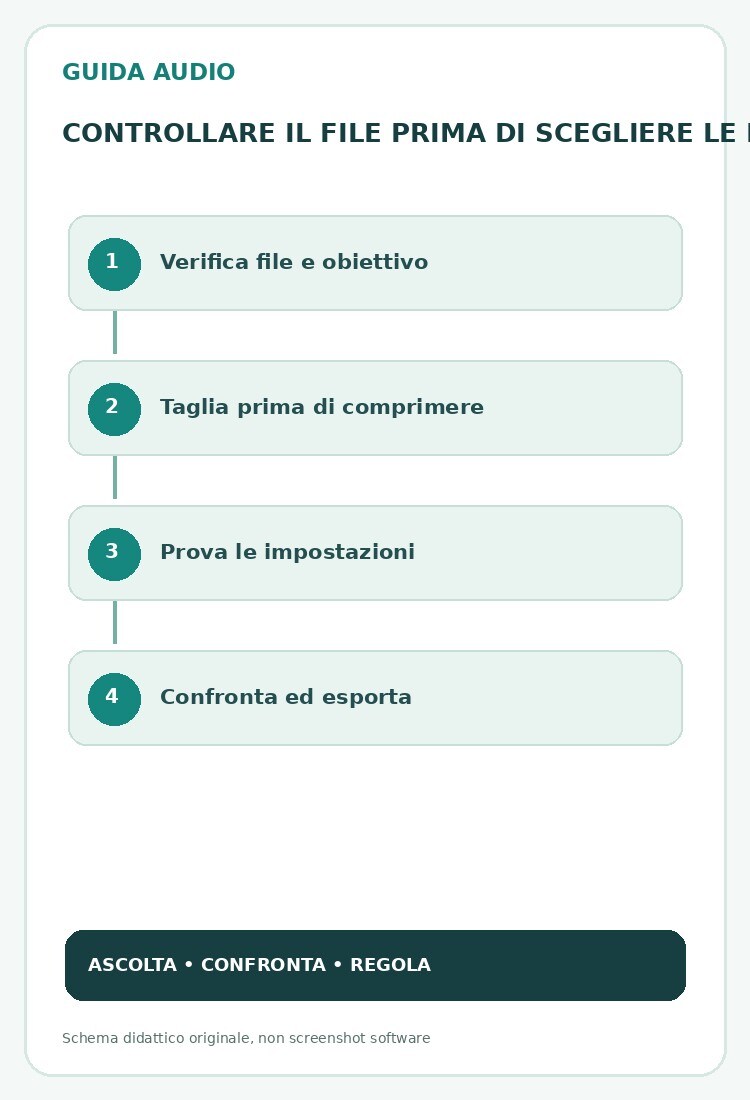
Ridurre durata e contenuti prima del bitrate
Tagliare intro, pause e segmenti non necessari riduce il numero totale di fotogrammi e spesso offre un risparmio senza degradare il contenuto mantenuto. Rimuovi tracce audio o sottotitoli solo se non servono. Dopo il taglio, verifica che l’inizio e la fine siano corretti e che non manchino informazioni importanti.
Non usare una risoluzione più bassa per compensare una clip molto lunga se il contenuto è tutto necessario. Prima riduci la durata, poi valuta codec e parametri. Se devi inviare un’anteprima, puoi esportare una versione breve e leggera mentre conservi il master completo per l’archivio.
Scegliere risoluzione, codec e frame rate
La risoluzione riduce il numero di pixel; il codec determina come il video viene codificato; il frame rate influenza quanti fotogrammi vengono rappresentati ogni secondo. Ridurre la risoluzione può alleggerire file 4K destinati a schermi piccoli, ma può sfocare testo o dettagli. Evita di cambiare frame rate senza motivo: conversioni inappropriate possono rendere il movimento irregolare.
Un codec più efficiente può ridurre la dimensione mantenendo una qualità simile, ma deve essere supportato da chi riceve il file. Prova il formato richiesto dalla destinazione. Per compatibilità ampia, scegli un preset standard indicato dalla piattaforma o dal destinatario. Non assumere che ogni PC o app riproduca lo stesso codec allo stesso modo.
| Scenario | Priorità | Cosa verificare |
|---|---|---|
| Archivio master | Conservare dettaglio e sorgente | Non sovrascrivere l’originale |
| Revisione interna | File maneggevole e testo leggibile | Dimensione, scene e audio |
| Schermo piccolo | Risoluzione adatta al display | Soggetto, sottotitoli e crop |
Regolare qualità e bitrate con prove brevi
Se l’editor permette di impostare qualità o bitrate, crea alcuni test con valori moderati e confronta dimensione e immagine. Un bitrate più basso riduce il peso ma può creare blocchi, banding o perdita di dettaglio, soprattutto in scene con foglie, acqua, folla o movimento veloce. La durata e la complessità visiva influenzano il risultato.
Non cercare un valore universale. Un tutorial con schermate e testo richiede contorni leggibili; una ripresa di paesaggio può mostrare banding nelle sfumature. Esporta alcuni secondi rappresentativi e controlla il file a dimensione reale. Scegli il test più piccolo che resta leggibile, non quello con il numero di megabyte più basso.
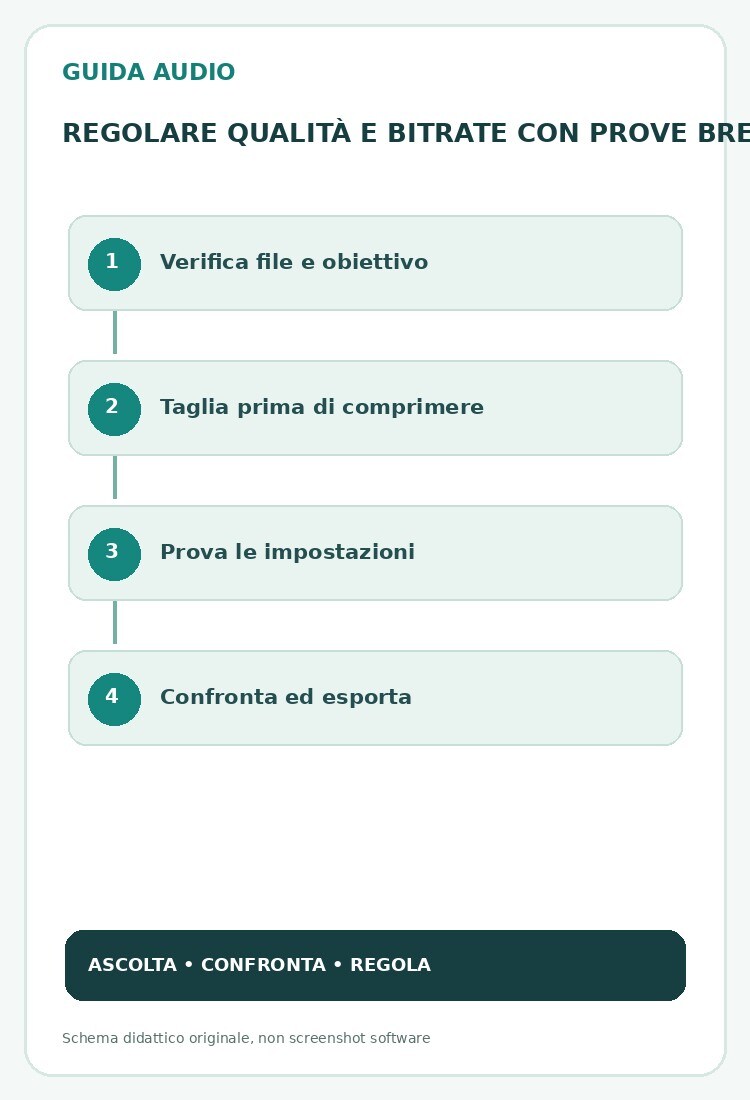
Confrontare peso e qualità in modo equo
Confronta originale e compresso sulla stessa scena, con luminosità e dimensione di visualizzazione uguali. Osserva testo, visi, movimento e aree uniformi. Annota la dimensione del file e la riduzione in percentuale, ma valuta anche il tempo di codifica e la riproduzione sul dispositivo previsto. Un file minuscolo non è utile se il testo non si legge o l’audio è danneggiato.
Crea una tabella con uso, risoluzione, codec e qualità scelta. Questo aiuta a ripetere il processo su altri video senza copiare impostazioni alla cieca. Mantieni il sorgente intatto e usa nomi che distinguano “master”, “review” e “invio”. Controlla la durata e i metadati del file prima di condividerlo.
Gestire spazio temporaneo e prestazioni del PC
La codifica usa CPU/GPU e può creare file temporanei o cache. Chiudi applicazioni pesanti, verifica spazio libero e collega il computer all’alimentazione se necessario. Non spostare sorgenti o destinazioni durante l’elaborazione. Se il render fallisce, prova un intervallo breve e un percorso locale semplice prima di ridurre ulteriormente la qualità.
Un disco esterno lento o una cartella sincronizzata può rallentare lettura e scrittura. Per un test diagnostico, salva su un disco locale affidabile. Se il programma offre accelerazione hardware, confronta con l’encoder software soltanto quando necessario e cambia una variabile alla volta. Il tempo di export dipende da risoluzione, effetti, codec e hardware.
Proteggere privacy e versioni originali
Prima di comprimere contenuti sensibili, verifica che il flusso sia davvero locale e che la destinazione non venga sincronizzata automaticamente. Rimuovi metadati o tracce non necessarie soltanto se sai che non servono. Proteggi il master e limita l’accesso alla cartella condivisa. Un file compresso può contenere comunque audio, nomi o dettagli personali.
Se lavori con dati di un cliente o un collega, usa le policy aziendali per archiviazione e trasferimento. Una compressione non anonimizza il contenuto. Rivedi il video prima dell’invio per individuare schermate private o dati non intenzionali. Conserva la versione sorgente in una posizione sicura finché la consegna non è stata verificata.
| Sintomo | Parametro da controllare | Prova successiva |
|---|---|---|
| Testo poco leggibile | Risoluzione e scala | Test a risoluzione superiore |
| Blocchi in movimento | Bitrate o codec | Confronto su pan e azione |
| File ancora grande | Durata e tracce | Taglio e preset alternativo |
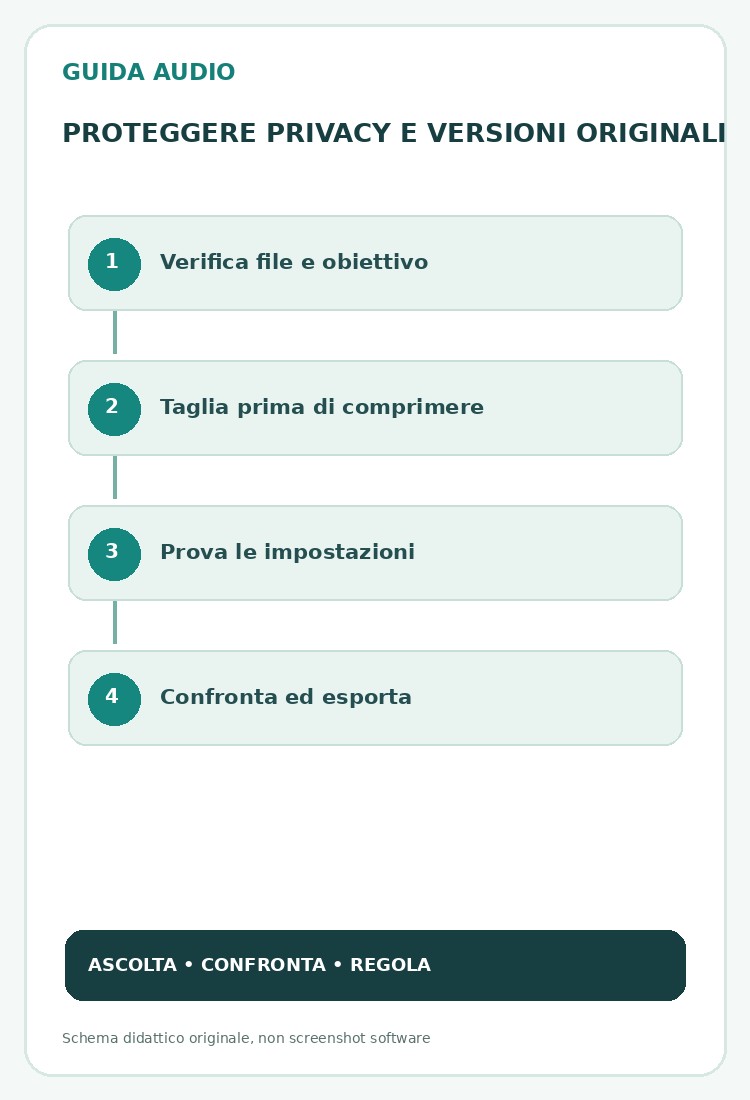
Esportare, aprire e confrontare il risultato
Esporta una copia locale con un nome nuovo, poi aprila in un player diverso dall’editor. Controlla inizio, centro e fine, testo, movimento, audio e durata. Se l’immagine appare sfocata, verifica prima dimensione e scala del player; poi confronta risoluzione e impostazioni di qualità. Riapri anche il file originale per assicurarti che non sia stato sovrascritto.
Se il risultato non è soddisfacente, torna al test precedente e modifica un parametro solo. Conserva note di preset e dimensione per future esportazioni. Quando la compressione è finita, trasferisci soltanto la versione destinata all’uso e mantieni il master separato. Il controllo dopo export è essenziale, perché la preview può mostrare una qualità diversa dal file finale.
Procedura passo passo: compressione locale
- Duplica e verifica il sorgente: Controlla codec, durata, risoluzione, frame rate e spazio libero.
- Scegli l’obiettivo: Definisci se serve archivio, revisione, email o riproduzione su un dispositivo specifico.
- Taglia il superfluo: Riduci durata e tracce non necessarie prima di abbassare la qualità.
- Crea due o tre prove: Varia un solo parametro per volta: risoluzione, preset o qualità.
- Confronta su una scena difficile: Esamina testo, movimento, volti e sfumature alla stessa dimensione.
- Esporta e archivia: Salva una copia locale con nome distinto e conserva il master.
Confronto offline su tre scene
Crea tre brevi output con una sola differenza per prova. Includi una schermata con testo piccolo, un movimento rapido e una scena con gradazioni uniformi. Apri i file sul dispositivo previsto e pareggia la dimensione di visualizzazione. Registra dimensione, durata di export e leggibilità per scegliere un compromesso adatto.
Controlla che il software salvi nella cartella locale scelta e che il file sorgente resti invariato. Se il testo perde definizione, ripeti il test con più risoluzione; se il file resta troppo grande, valuta prima durata e tracce. Non spostare tutto il materiale online se la necessità era elaborarlo localmente.
Ridurre il peso mantenendo un master sicuro
Elabora una copia sul PC, identifica l’uso finale e modifica durata, risoluzione o qualità con test brevi. Confronta testo, movimento e audio nel file renderizzato, poi archivia separatamente il master e la versione compressa.
La compressione locale evita l’upload durante l’elaborazione, ma privacy e spazio dipendono anche da cache e sincronizzazione. Verifica il flusso e conserva le impostazioni che hanno prodotto un risultato leggibile.
Checklist pratica prima dell’esportazione
- Lavora su una copia e conserva i file originali.
- Controlla durata, punto di taglio e continuità lungo l’intera clip.
- Modifica una variabile per volta e confronta la scena nel contesto.
- Ascolta tracce e mix sui dispositivi previsti.
- Esporta un estratto, riaprilo e verifica il rendering finale.
Domande frequenti
Posso comprimere un video grande senza internet?
Sì, con un’applicazione desktop che elabora i file localmente; controlla comunque cache e sincronizzazione.
Il file originale viene modificato?
Esporta in un nuovo file e non sovrascrivere il master.
Cosa ridurre per primo?
Rimuovi parti non necessarie e poi valuta codec, risoluzione e qualità.
Un bitrate più basso rende il file sempre molto più piccolo?
L’effetto varia con durata, contenuto, codec e impostazioni.
Come evitare testo sfocato?
Prova un export breve e controlla il testo alla dimensione di visione prevista.
Serve sempre cambiare frame rate?
No. Mantienilo coerente con la sorgente e la destinazione, salvo una necessità specifica.
Perché il PC impiega molto tempo?
La codifica dipende da hardware, codec, risoluzione ed effetti applicati.
Come comprimere un file per la revisione?
Crea una copia con qualità adeguata alla lettura e verifica i dettagli essenziali.
La compressione locale garantisce la privacy?
No, controlla impostazioni cloud, cache, cartelle sincronizzate e policy del software.
Come confrontare due output?
Usa la stessa scena, dimensione e luminosità e annota peso, qualità e compatibilità.
Risorse ufficiali
Filmora: impostazioni di export locale — documentazione di riferimento; disponibilità e nomi dei comandi possono variare in base a versione e piattaforma.
FFmpeg: opzioni di codifica video — documentazione di riferimento; disponibilità e nomi dei comandi possono variare in base a versione e piattaforma.
Per organizzare clip, transizioni e audio puoi valutare Wondershare Filmora; verifica le funzioni nella versione installata ed esporta una prova prima della consegna.
 Download protetto, nessun malware, nessun rischio - solo 1 clic per provare


