
 Garanzia di Download Sicuro, zero malware


Per correggere il bilanciamento del bianco in un video, inizia identificando la luce che ha creato la dominante e scegli un riferimento neutro nella scena. Un’immagine troppo gialla non si sistema sempre raffreddandola a occhio: una parete può essere calda per scelta, mentre la pelle può diventare grigia o violacea. Regola temperatura e tinta con gradualità, poi confronta le inquadrature nella stessa sequenza.
Risposta rapida. Trova un oggetto che dovrebbe essere neutro, regola temperatura e tinta, quindi verifica pelle, bianchi e ombre. Se le clip provengono da luci miste, correggile separatamente e usa un’immagine di riferimento. Un preset può aiutare, ma non sostituisce il controllo visivo.
Capire la dominante prima di correggerla
Una dominante può dipendere dalla temperatura della luce, da una tinta verde o magenta, dal bilanciamento automatico della camera o da una fonte luminosa mista. Guarda più aree della scena: se tutto appare giallo, può essere la temperatura; se pelle e bianchi tendono al verde, potrebbe servire regolare la tinta. Non usare un solo pixel o una superficie colorata come riferimento assoluto.
Confronta il clip con gli altri girati nella stessa scena e controlla se la dominante cambia durante la ripresa. L’auto white balance può variare quando la camera inquadra una finestra, una lampada o un oggetto colorato. Se il cambiamento è registrato nel filmato, un’unica regolazione globale potrebbe non bastare: separa la clip o usa keyframe se il software lo consente.
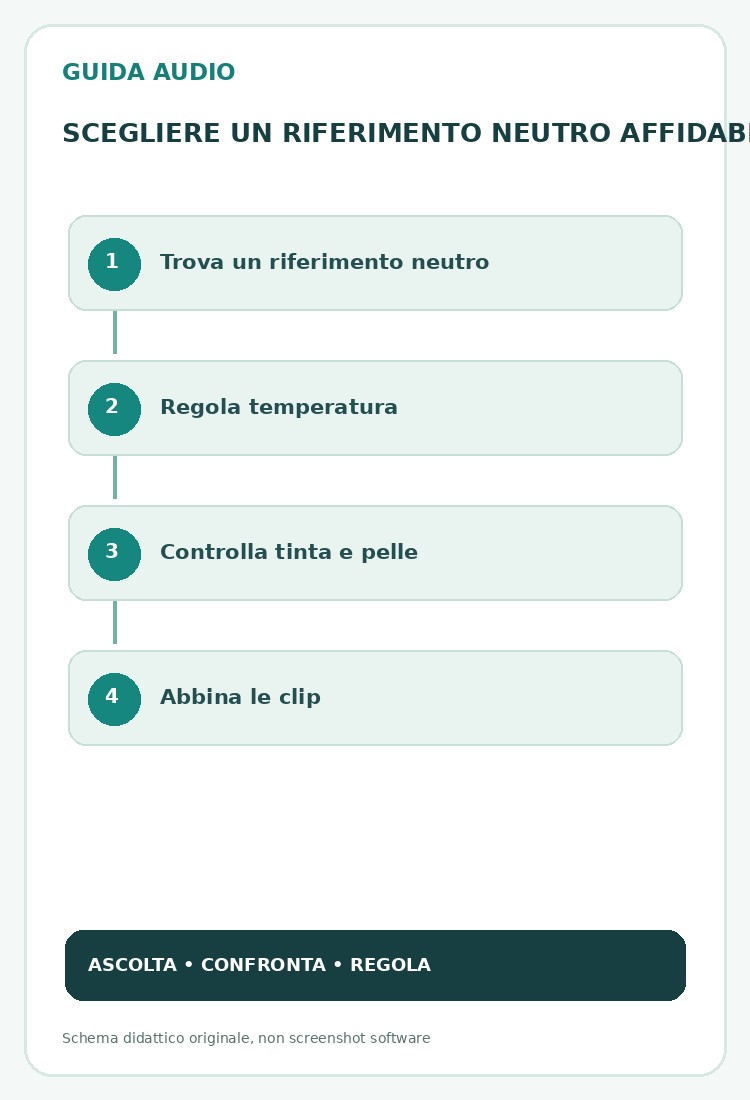
Scegliere un riferimento neutro affidabile
Cerca un oggetto che sai essere bianco o grigio neutro e che riceva la stessa luce del soggetto. Può essere una carta grigia, un foglio non colorato o una parete neutra, ma deve trovarsi nell’illuminazione della scena. Un tessuto bianco può riflettere colori vicini; una superficie sovraesposta non contiene tonalità utili. Se manca un riferimento affidabile, confronta pelle e oggetti familiari con cautela.
Uno strumento contagocce, quando disponibile, può aiutare a impostare il bianco, ma il campionamento non garantisce che il punto sia davvero neutro. Dopo il clic, osserva l’intera immagine e affina temperatura e tinta manualmente. Un riferimento sotto una luce differente può portare la scena fuori bilanciamento. Per interviste o scene con più camere, scegli un punto comune o confronta le stesse superfici in ogni inquadratura.
Regolare temperatura e tinta in modo separato
La temperatura sposta l’immagine verso toni più caldi o più freddi; la tinta corregge soprattutto deviazioni verdi o magenta. Muovi un controllo per volta e fai piccoli aggiustamenti. Se raffreddi troppo, l’incarnato perde calore; se compensi il verde con troppo magenta, ombre e pelle diventano innaturali. Mantieni una copia o un valore iniziale per poter tornare indietro.
Dopo ogni modifica, alterna la visualizzazione prima/dopo senza cambiare la luminosità del monitor. Osserva bianchi, grigi, pelle e aree d’ombra, non soltanto il punto neutro. Un bilanciamento tecnicamente neutro può non essere quello desiderato per una scena al tramonto o con lampade calde. Correggi la dominante evidente, ma conserva l’atmosfera intenzionale della luce.
Usare pelle e grigi come controlli incrociati
La pelle è un riferimento utile ma varia naturalmente tra persone e illuminazioni. Non cercare di portare ogni incarnato allo stesso colore. Osserva se il viso sembra grigio, verde o arancione rispetto alla scena e controlla una superficie neutra insieme. Se il grigio è bilanciato ma la pelle sembra strana, potrebbe esserci una luce mista o una correzione selettiva necessaria.
Un’immagine neutra non deve perdere contrasto né sembrare sterilizzata. Confronta ombre, bianchi e mezzitoni. Una lampada calda sullo sfondo può restare calda, mentre il volto illuminato da una finestra viene corretto separatamente. Se il software offre maschere o correzioni selettive, usale con cautela e controlla che il bordo non si noti quando il soggetto si muove.
Correggere luce mista e cambi automatici
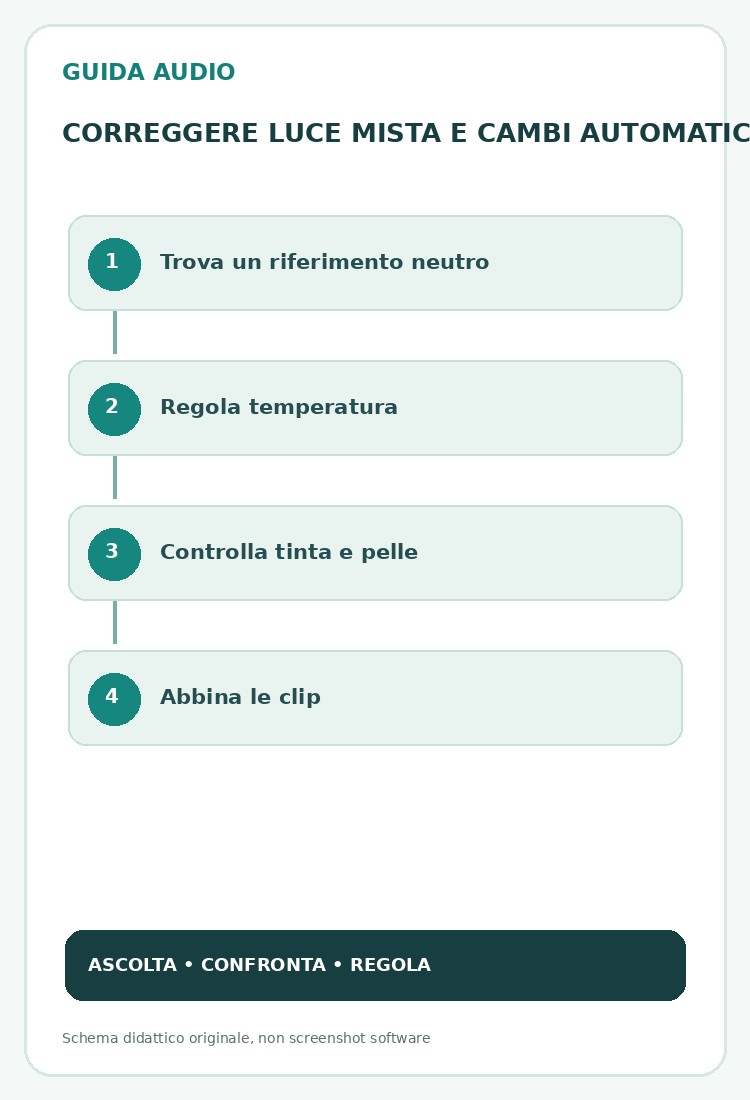
In una stanza con finestra fredda e lampada calda, diverse aree ricevono temperature differenti. Un unico cursore non può neutralizzare entrambe senza alterare l’atmosfera. Scegli quale soggetto deve avere un colore credibile e regola quella zona come priorità; lascia il resto coerente con la scena. Per scostamenti ampi, può essere necessario un intervento locale o una nuova ripresa con illuminazione controllata.
Se la camera cambia bilanciamento durante il clip, individua i punti in cui la dominante varia. Puoi dividere il filmato in segmenti o animare i controlli, con transizioni graduali. Evita una correzione che salta visibilmente a metà frase. Per il futuro, disattivare il bilanciamento automatico e fare una prova può prevenire variazioni, ma verifica prima che la camera e il workflow lo consentano.
Abbinare più clip e camere
Per un’intervista multicamera, correggi ogni sorgente separatamente prima di applicare un look comune. Cerca la stessa carta grigia, parete o incarnato in angolazioni diverse. Una camera può essere più verde e l’altra più calda; copia-incollare la stessa correzione potrebbe aumentare la differenza. Usa uno still di riferimento e alterna le clip in sequenza per percepire i salti.
Dopo aver bilanciato la base, uniforma contrasto e saturazione con un trattamento creativo leggero. Non confondere correzione tecnica e grading: prima rendi coerenti i colori, poi scegli uno stile. Se le camere registrano in profili o spazi colore differenti, controlla trasformazione e gestione del colore prima dei cursori. Un LUT non corregge automaticamente ogni differenza di white balance.
Valutare strumenti, monitor e ambiente di visione
Un monitor con modalità notturna, luminosità automatica o profilo molto caldo può falsare la valutazione. Disattiva filtri di comfort visivo durante il controllo e usa una luminosità stabile, se possibile. Evita di correggere l’immagine soltanto in base a uno schermo non calibrato. Se la consegna verrà vista su telefoni, verifica comunque il risultato su un display comune.
Gli scopes possono offrire informazioni su livelli e distribuzione cromatica, ma non decidono da soli quale tonalità sia narrativa. Usali insieme all’immagine e a riferimenti reali. Controlla anche il colore del player e dell’esportazione, perché gestione colore e interpretazione dei metadati possono differire. Se il risultato cambia molto tra editor e player, indaga il workflow prima di aggiungere un’altra correzione.
Evitare correzioni eccessive
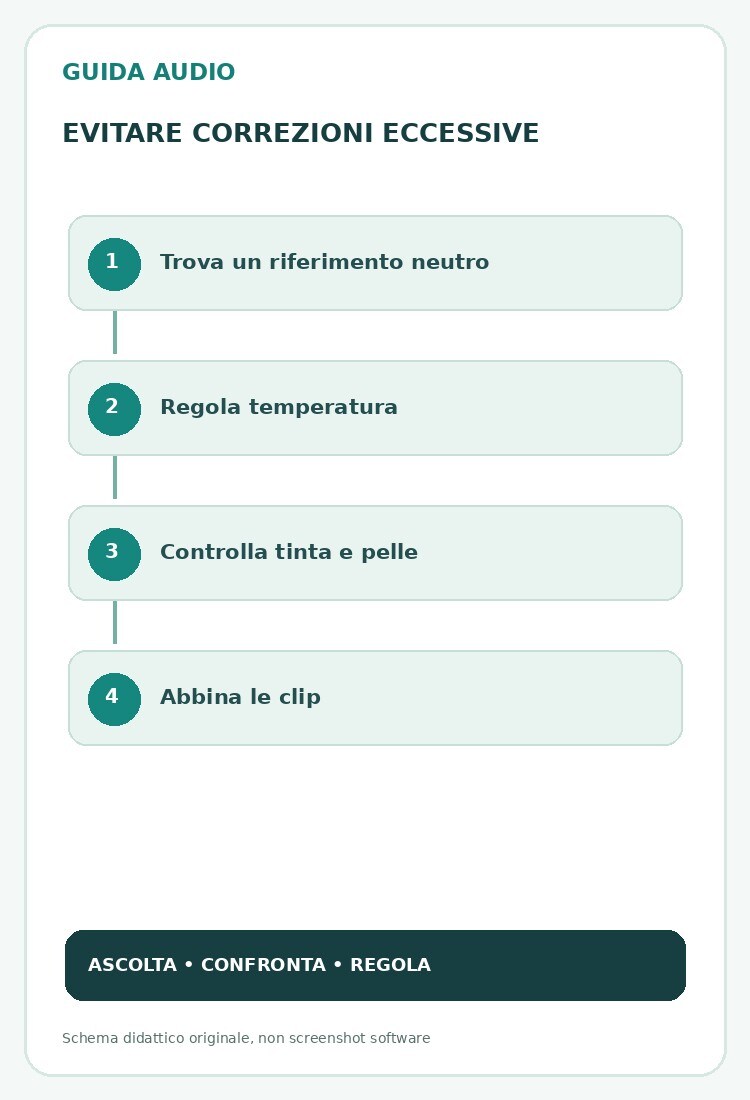
Un’immagine può apparire “corretta” quando il bianco è neutro, ma risultare fredda e poco naturale. Riduci l’intensità se pelle, legno o luci perdono il carattere della scena. Un intervento troppo spinto può amplificare rumore o creare clipping nei canali. Confronta a pieno schermo e a dimensione normale, non solo ingrandendo il pannello delle regolazioni.
Applica correzione e look su livelli o effetti separabili, se possibile. Conserva una versione senza grading per poter ripartire. Fai una pausa e rivedi la sequenza dopo qualche minuto: l’adattamento visivo può rendere difficile valutare una dominante. Se devi correggere molte clip, usa una procedura ripetibile e annota i riferimenti, ma controlla ogni scena.
Esportare e verificare i colori
Esporta un estratto con pelle, oggetti neutri e una fonte di luce calda. Aprilo in un player diverso e controlla se la tonalità è coerente con l’anteprima. Verifica che risoluzione e spazio colore corrispondano alla destinazione e che non compaiano variazioni tra le camere. Se il video è destinato a più piattaforme, controlla una prova per ciascun formato.
Conserva il progetto con le regolazioni e il file sorgente. Annota se hai applicato bilanciamento automatico, contagocce o correzione manuale. Le funzioni e i nomi dei controlli variano tra software e versioni; il principio è sempre verificare riferimento, pelle e continuità. Un export di prova permette di correggere prima della pubblicazione.
Confronto con una reference neutra
Scegli un frame che contenga una superficie neutra e il soggetto. Crea tre versioni: originale, correzione leggera e correzione più intensa. Alternale a monitor stabile e controlla grigio, pelle e ombre. Non scegliere automaticamente quella più fredda: valuta quale mantiene l’illuminazione credibile e una tonalità naturale.
Inserisci poi le tre versioni in una sequenza multicamera o in un montaggio breve. Guarda i tagli da una camera all’altra e annota quando la dominante salta. Esporta un estratto e confrontalo in un player esterno, perché il monitor di montaggio può interpretare il colore in modo diverso.
Neutralità e atmosfera in equilibrio
Correggi una dominante evidente usando un riferimento della stessa luce, poi controlla pelle, ombre e continuità tra clip. Regola temperatura e tinta separatamente e applica il look creativo solo dopo aver uniformato la base.
Conserva gli originali e fai un export di prova. Se la luce è mista o il bilanciamento cambia durante la ripresa, segmenta e correggi localmente invece di forzare una regolazione unica. La scena deve sembrare coerente e naturale, non necessariamente priva di ogni tonalità calda.
Checklist pratica prima dell’esportazione
- Lavora su una copia e conserva i file originali.
- Controlla durata, punto di taglio e continuità lungo l’intera clip.
- Modifica una variabile per volta e confronta la scena nel contesto.
- Ascolta tracce e mix sui dispositivi previsti.
- Esporta un estratto, riaprilo e verifica il rendering finale.
Domande frequenti
Come correggere un video troppo giallo?
Regola la temperatura con gradualità e controlla pelle, oggetti neutri e atmosfera della scena.
Qual è la differenza tra temperatura e tinta?
La temperatura sposta l’immagine verso caldo o freddo; la tinta aiuta a correggere deviazioni verdi o magenta.
Posso usare il contagocce del bianco?
Sì se il riferimento è davvero neutro e illuminato come il soggetto, ma verifica il risultato sull’intera scena.
Come bilanciare una scena con luci miste?
Dai priorità al soggetto e correggi aree o clip separatamente quando una regolazione globale non basta.
La pelle deve apparire identica in ogni video?
No. L’incarnato varia tra persone e luce; punta a un aspetto naturale e coerente.
Devo applicare un LUT per correggere il bianco?
Non necessariamente. Un LUT può creare o trasformare un look, mentre il bilanciamento corregge la dominante.
Perché il colore cambia tra anteprima ed export?
Controlla gestione colore, metadati, player e impostazioni di esportazione.
Come abbinare due camere?
Correggi ogni sorgente separatamente usando un riferimento comune e poi confrontale nella sequenza.
Posso correggere il bilanciamento durante il video?
Sì, puoi separare segmenti o usare keyframe se la dominante cambia nel tempo.
Come evitare una correzione troppo fredda?
Confronta prima e dopo e verifica pelle, luci e atmosfera, non solo la neutralità del bianco.
Risorse ufficiali
Adobe Premiere: correzione colore di base e bilanciamento del bianco — documentazione di riferimento; disponibilità e nomi dei comandi possono variare in base a versione e piattaforma.
Adobe Premiere: gestione colore e Log — documentazione di riferimento; disponibilità e nomi dei comandi possono variare in base a versione e piattaforma.
Per organizzare clip, transizioni e audio puoi valutare Wondershare Filmora; verifica le funzioni nella versione installata ed esporta una prova prima della consegna.
 Download protetto, nessun malware, nessun rischio - solo 1 clic per provare


