
 Garanzia di Download Sicuro, zero malware


I keyframe definiscono dove inizia e finisce una trasformazione; l’easing controlla come cambia il valore tra quei punti. Senza easing, un movimento può mantenere una velocità uniforme e iniziare o fermarsi in modo brusco. Con una curva ben scelta, posizione, scala o opacità accelerano e rallentano in modo più naturale. Il segreto è guardare il ritmo e la traiettoria, non applicare lo stesso preset a ogni animazione.
Risposta rapida. Imposta keyframe di inizio e fine, poi prova un’interpolazione graduale in entrata o in uscita. Riproduci il movimento a velocità normale, controlla il tempo tra i punti e aggiungi un hold se serve una pausa. Modifica un parametro alla volta e verifica che l’easing non crei overshoot o attese eccessive.
Capire cosa cambia tra lineare ed easing
Con interpolazione lineare il valore cambia a ritmo costante tra due keyframe. L’easing modifica il ritmo, rallentando o accelerando il movimento vicino a uno o entrambi i punti. La posizione iniziale e finale può restare identica, ma la sensazione visiva cambia: un oggetto può partire piano, raggiungere velocità e fermarsi gradualmente. I nomi e i controlli delle curve variano tra applicazioni.
L’easing temporale regola il ritmo; non cambia la durata tra i keyframe né la distanza del movimento. Se i due punti sono molto vicini, la trasformazione può comunque sembrare rapida anche con una curva morbida. Per rallentare, aumenta la distanza temporale o riduci la distanza spaziale. Separare questi fattori aiuta a capire quale controllo sta causando lo scatto.
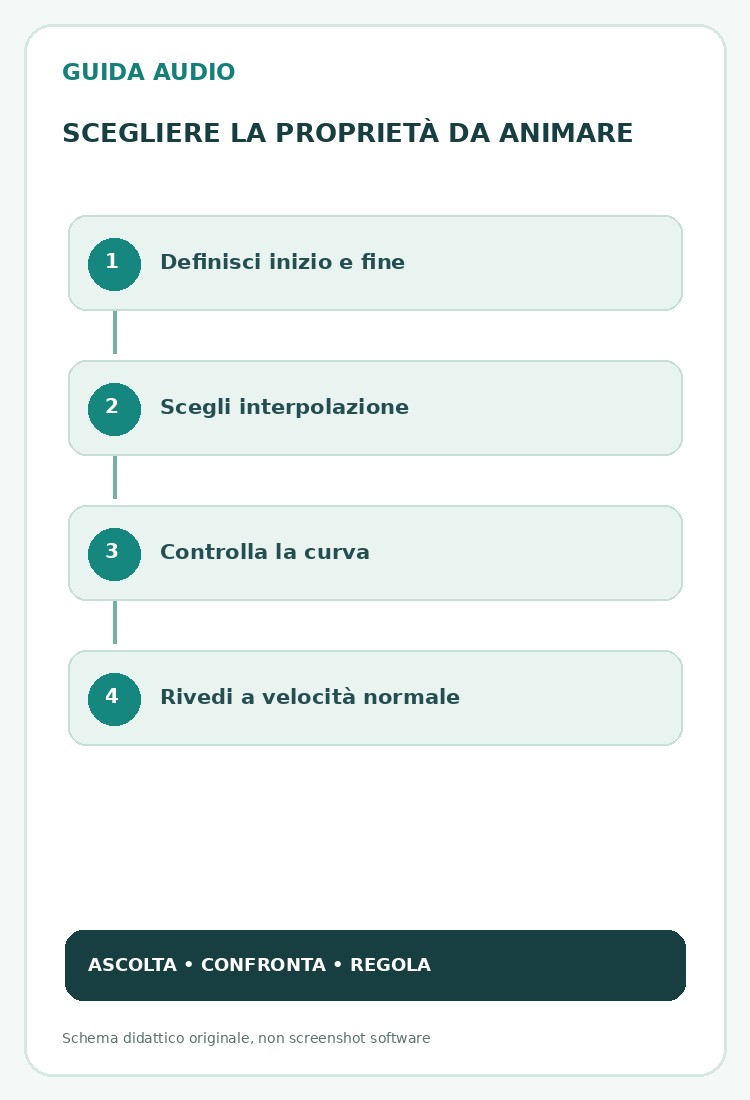
Scegliere la proprietà da animare
Identifica se vuoi cambiare posizione, scala, rotazione, opacità o un’altra proprietà animabile. Inizia con un solo parametro: spostare e ingrandire simultaneamente rende più difficile valutare il ritmo. Imposta il valore iniziale e quello finale, quindi scegli l’interpolazione. Se il software distingue easing in entrata e uscita, applicali al lato del keyframe che corrisponde al movimento desiderato.
Per un fade, l’opacità può essere sufficiente; per un titolo che entra, posizione e opacità insieme possono funzionare se la durata è coerente. Non animare proprietà solo perché disponibili. Un movimento superfluo può distrarre dal testo o dall’azione. Salva una copia dell’animazione lineare prima di sperimentare, così puoi confrontare le versioni senza rifare i keyframe.
Creare un movimento semplice con due punti
Scegli un punto iniziale e uno finale sulla timeline, definisci i valori e riproduci la clip. Usa un movimento breve e visibile, come un titolo che entra lateralmente o una scala che cresce leggermente. Applica easing a un solo estremo e osserva come cambia la partenza o l’arrivo. Poi prova una curva su entrambi gli estremi, se il controllo è disponibile.
Mantieni un’area sicura e controlla che il soggetto non esca dai bordi durante la traiettoria. Per un movimento diagonale, guarda sia la velocità sia il percorso: alcune interpolazioni spaziali possono curvare il tragitto oltre al ritmo. Se il software offre maniglie diverse per percorso e tempo, regola l’asse temporale per l’accelerazione e quello spaziale per la direzione.
Usare accelerazione e rallentamento con intenzione
Un ease-out può rendere l’ingresso progressivo e l’arrivo più morbido; un ease-in può preparare un’uscita che acquista velocità. La terminologia dipende dal software, quindi controlla l’anteprima invece di affidarti soltanto al nome. Per un elemento che deve arrivare e restare, rallenta verso la posizione finale. Per un oggetto che attraversa lo schermo, una partenza e un’uscita graduali possono evitare scatti.
Non rallentare ogni movimento allo stesso modo. Un titolo informativo può beneficiare di un arrivo morbido, mentre un cursore o un elemento grafico di interfaccia può richiedere un movimento più diretto. Scegli l’interpolazione in base all’azione mostrata. Se l’easing fa sembrare un gesto indeciso o troppo teatrale, riduci l’intensità della curva.
Gestire hold, pause e keyframe ravvicinati
Un hold mantiene un valore stabile tra keyframe o crea una pausa prima del movimento successivo, se supportato. Può essere utile per lasciare leggere un titolo o mostrare un dettaglio. Keyframe troppo vicini possono produrre cambi rapidi che sembrano tremolio. Allarga gli intervalli o semplifica i punti quando il valore cambia più volte senza un motivo visibile.
Controlla il grafico o l’anteprima del movimento se l’editor li offre. Una curva con inversioni può far tornare indietro un oggetto o creare overshoot. Se vuoi una pausa, usa valori uguali in due momenti o un’interpolazione hold, secondo il software. Non aggiungere punti di controllo per ogni fotogramma: una curva semplice è più facile da correggere e riutilizzare.
Evitare overshoot e rimbalzi involontari
L’overshoot si verifica quando il movimento supera il valore finale e torna indietro. Può essere uno stile intenzionale, ma se appare per caso controlla la curva e le maniglie. Un rimbalzo troppo marcato distrae, soprattutto su titoli e loghi. Riduci l’easing o scegli un’interpolazione che raggiunga il valore senza oltrepassarlo.
Controlla la posizione finale e i frame immediatamente prima e dopo il keyframe. Se la scala aumenta oltre il valore impostato o l’opacità varia in modo inatteso, osserva l’interpolazione di quel parametro. Una curva può essere morbida senza avere overshoot. Usa il movimento più semplice che mantiene la scena leggibile e rispetta il tono del video.
Coordinare più proprietà e animazioni
Quando combini posizione, scala e opacità, sincronizza i cambi in modo che un’unica azione risulti leggibile. Un titolo può entrare e apparire insieme, ma se la scala cambia troppo può sembrare instabile. Regola prima il movimento principale, poi aggiungi il fade o un lieve zoom. Riproduci il risultato a velocità normale dopo ogni aggiunta.
Se più elementi si animano contemporaneamente, assegna loro una gerarchia. Il titolo principale può arrivare per primo e un dettaglio secondario seguirlo dopo. Evita che ogni elemento usi un easing diverso senza coerenza. Per una serie di clip, riutilizza valori o curve solo dopo aver verificato durata, posizione e formato: un preset non si adatta automaticamente a ogni composizione.
Rifinire timing e traiettoria nel contesto
Il ritmo dell’animazione dipende da ciò che avviene prima e dopo. Un movimento che sembra lento isolato può funzionare sopra una pausa, ma diventare pesante quando la voce è rapida. Guarda la sequenza completa e sincronizza l’arrivo a un momento utile, senza forzarlo sempre sul beat musicale. Se il titolo deve essere letto, lascialo stabile abbastanza a lungo.
Osserva la traiettoria su tutto il fotogramma. Una curva temporale morbida non garantisce un percorso naturale se l’oggetto attraversa elementi o cambia direzione in modo brusco. Correggi posizione e keyframe spaziali separatamente. Se il movimento diventa nervoso, elimina punti intermedi e riparti da due valori chiari, aggiungendo un terzo solo se il percorso lo richiede.
Verificare l’animazione nell’export
Esporta un breve estratto e controlla l’animazione su un player esterno. Verifica inizio, arrivo, pause, bordi e leggibilità alla risoluzione finale. L’anteprima dell’editor può saltare frame o mostrare un comportamento diverso durante il rendering. Guarda l’animazione a velocità normale e non soltanto in slow playback, perché la sensazione ritmica è parte del risultato.
Conserva la versione lineare e quella con easing finché la revisione non è completata. Annota la durata tra i keyframe e la curva scelta, così puoi replicarla. I nomi dei controlli cambiano tra software e versioni. Se un preset non compare, cerca le impostazioni di interpolazione o curve e verifica il risultato visivo anziché seguire alla lettera istruzioni di un’altra release.
Confronto tra curve a parità di durata
Duplica una breve animazione e confronta interpolazione lineare, easing in entrata e easing in uscita mantenendo uguali distanza e durata tra i keyframe. Guarda quando l’oggetto accelera, quanto tempo resta stabile e se oltrepassa il punto finale. Questo confronto separa l’effetto della curva da quello della durata.
Esporta ogni variante e rivedila insieme alla voce o alla musica. Chiedi a un’altra persona quale versione sembra più naturale e quale rende il testo più facile da leggere. Se l’easing attira più attenzione del contenuto, riduci la curva o scegli un movimento lineare più sobrio.
Fluidità al servizio della scena
Scegli l’interpolazione in base al ruolo dell’elemento, poi controlla la durata e la traiettoria. Usa pochi keyframe, inserisci pause solo quando servono e correggi overshoot o scatti prima dell’export. La curva migliore è quella che rende il movimento comprensibile senza rubare attenzione.
Mantieni una copia semplice e una versione animata modificabile. Verifica il file renderizzato, perché l’anteprima può non rappresentare il risultato finale. Con note su durata e tipo di interpolazione potrai riutilizzare un movimento coerente senza trattare ogni clip come se fosse identica.
Checklist pratica prima dell’esportazione
- Lavora su una copia e conserva i file originali.
- Controlla durata, punto di taglio e continuità lungo l’intera clip.
- Modifica una variabile per volta e confronta la scena nel contesto.
- Ascolta tracce e mix sui dispositivi previsti.
- Esporta un estratto, riaprilo e verifica il rendering finale.
Domande frequenti
Che cos’è l’easing nei keyframe?
È un’interpolazione che cambia il ritmo del movimento, accelerando o rallentando tra keyframe.
Qual è la differenza tra lineare ed ease?
Il lineare mantiene un cambiamento uniforme; l’easing rende graduali partenza o arrivo.
L’easing cambia la durata dell’animazione?
No. La durata dipende dalla distanza temporale tra i keyframe.
Come evitare movimenti a scatti?
Controlla la distanza tra keyframe, semplifica la curva e verifica a velocità normale.
Cos’è l’overshoot?
È un superamento del valore finale seguito da un ritorno, intenzionale o causato dalla curva.
Quanti keyframe servono?
Inizia con due punti e aggiungine solo se il percorso o la pausa richiedono un controllo intermedio.
Posso applicare easing a opacità e scala?
Dipende dall’editor. Molti software consentono di animare diverse proprietà, ma le opzioni variano.
Come creare una pausa tra due movimenti?
Mantieni lo stesso valore in un intervallo o usa un hold, se disponibile.
Devo usare lo stesso easing su tutti i titoli?
Non necessariamente. Mantieni coerenza visiva ma adatta ritmo e movimento al contenuto.
Come verificare i keyframe?
Esporta un estratto e controlla partenza, arrivo, pause e traiettoria nel contesto completo.
Risorse ufficiali
Adobe Premiere: interpolazione dei keyframe — documentazione di riferimento; disponibilità e nomi dei comandi possono variare in base a versione e piattaforma.
Filmora: keyframing animazione — documentazione di riferimento; disponibilità e nomi dei comandi possono variare in base a versione e piattaforma.
Per organizzare clip, transizioni e audio puoi valutare Wondershare Filmora; verifica le funzioni nella versione installata ed esporta una prova prima della consegna.
 Download protetto, nessun malware, nessun rischio - solo 1 clic per provare


