
 Garanzia di Download Sicuro, zero malware


Per esportare un video senza bande nere, devi prima capire se le barre fanno parte della composizione o derivano da proporzioni diverse tra sorgente, progetto e player. Riempire lo schermo può richiedere un crop, che elimina parti dell’immagine; stirare il video altera visi e oggetti. Scegli il formato in base alla destinazione e controlla dove finisce il contenuto prima di applicare un riempimento automatico.
Risposta rapida. Controlla proporzioni di clip e progetto, poi scegli fit per mostrare tutto o fill/crop per riempire il frame tagliando l’eccesso. Mantieni il rapporto originale, posiziona il soggetto e verifica l’export. Se le barre sono intenzionali, non rimuoverle senza valutare la composizione.
Capire da dove arrivano le bande nere
Le bande possono apparire perché la sorgente e la sequenza hanno aspect ratio diversi, perché l’editor adatta l’intero fotogramma o perché il video include barre già incorporate. Un player può anche aggiungere margini per mantenere le proporzioni. Controlla il file originale e il canvas del progetto per identificare quale livello introduce lo spazio nero.
Apri la clip fuori dall’editor e confronta i bordi. Se le barre sono visibili anche nell’originale, sono incorporate nel video e un semplice cambio di formato non le rimuove. Se compaiono soltanto nella timeline, verifica fit/fill e impostazioni della sequenza. Non tagliare prima di aver stabilito la causa, altrimenti rischi un crop doppio.
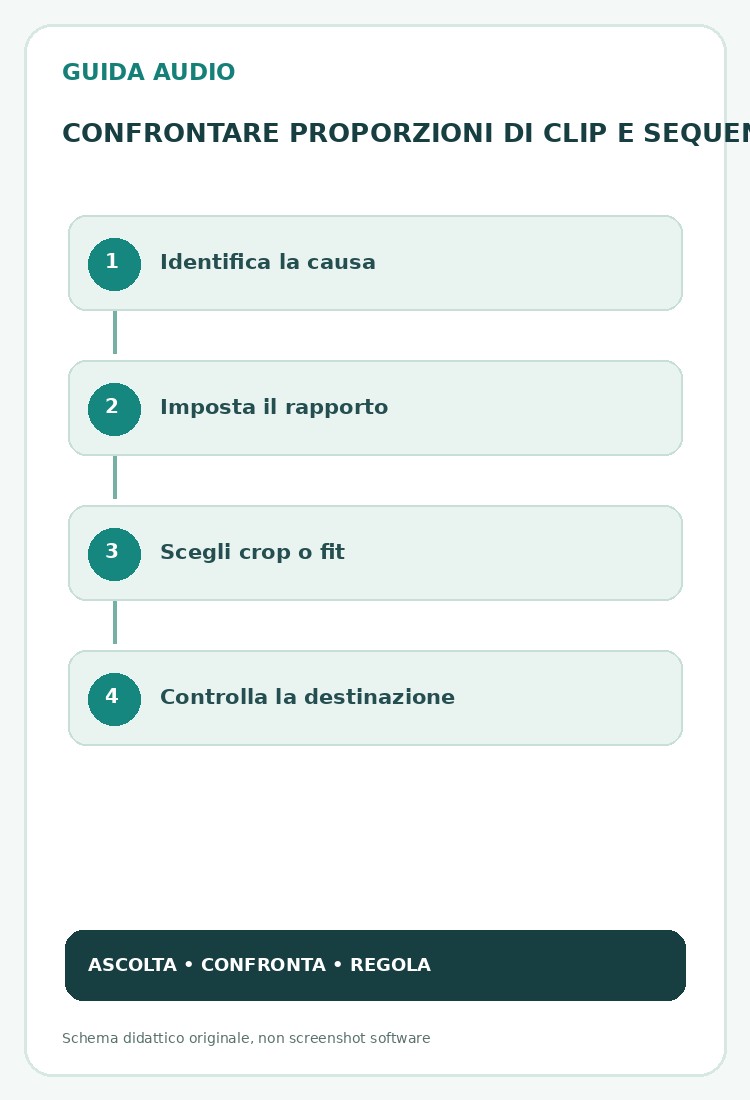
Confrontare proporzioni di clip e sequenza
Controlla dimensioni e proporzioni di ogni clip e del progetto. Un video orizzontale inserito in un canvas verticale non può riempire tutto senza tagliare molto contenuto o aggiungere spazio. Decidi la destinazione prima del montaggio e, se servono più formati, prepara composizioni separate. Il crop automatico può spostare il soggetto fuori dall’area visibile.
Non confondere risoluzione con aspect ratio: due file possono avere numeri di pixel diversi ma lo stesso rapporto. Mantieni il rapporto originale quando ridimensioni; non trascinare larghezza e altezza separatamente per eliminare le bande. Una deformazione può sembrare meno evidente sullo sfondo ma altera volti, cerchi e linee.
Scegliere tra Fit, Fill e crop
Fit mostra l’intero fotogramma e può lasciare bande; fill ingrandisce fino a riempire il canvas e taglia l’eccesso. Crop consente di scegliere quale parte rimuovere. Ogni modalità ha un compromesso: preservare tutto il contenuto oppure occupare lo schermo. Per un soggetto al centro, fill può funzionare; per un gruppo distribuito ai lati, potrebbe tagliare persone o oggetti.
Prova il crop su un frame rappresentativo e poi riproduci il clip intero. Se la camera si muove, il soggetto può uscire dall’inquadratura dopo pochi secondi. Riposiziona il crop o usa keyframe per seguire il contenuto. Mantieni spazio per sottotitoli e interfacce della piattaforma, specialmente nei formati verticali.
Rimuovere bande incorporate nella sorgente
Se il nero è dentro l’immagine, ritaglia la zona, ma misura quanto contenuto rimane. Una barra cinematografica può far parte dell’aspect ratio creativo; rimuoverla cambia la composizione. Se il video è stato esportato con bordi inattesi, puoi ritagliare e ridimensionare, ma verifica nitidezza e perdita di risoluzione. Non ingrandire eccessivamente una sorgente già compressa.
Per sequenze di clip miste, controlla ogni sorgente perché alcune potrebbero avere barre incorporate e altre no. Applica correzioni individuali o uniforma le proporzioni nella timeline. Un preset di crop comune può produrre risultati diversi da clip a clip. Rivedi i bordi e i soggetti più vicini ai margini.
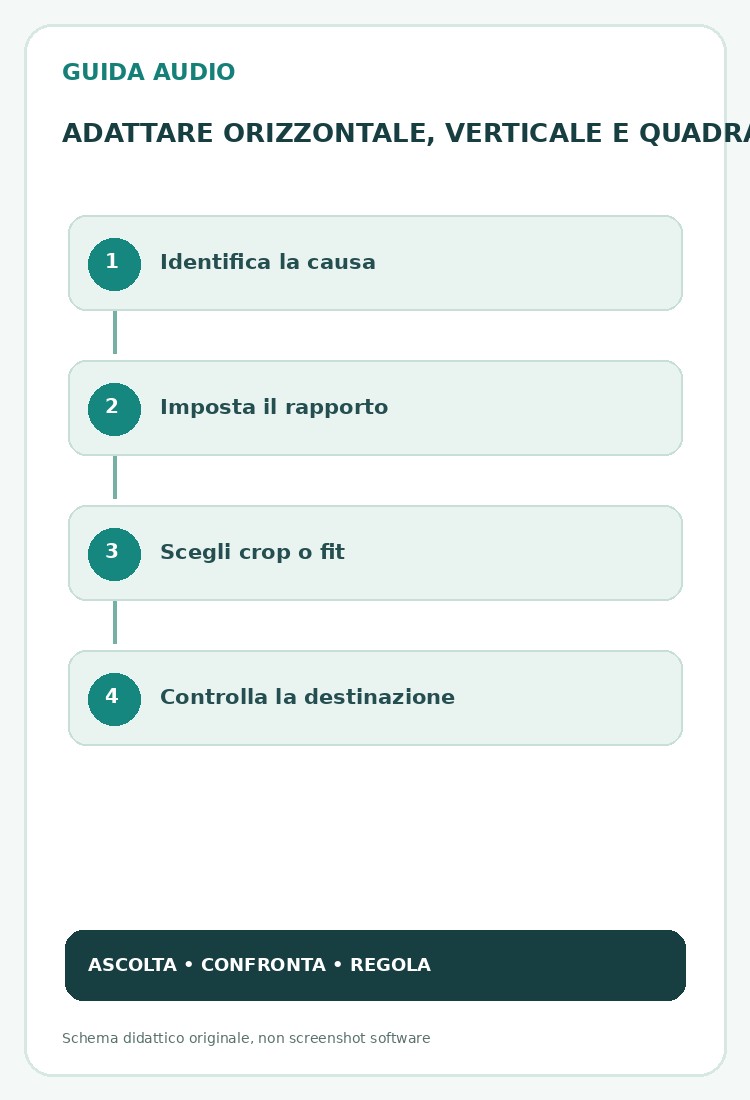
Adattare orizzontale, verticale e quadrato
Una versione 16:9 non diventa automaticamente un buon video 9:16. Cambia la gerarchia: potrebbe servire spostare il soggetto, ingrandire un dettaglio o impilare due inquadrature. Per un formato quadrato, rivedi testo e margini. Crea una sequenza specifica per ciascuna destinazione invece di esportare lo stesso crop per tutti i canali.
Mantieni il soggetto e le informazioni chiave nella safe area. Controlla dove appaiono caption, pulsanti e overlay della piattaforma. Se un video contiene testo laterale o grafici, il crop può rimuoverli; puoi ridisegnare la grafica per il nuovo formato. Rivedi titoli e sottotitoli dopo aver cambiato il canvas.
Gestire sfondi e bordi intenzionali
Talvolta una banda nera è scelta creativa o spazio per titoli. Puoi mantenerla o sostituirla con uno sfondo sfocato, colore o grafica, ma il riempimento deve sostenere il contenuto. Uno sfondo duplicato e sfocato può funzionare per social, mentre un crop è più pulito per immagini importanti. Evita di aggiungere barre finte per poi cercare di eliminarle in export.
Se riempi i margini con una versione sfocata della stessa clip, controlla che il livello di sfondo non mostri un secondo movimento distraente. Mantieni il soggetto principale nitido e dimensionato correttamente. Per una presentazione o schermata software, un bordo può essere necessario per mantenere tutti i controlli visibili.
Controllare il player e il rapporto di visualizzazione
Un player può mostrare bande per mantenere le proporzioni del file sullo schermo, anche se il video non contiene bordi neri. Verifica il fotogramma effettivo o apri il file con un editor e controlla il canvas. Prova modalità schermo intero e un altro player. Non giudicare dal bordo della finestra dell’applicazione.
Controlla la risoluzione del file esportato e il rapporto del player. Se il video occupa l’intero canvas ma il display ha una forma diversa, le bande possono essere corrette e previste. Rimuoverle richiederebbe tagliare o distorcere. Distingui quindi le bande nel contenuto da quelle di visualizzazione.
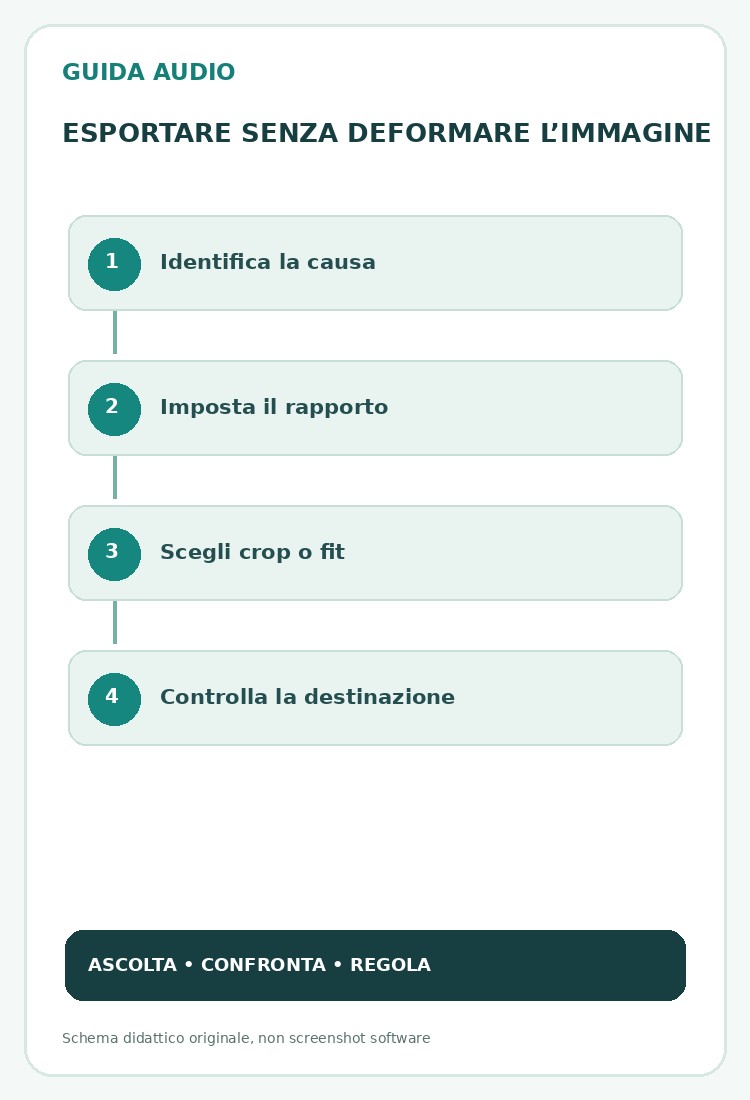
Esportare senza deformare l’immagine
Imposta risoluzione e rapporto per la destinazione, poi controlla anteprima e crop. Esporta un breve test e verifica che i soggetti non siano stirati, che i bordi siano puliti e che non compaiano barre inattese. Se il file contiene più clip, controlla ogni cambio di scena. Le impostazioni di export non correggono automaticamente la composizione di tutti i media.
Confronta i metadati dell’export con la sequenza e riapri il file in un player esterno. Un ritaglio può ridurre la risoluzione apparente, soprattutto quando la sorgente è piccola. Se le bande compaiono solo sul player di destinazione, verifica il comportamento della piattaforma prima di modificare il file.
Preparare versioni diverse del video
Per consegnare sia orizzontale sia verticale, conserva un master pulito e realizza sequenze distinte. Puoi cambiare posizione, scala e crop, mantenendo titoli e soggetto nelle aree sicure. Non affidarti a un unico export adattato automaticamente. Annota i formati e verifica ogni file nel contesto in cui verrà riprodotto.
Organizza le versioni con nomi chiari e mantieni gli originali collegati. Se una piattaforma richiede proporzioni precise, usa le specifiche aggiornate e fai un upload di prova quando possibile. La composizione migliore può differire dal master; nessun singolo crop è ideale per ogni schermo.
Verifica del canvas e del player
Apri la sorgente nell’editor e in due player diversi. Controlla se il nero compare dentro il fotogramma o soltanto intorno al video. Confronta il rapporto del progetto e quello della clip, poi crea un test con fit e uno con fill.
Osserva quale contenuto viene tagliato nel crop, compresi testi e soggetti ai bordi. Esporta entrambi gli estratti e controlla su un telefono. Se il nero è solo un margine del player, non modificare il file; se è incorporato, scegli quanto ritagliare in base all’immagine utile.
Riempire il frame senza sacrificare proporzioni
Verifica origine delle bande, rapporto della sequenza e destinazione. Scegli fit per conservare tutto o crop/fill per riempire, mantenendo le proporzioni e riposizionando i soggetti. Prepara versioni diverse quando i formati richiedono composizioni diverse.
Esporta un test e controlla bordi e leggibilità su player e dispositivo previsti. Non stirare il video per occupare ogni pixel. Se le bande sono intenzionali o aggiunte dal player, rimuoverle può peggiorare la composizione.
Checklist pratica prima dell’esportazione
- Lavora su una copia e conserva i file originali.
- Controlla durata, punto di taglio e continuità lungo l’intera clip.
- Modifica una variabile per volta e confronta la scena nel contesto.
- Ascolta tracce e mix sui dispositivi previsti.
- Esporta un estratto, riaprilo e verifica il rendering finale.
Domande frequenti
Perché il video ha bande nere dopo l’export?
Può dipendere da proporzioni diverse tra sorgente e progetto o da barre già incorporate nel file.
Come togliere le bande senza deformare?
Usa un crop o fill mantenendo le proporzioni e controlla quale parte dell’immagine viene tagliata.
Fit o Fill: quale scegliere?
Fit mostra tutto ma può lasciare margini; Fill riempie il canvas tagliando il contenuto in eccesso.
Le bande nere possono dipendere dal player?
Sì. Il player può aggiungere margini per adattare il video allo schermo.
Come trasformare un video orizzontale in verticale?
Crea un progetto verticale e riposiziona o ritaglia manualmente i soggetti e le grafiche.
Posso ingrandire il video per riempire lo schermo?
Sì, ma il crop riduce il campo visibile e può rendere evidenti perdita di dettaglio o sfocatura.
Come eliminare bande già incorporate?
Ritaglia l’area nera e verifica quanto contenuto utile rimane.
Devo creare un export separato per ogni formato?
È spesso preferibile, perché composizione e posizione dei soggetti cambiano tra proporzioni.
Perché il video sembra stirato?
Probabilmente larghezza e altezza sono state modificate senza mantenere il rapporto originale.
Come verificare che le bande siano nel file?
Controlla il fotogramma nel canvas o in un altro player, distinguendo bordi del video e finestra dell’app.
Risorse ufficiali
Filmora: rimuovere bande nere — documentazione di riferimento; disponibilità e nomi dei comandi possono variare in base a versione e piattaforma.
Filmora: impostazioni di esportazione — documentazione di riferimento; disponibilità e nomi dei comandi possono variare in base a versione e piattaforma.
Per organizzare clip, transizioni e audio puoi valutare Wondershare Filmora; verifica le funzioni nella versione installata ed esporta una prova prima della consegna.
 Download protetto, nessun malware, nessun rischio - solo 1 clic per provare


