
 Garanzia di Download Sicuro, zero malware


Quando l’esportazione video si blocca sempre alla stessa percentuale, quella posizione può aiutare a individuare una clip, un effetto o un file che causa il problema. Se invece la percentuale cambia, il blocco può dipendere da risorse, destinazione o codifica. Evita di cambiare cache, driver, codec e timeline tutti insieme: isola il punto, prova una variabile alla volta e conserva il progetto originale.
Risposta rapida. Annota percentuale e tempo trascorso, calcola approssimativamente il timecode e esporta soltanto un intervallo attorno a quel punto. Disattiva temporaneamente un effetto o sostituisci una sorgente sospetta, quindi prova un preset standard e una cartella locale con spazio sufficiente.
Capire se il blocco è ripetibile
Ripeti l’esportazione una volta e annota percentuale, timecode e comportamento del computer. Se si arresta nello stesso punto, il tratto può contenere un effetto, un file corrotto o una transizione problematica. Se la percentuale varia, controlla memoria, disco, encoder o attività in background. Non forzare la chiusura finché il sistema mostra ancora attività di rendering.
Controlla se l’export produce un file parziale e quanto è lungo. La percentuale non corrisponde sempre in modo lineare al tempo: effetti e codec possono richiedere tempi diversi per scene diverse. Usa la durata totale e il progresso come indizi, poi individua il tratto con un export di prova.
Individuare il timecode dal progresso
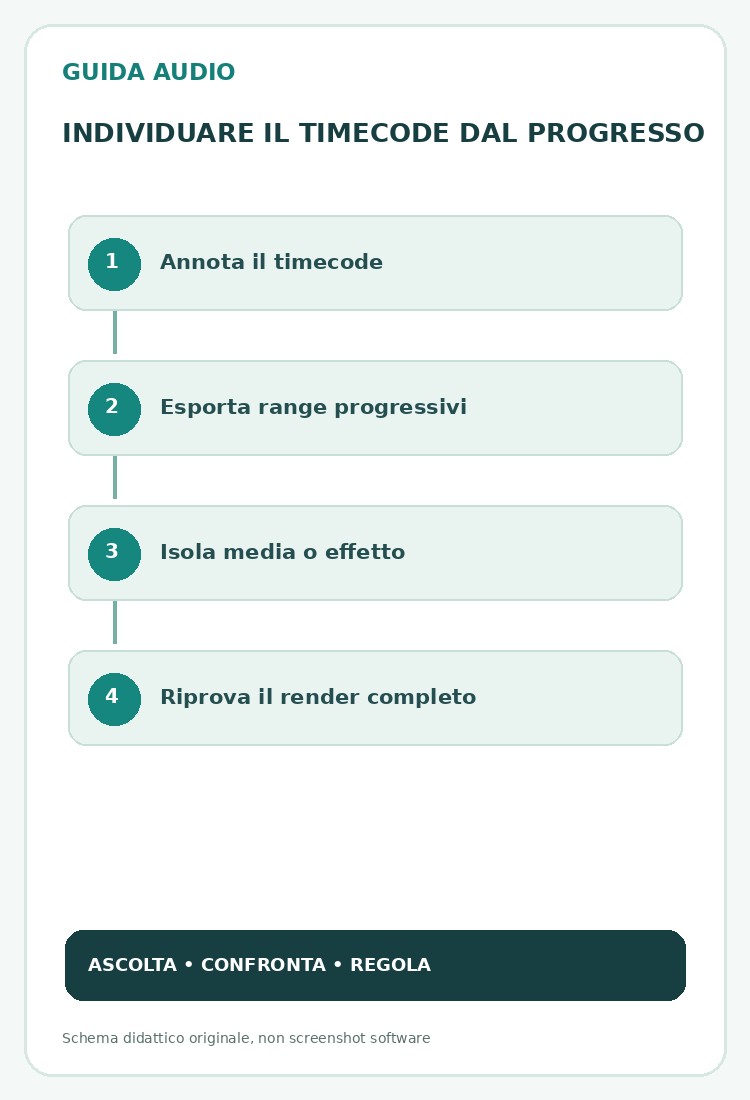
Molti editor mostrano il tempo trascorso, la durata prevista o un indicatore sulla timeline. Stima il punto corrispondente e seleziona un intervallo con alcuni secondi prima e dopo. Esporta quel range per capire se il blocco è locale. Se il software non consente di esportare una selezione, duplica la sequenza e accorcia temporaneamente la copia.
Non modificare la sequenza master durante la diagnosi. Un range troppo breve potrebbe non includere la transizione o il media difettoso; aumenta gradualmente l’intervallo se il test riesce. Confronta il risultato in un preset stabile e annota esattamente quali punti hai esportato.
| Esito | Interpretazione iniziale | Passo successivo |
|---|---|---|
| Stesso range fallisce | Problema locale probabile | Dividi il range e disattiva un elemento |
| Range riesce, intero fallisce | Problema fuori dal test o risorse | Estendi il test e controlla disco |
| Percentuale cambia ogni volta | Possibile sistema, encoder o carico | Preset standard e percorso locale |
Usare un test progressivo per isolare la clip
Dividi la timeline in metà o blocchi e prova a esportare ciascuna sezione separatamente. Se una parte fallisce, restringi l’intervallo fino a identificare una clip, un titolo, una transizione o un effetto. Questo test per bisezione riduce il numero di tentativi rispetto a disattivare elementi casualmente. Mantieni una copia senza modifiche e registra i risultati.
Quando trovi il tratto sospetto, prova a disattivare un solo effetto o sostituire una sola sorgente. Se l’export termina, hai un indizio concreto. Riattiva il resto e prova la correzione sul segmento. Evita di rimuovere permanentemente materiale prima di aver verificato che sia la causa.
Controllare file, codec e media offline
Verifica che ogni sorgente sia disponibile, completa e leggibile. Un file spostato, un disco esterno scollegato o una registrazione danneggiata può interrompere il rendering. Ricollega o reimporta la sorgente e controlla il punto in cui si ferma. Se il file proviene da un telefono, prova una copia locale e verifica che il frame rate variabile o il codec non creino incompatibilità.
Esporta in una cartella locale con nome semplice e spazio sufficiente. Se il file system o il disco è quasi pieno, il rendering può fallire anche se la timeline è corretta. Verifica che il percorso non sia su una rete lenta o sincronizzata. Dopo il test, controlla il file prodotto e non solo il messaggio dell’editor.
Provare un preset standard e un encoder alternativo
Se il blocco non è legato a un singolo clip, sostituisci il preset personalizzato con uno integrato che corrisponda alla consegna. Puoi provare un altro formato o disattivare temporaneamente l’accelerazione hardware, se l’applicazione lo permette. Cambia una sola impostazione e riavvia solo quando richiesto. Un preset semplice aiuta a capire se il problema riguarda la codifica o la timeline.
Un export con software rendering può richiedere più tempo, quindi non scambiarlo per un blocco immediato. Attendi un intervallo ragionevole e osserva se CPU o disco lavorano. Se un formato alternativo riesce, confronta qualità, frame rate e audio prima di usarlo come soluzione finale.
Verificare effetti, plugin e transizioni
Effetti di terze parti, titoli animati, riduzione rumore e transizioni complesse possono richiedere più risorse o presentare incompatibilità. Nel tratto sospetto, disattiva un elemento per volta e riprova. Se il progetto usa plugin, verifica aggiornamento e compatibilità con la versione dell’editor. Non eliminare tutti gli effetti: identifica quello che fa fallire la prova.
Se un effetto è la causa, prova a renderizzare o precomporre solo quel segmento, oppure sostituiscilo con un’alternativa più semplice. Mantieni una copia della sequenza originale. Dopo la correzione, riesporta l’intero video e controlla la qualità nel punto interessato, perché il workaround può cambiare l’aspetto.
Separare cache, driver e impostazioni di sistema
Cache e driver possono influire sulle prestazioni, ma non sono la prima prova se il blocco si ripete nello stesso timecode. Prima individua se è un media o un effetto specifico. Se il problema resta con una timeline semplificata e un preset standard, allora valuta pulizia cache o aggiornamento driver seguendo le istruzioni del produttore. Annota la modifica per poter tornare indietro.
Evita di cancellare cache mentre l’editor sta renderizzando o di installare più driver in successione. Chiudi i progetti, salva una copia e segui una procedura ufficiale. In ambienti aziendali o su macchine gestite, verifica policy IT prima di cambiare driver. Una modifica di sistema non deve essere confusa con una correzione del contenuto.
| Test | Cosa cambia | Cosa resta uguale |
|---|---|---|
| Preset integrato | Solo preset/codec | Timeline e sorgenti |
| Disattivazione effetto | Un effetto nel range | Preset e media |
| Percorso locale | Destinazione file | Impostazioni di codifica |
Conservare log e risultati dei test
Registra percentuale, timecode, formato, preset, encoder, clip sospette e prove effettuate. Una tabella aiuta a confrontare risultati e non ripetere gli stessi tentativi. Se richiedi supporto tecnico, il log e il progetto ridotto possono rendere la diagnosi più precisa. Rimuovi o sostituisci media riservati prima di condividere il progetto.
Salva un progetto duplicato con il range problematico e riduci il numero di tracce non necessarie. Non includere credenziali o file personali. Quando una prova riesce, annota la singola differenza rispetto alla prova fallita. Questo trasforma un tentativo casuale in una procedura ripetibile.
Esportare di nuovo e verificare il file completo
Dopo aver corretto la causa, esporta prima il segmento e poi il progetto intero. Apri il file in un player esterno e controlla il punto che prima bloccava, oltre all’inizio e alla fine. Verifica audio, durata e frame rate. Se il render completo si ferma ancora, confronta il log e restringi l’area nuova invece di ripetere tutte le prove.
Mantieni la versione originale e la copia corretta finché non hai verificato il risultato. Archivia il preset e le impostazioni che hanno funzionato. Se la causa era un media o un plugin, annotalo per progetti futuri. La percentuale è un indizio diagnostico, non una prova sufficiente da sola.
Procedura passo passo: isolare il punto di blocco
- Ripeti e annota: Registra percentuale, timecode approssimativo, messaggio e attività di CPU/disco.
- Esporta una zona breve: Crea una copia o seleziona un range che includa il punto sospetto.
- Restringi il segmento: Dividi il range in parti fino a individuare clip, effetto o transizione.
- Cambia una variabile: Disattiva l’effetto sospetto oppure usa un preset standard, non entrambe le cose.
- Verifica la sorgente: Controlla file offline, spazio disco e percorso locale.
- Riprova l’intero render: Dopo il test locale riuscito, esporta tutto e rivedi il file in un player esterno.
Tabella diagnostica per una singola sessione
Registra in una tabella ogni prova con range, impostazione modificata ed esito. Inizia dal test locale, poi passa al preset e infine al percorso di esportazione. Segna anche il timecode in cui la prova si interrompe. Non cambiare insieme cache, driver e codec: perderesti il collegamento fra test e risultato.
Quando una prova riesce, ripetila una volta sul medesimo segmento e poi estendi il render. Apri il file prodotto e verifica l’immagine nel punto sospetto. Se l’intero progetto fallisce ancora, il problema può essere in un’altra area: ripeti la bisezione sui segmenti non ancora esportati.
Dalla percentuale alla causa concreta
Annota il punto di blocco, riduci la timeline a un range e isola media, effetti e preset con prove controllate. Se il problema resta variabile, passa alla destinazione e alle impostazioni di sistema. Mantieni una copia originale e una traccia dei test.
La percentuale da sola non indica quale componente sia guasto. Esporta il segmento corretto e poi l’intero progetto, aprendo il file in un player esterno. Cambia una variabile alla volta per ottenere una soluzione ripetibile.
Checklist pratica prima dell’esportazione
- Lavora su una copia e conserva i file originali.
- Controlla durata, punto di taglio e continuità lungo l’intera clip.
- Modifica una variabile per volta e confronta la scena nel contesto.
- Ascolta tracce e mix sui dispositivi previsti.
- Esporta un estratto, riaprilo e verifica il rendering finale.
Domande frequenti
Perché l’export si blocca sempre alla stessa percentuale?
Può esserci una clip, un effetto o una transizione problematica in quel tratto.
Come trovare il timecode del blocco?
Usa progresso e durata come stima, poi esporta un range breve attorno al punto.
Devo svuotare subito la cache?
Prima isola la timeline; cache e driver si valutano dopo i test sul media e sul preset.
Un preset personalizzato può causare il blocco?
È possibile. Prova un preset integrato cambiando soltanto l’impostazione di export.
Cosa fare se si ferma solo un progetto?
Prova range progressivi e disattiva un effetto alla volta nel tratto sospetto.
Perché il disco è importante?
Un percorso lento, scollegato o senza spazio può interrompere la scrittura del render.
Posso esportare metà progetto per trovare l’errore?
Sì. Dividere progressivamente i range aiuta a restringere la zona problematica.
Devo aggiornare i driver?
Solo dopo avere isolato il problema e seguendo le istruzioni ufficiali del sistema o del produttore.
Come verificare la soluzione?
Esporta il segmento, poi l’intero video e controlla il file finale in un altro player.
Che cosa inviare all’assistenza?
Versione dell’editor, log, timecode, preset e un progetto ridotto senza dati riservati.
Risorse ufficiali
Adobe Premiere: risolvere blocchi durante render ed export — documentazione di riferimento; disponibilità e nomi dei comandi possono variare in base a versione e piattaforma.
Adobe Premiere: individuare la causa di un problema di export — documentazione di riferimento; disponibilità e nomi dei comandi possono variare in base a versione e piattaforma.
Per organizzare clip, transizioni e audio puoi valutare Wondershare Filmora; verifica le funzioni nella versione installata ed esporta una prova prima della consegna.
 Download protetto, nessun malware, nessun rischio - solo 1 clic per provare


