
 Garanzia di Download Sicuro, zero malware


Un fermo immagine con zoom può richiamare l’attenzione su un dettaglio, una reazione o un passaggio di un tutorial. Per ottenere un risultato leggibile, scegli un fotogramma nitido, stabilisci quanto deve durare la pausa e anima la scala con gradualità. Il titolo deve spiegare il motivo dell’enfasi, non coprire l’elemento che vuoi mostrare. Prima di aggiungere effetti, decidi se l’audio deve continuare o fermarsi insieme alla scena.
Risposta rapida. Seleziona il fotogramma in cui il soggetto è nitido, inserisci un fermo immagine e regola la durata. Aggiungi keyframe di scala e posizione per uno zoom controllato, poi posiziona titolo e grafica in un’area libera. Riascolta la transizione prima e dopo il freeze.
Scegliere il fotogramma giusto
Scorri la clip fotogramma per fotogramma e cerca un’espressione, un gesto o un dettaglio leggibile. Evita una posa a metà movimento se mani o volto risultano sfocati. Un frame nitido offre una base migliore per ingrandire; lo zoom non ricrea dettagli che non sono presenti nella sorgente. Se il soggetto si muove velocemente, controlla più fotogrammi vicini e scegli quello con contorni meno mossi.
Pensa al contesto: il pubblico deve capire perché l’immagine si ferma. Una reazione, un errore da correggere o un elemento dell’interfaccia possono funzionare bene se sono visibili anche nella dimensione finale. Se serve, anticipa il fermo di qualche fotogramma per evitare che cada dopo il momento interessante. Aggiungi un marker sulla timeline mentre valuti alternative.
Inserire un fermo senza alterare la clip originale
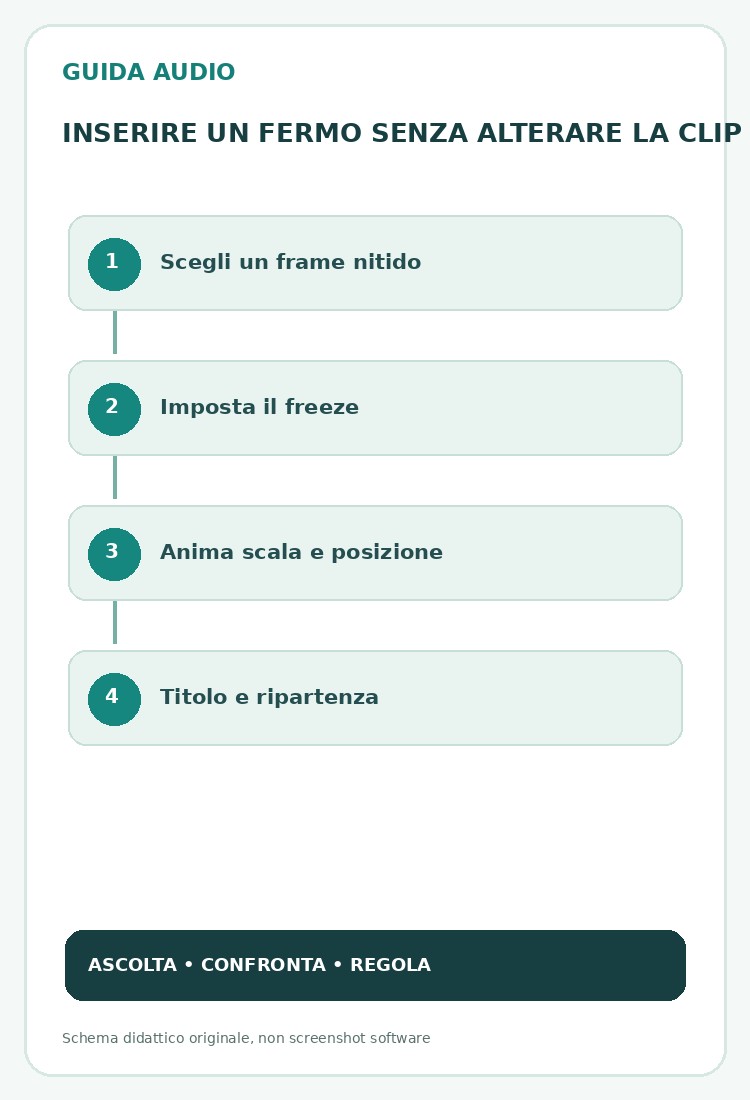
Un freeze frame mantiene visibile un singolo fotogramma per una durata definita. In alcuni editor l’operazione divide la clip o inserisce un’immagine statica; in altri crea un hold con controlli dedicati. Duplica la timeline o conserva la sorgente non modificata prima di applicarlo. Verifica che la clip successiva riprenda dal punto corretto e che non venga saltato o duplicato un segmento d’azione.
Non confondere il fermo immagine con una semplice pausa della riproduzione in anteprima: il risultato deve essere presente nella timeline ed esportarsi nel file. Controlla se l’audio originale prosegue sotto il frame oppure viene fermato. La scelta cambia il significato della scena. Per un tutorial può essere utile mantenere la voce e la spiegazione; per un’enfasi drammatica può servire una breve pausa sonora.
Impostare la durata e il ritmo della pausa
Una pausa troppo corta può non lasciare tempo di leggere il titolo; una troppo lunga interrompe l’azione. Scegli la durata in relazione alla quantità di informazione e al ritmo della voce. Se il freeze accompagna una frase, lascia che il pubblico legga prima del cambio successivo. Riascolta l’intera sequenza a velocità normale invece di giudicare la durata solo trascinando il clip.
Se il video contiene sottotitoli, coordina il loro intervallo con il fermo e il titolo. Evita che due messaggi diversi compaiano nello stesso momento. Puoi prolungare o accorciare il freeze in base alla narrazione, ma verifica che il punto di ripartenza non crei un salto nel gesto. In una scena sportiva, un arresto troppo lungo può far percepire l’azione come errore tecnico.
Creare uno zoom fluido con scala e posizione
Per animare l’immagine, imposta un punto iniziale più ampio e un punto finale ingrandito, regolando posizione e scala. Un movimento breve e graduale spesso sembra più intenzionale di un salto secco, ma la velocità dipende dal contesto. Mantieni il soggetto nell’area sicura durante tutto il percorso e controlla che il punto finale evidenzi il dettaglio previsto, non una zona vuota.
Uno zoom applicato a un fermo immagine ingrandisce il singolo frame; se la sorgente è bassa o sfocata, i difetti diventano più evidenti. Non spingere la scala oltre quanto la risoluzione consente. Se vuoi un movimento lento attraverso un’immagine statica, puoi animare posizione e scala come un effetto di panoramica e zoom; non serve aggiungere ulteriore movimento alla clip video.
Distinguere freeze frame e zoom su video in movimento
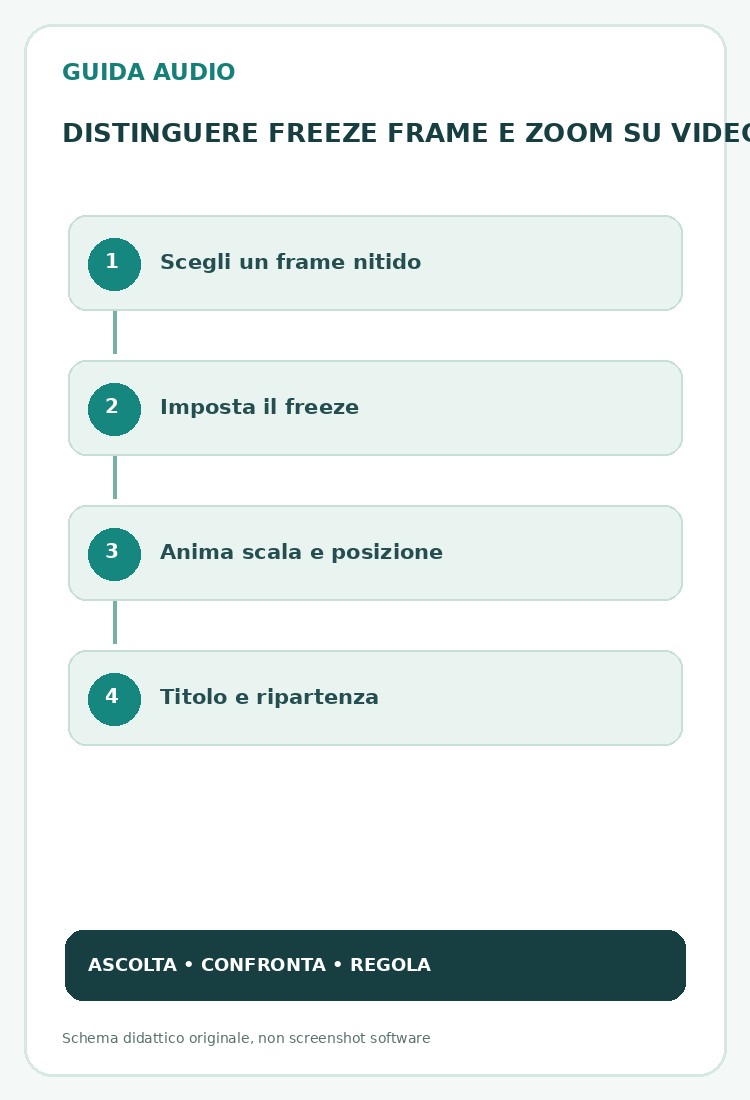
Il freeze trattiene l’immagine; lo zoom animato cambia l’inquadratura. Puoi applicare entrambi, ma è utile sapere quale dei due sta generando il movimento. Se il soggetto deve restare fermo mentre la camera virtuale si avvicina, anima la scala sul fermo. Se vuoi un ingrandimento durante l’azione, anima la clip in movimento e assicurati che i keyframe non cadano in modo brusco al momento della pausa.
Prova due versioni: una con freeze seguito da zoom e una con zoom che porta al freeze. La prima mette in evidenza una pausa; la seconda accompagna l’occhio verso il dettaglio. Mantieni invariata la durata totale durante il confronto, altrimenti il ritmo può influenzare la scelta. Se il software offre preset, usali come base e controlla manualmente i keyframe iniziale e finale.
Aggiungere un titolo che non copra il dettaglio
Scrivi un titolo breve che nomini il particolare mostrato o indichi cosa osservare. Posizionalo nella zona libera del frame, lasciando margine dai bordi e dal soggetto. Un fondo semitrasparente o una leggera ombra può migliorare il contrasto, ma non deve trasformare la grafica in un pannello dominante. Verifica dimensione e leggibilità su uno schermo piccolo.
Se il freeze mostra un’interfaccia, evita di coprire pulsanti o testo essenziali. Usa un callout o una freccia soltanto se chiarisce il riferimento e non si confonde con elementi originali. Mantieni coerenti carattere, colore e gerarchia con gli altri titoli del progetto. Il titolo dovrebbe apparire insieme al momento che spiega e scomparire prima che la scena riparta, se non serve più.
Gestire audio, musica e transizione di ripartenza
Decidi se mantenere il suono d’ambiente durante il frame statico. Continuare un room tone discreto evita un silenzio innaturale; un breve effetto sonoro può sottolineare il freeze, ma non è obbligatorio. Se la musica continua, verifica che l’accento non cada in modo casuale sul fermo. Se la voce prosegue, assicurati che la frase abbia senso con un’immagine immobile.
La ripresa dell’azione è spesso il punto più evidente: controlla il primo fotogramma dopo il freeze e ascolta l’audio per click o discontinuità. Una dissolvenza audio breve può aiutare, ma non mascherare un montaggio fuori tempo. In un tutorial, la voce può spiegare il frame e poi accompagnare la ripartenza. In un video narrativo, una pausa sonora può essere una scelta espressiva.
Evitare pixelatura, tremolio e salti
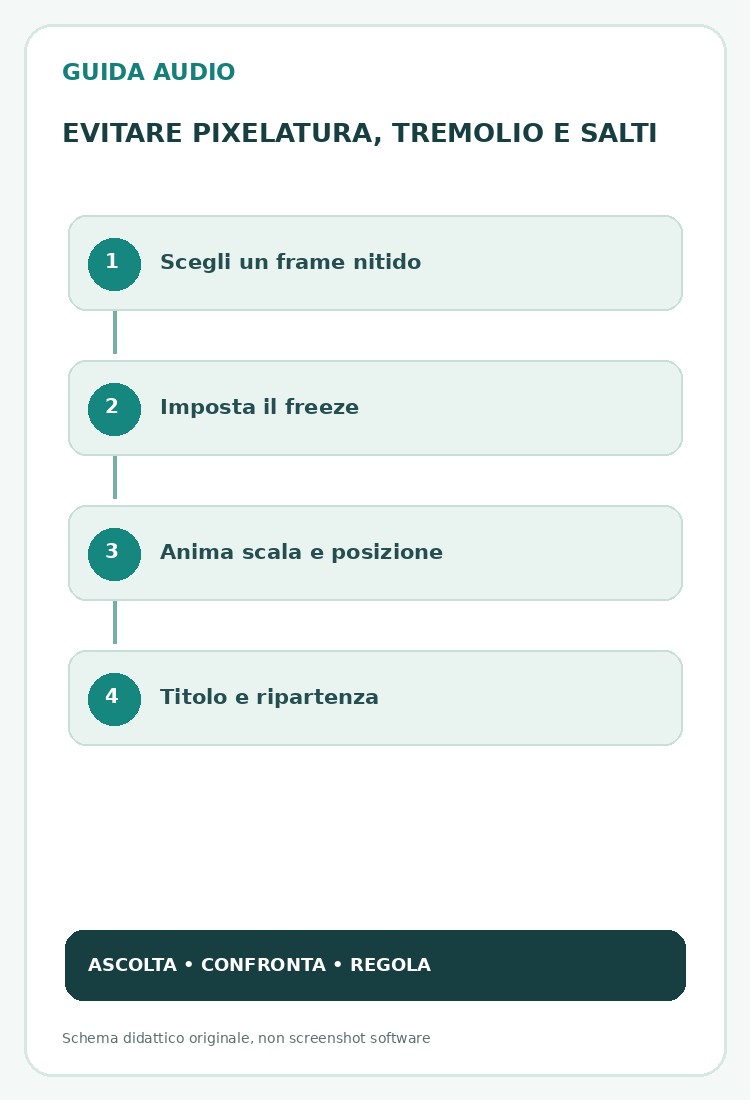
L’ingrandimento di un fermo immagine può evidenziare compressione, rumore e messa a fuoco imperfetta. Se il dettaglio diventa pixelato, riduci lo zoom o parti da una sorgente a risoluzione maggiore. Evita di interpolare o ricampionare ripetutamente l’immagine. Se il freeze sembra tremare, controlla che i keyframe e la posizione non cambino involontariamente e che il frame non contenga flicker.
Confronta a risoluzione di esportazione, non soltanto nell’anteprima ridotta. Controlla i bordi del titolo e la nitidezza del soggetto. Se la clip originale usa stabilizzazione o rolling shutter, un fermo può evidenziare distorsioni che passano inosservate in movimento. Scegli un frame meno problematico o usa un’inquadratura più ampia. Non promettere che un filtro possa recuperare informazione persa.
Esportare e controllare il risultato finale
Esporta un tratto che includa alcuni secondi prima del freeze, il fermo, il titolo e la ripresa dell’azione. Verifica durata, zoom, leggibilità e continuità sonora nel file renderizzato. Controlla il filmato su un display mobile: un titolo leggibile nel monitor di montaggio può diventare troppo piccolo dopo la compressione o essere coperto dall’interfaccia della piattaforma.
Conserva una versione senza titoli o effetti se il progetto può essere riutilizzato. Se la revisione richiede di cambiare soltanto il testo, una traccia grafica separata rende il lavoro più rapido. Annota il frame scelto e la durata del freeze. Le opzioni e i nomi dei controlli variano tra editor e versioni; consulta il manuale dell’applicazione installata.
Confronto di tre durate
Prepara tre copie o versioni della stessa pausa, per esempio breve, media e lunga, lasciando invariati zoom e titolo. Guarda ogni variante dall’inizio della frase fino alla ripresa dell’azione. Valuta se hai il tempo di leggere, se l’enfasi è chiara e se il ritmo si interrompe troppo. La scelta va fatta nel contesto della scena.
Esporta un estratto con il dettaglio ingrandito e aprilo su un telefono. Controlla nitidezza, margine del titolo e ripartenza. Ascolta il suono d’ambiente e la voce, soprattutto se proseguono sul frame. Se una versione appare più efficace solo perché è più lunga o più forte, pareggia la durata totale e confronta di nuovo.
Un’enfasi leggibile e intenzionale
Rivedi la scena completa, non soltanto il frame fermo. Il passaggio deve avere una motivazione narrativa, il dettaglio deve restare nitido e il titolo non deve coprirlo. Verifica keyframe, scala, posizione, durata e audio, quindi controlla il file renderizzato alla dimensione finale.
Usa il freeze per guidare l’attenzione, non come sostituto di una spiegazione. Se un fotogramma non contiene il dettaglio necessario, scegli un altro momento o torna alla sorgente. Conserva una versione pulita del progetto e separa titolo e animazione, così le revisioni rimangono semplici.
Checklist pratica prima dell’esportazione
- Lavora su una copia e conserva i file originali.
- Controlla durata, punto di taglio e continuità lungo l’intera clip.
- Modifica una variabile per volta e confronta la scena nel contesto.
- Ascolta tracce e mix sui dispositivi previsti.
- Esporta un estratto, riaprilo e verifica il rendering finale.
Domande frequenti
Che cos’è un fermo immagine in un video?
È un singolo fotogramma mantenuto sullo schermo per una durata definita, mentre la timeline continua.
Come aggiungere uno zoom al fermo immagine?
Anima scala e posizione con keyframe, controllando il soggetto e la nitidezza nell’intero movimento.
Il freeze frame ferma anche l’audio?
Dipende da come modifichi la timeline. L’audio può proseguire, fermarsi o essere sostituito.
Quanto deve durare un fermo immagine?
Quanto serve per leggere o capire l’enfasi, senza interrompere inutilmente il ritmo della scena.
Perché il mio zoom appare pixelato?
L’ingrandimento supera il dettaglio disponibile nella sorgente oppure il frame è già sfocato o compresso.
Posso aggiungere un titolo sopra un freeze frame?
Sì. Posizionalo in un’area libera e controlla contrasto, dimensione e margini su mobile.
Freeze frame e slow motion sono la stessa cosa?
No. Il freeze mantiene un fotogramma; lo slow motion mostra più lentamente una sequenza di fotogrammi.
Come evitare un salto quando riparte il video?
Controlla il punto di ripartenza, la durata del fermo e la continuità del movimento e dell’audio.
È meglio zoomare prima o dopo il freeze?
Dipende dall’effetto narrativo. Prova entrambe le versioni mantenendo costante la durata complessiva.
Il fermo immagine può aumentare la risoluzione?
No. Lo zoom può rendere il dettaglio più grande, ma non ricrea informazioni assenti nel frame originale.
Risorse ufficiali
Filmora: aggiungere un freeze frame — documentazione di riferimento; disponibilità e nomi dei comandi possono variare in base a versione e piattaforma.
Adobe Premiere: congelare un fotogramma — documentazione di riferimento; disponibilità e nomi dei comandi possono variare in base a versione e piattaforma.
Per organizzare clip, transizioni e audio puoi valutare Wondershare Filmora; verifica le funzioni nella versione installata ed esporta una prova prima della consegna.
 Download protetto, nessun malware, nessun rischio - solo 1 clic per provare


