
 Garanzia di Download Sicuro, zero malware


Un tutorial senza tempi morti è più facile da seguire, ma tagliare ogni pausa può far perdere passaggi che servono a capire dove cliccare o perché una scelta è importante. Il montaggio deve ridurre attese, caricamenti e ripetizioni senza accelerare il parlato o saltare un’azione necessaria. Parti dall’obiettivo del tutorial e segui il percorso dell’utente: ogni segmento dovrebbe rispondere a una domanda o portare a un risultato visibile.
Risposta rapida. Rivedi la registrazione e marca attese, errori e ripetizioni. Tieni le azioni necessarie, accorcia i tempi di caricamento e usa zoom, callout o brevi titoli per chiarire i passaggi. Riascolta la voce dopo ogni taglio e verifica che cursore, schermata e istruzioni restino sincronizzati.
Mappare il percorso prima di accorciare
Scrivi il risultato che lo spettatore deve ottenere e dividi il tutorial in fasi: preparazione, azione, verifica e risultato. Marca la prima volta in cui ogni passaggio è spiegato correttamente; le ripetizioni successive possono essere candidate al taglio. Se il video mostra un’interfaccia, annota i nomi dei pulsanti e i momenti in cui cambiano schermata.
Non montare soltanto sulla forma d’onda o sulla durata. Una pausa può coincidere con un caricamento che l’utente deve attendere, ma può anche essere il tempo necessario per leggere un menu. Guarda la registrazione come se non conoscessi il software e segna i punti in cui non sapresti cosa fare dopo. Così eviti di eliminare istruzioni che sembrano ovvie a chi ha registrato.
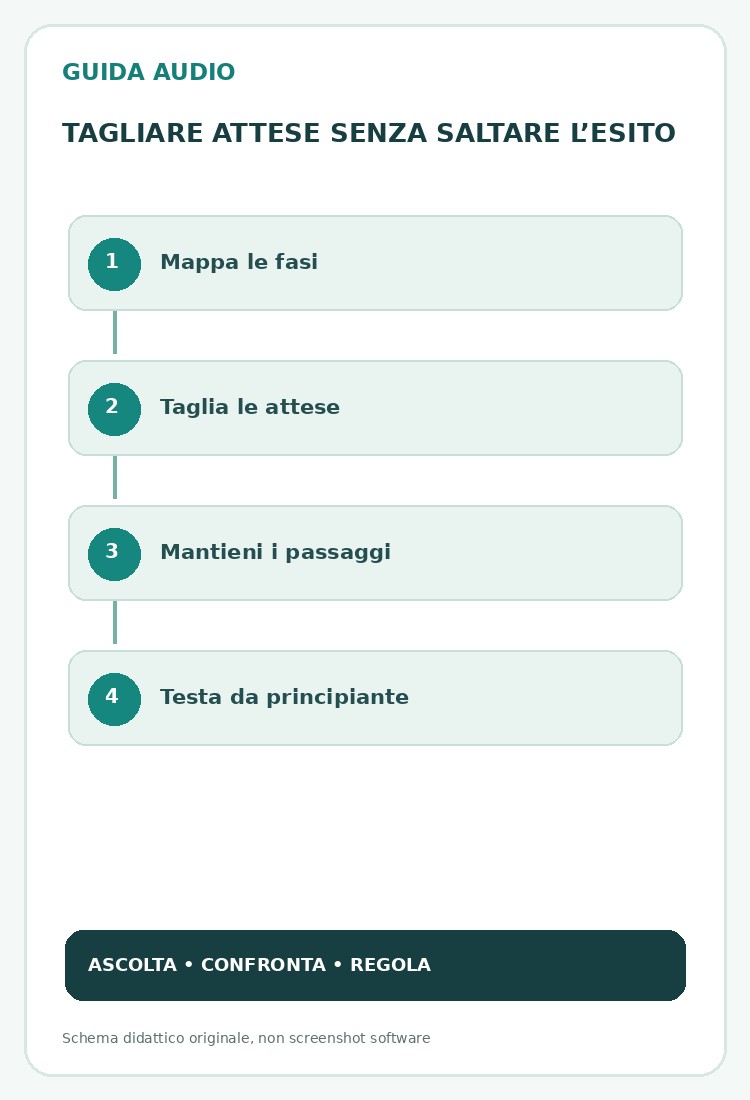
Tagliare attese senza saltare l’esito
I caricamenti lunghi, l’avvio di un’applicazione e le attese ripetitive possono essere abbreviati. Mantieni però una breve indicazione di ciò che sta accadendo e mostra il risultato quando compare. Un salto da una schermata iniziale a una schermata completata può confondere se non è chiaro quale azione abbia prodotto il cambiamento. Un’etichetta come “attendi il completamento” può colmare la transizione.
Quando acceleri un intervallo, controlla che testo, barre di avanzamento e cursore non diventino illeggibili. Per una dimostrazione tecnica è spesso meglio tagliare la parte ripetitiva e conservare un frammento rappresentativo, anziché velocizzare tutto. Se il processo richiede un’attesa reale, avvisa che il tempo varia in base al dispositivo o alla connessione.
Eliminare ripetizioni mantenendo i passaggi essenziali
Se un’azione viene ripetuta perché il primo tentativo è sbagliato, scegli la versione corretta e spiega l’errore soltanto quando è utile all’apprendimento. Rimuovi ripetizioni identiche, ma non eliminare le conferme che dimostrano che un’impostazione è stata salvata. La sequenza dovrebbe mostrare causa e risultato: comando, cambiamento e verifica.
Per procedure con più schermate, prepara una checklist e spunta ogni azione nel montaggio. Se un passaggio è omesso, chiediti se lo spettatore può ricostruirlo senza indovinare. Una transizione o una frase ponte può indicare che stai passando alla fase successiva. Evita di replicare la stessa spiegazione in voce, testo e callout se tutti e tre non aggiungono valore.
Mantenere sincronizzati cursore, voce e schermata
Dopo ogni taglio, verifica che il cursore si trovi sull’elemento nominato e che la voce descriva l’azione mostrata. Un tutorial di schermo può risultare incomprensibile se il click avviene prima dell’istruzione o se il testo si riferisce a una versione diversa dell’interfaccia. Usa marker nei punti di click importanti e controlla che la registrazione non abbia perso fotogrammi.
Quando rimuovi una pausa nel parlato, controlla anche il movimento del mouse e la posizione della finestra. Può servire spostare la clip video insieme all’audio o usare un breve fermo per dare tempo di leggere. Se l’app aggiorna la propria interfaccia, verifica che i nomi dei menu mostrati corrispondano alla versione descritta e segnala eventuali differenze.
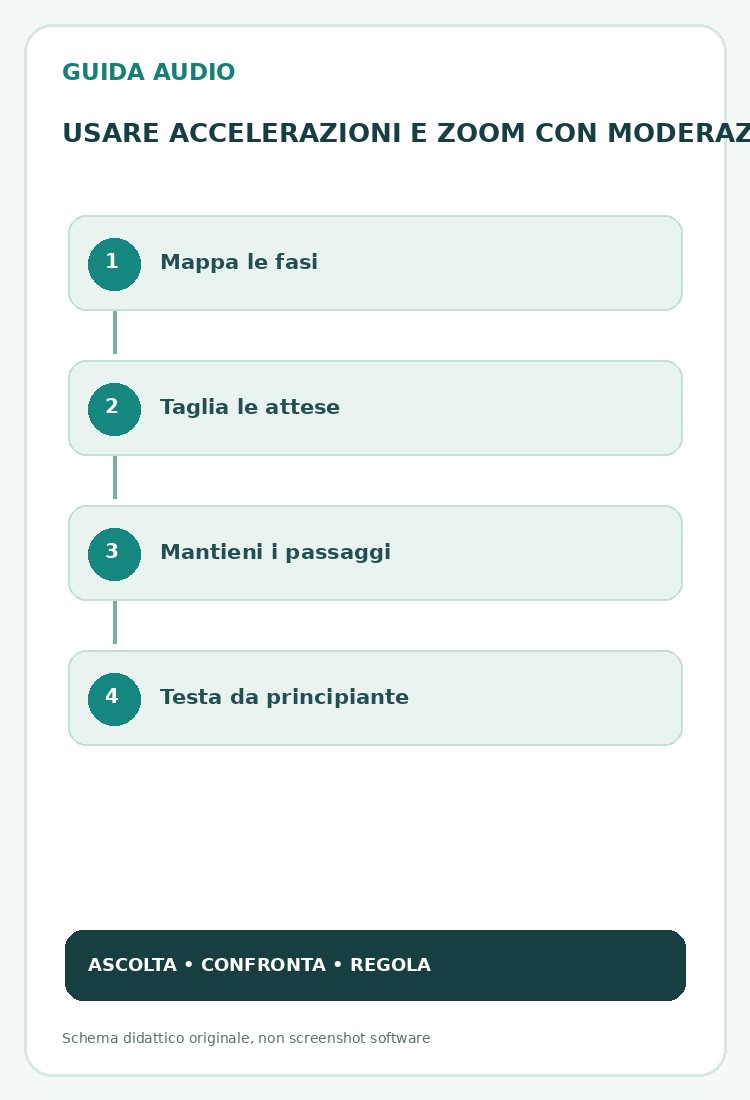
Usare accelerazioni e zoom con moderazione
Una breve accelerazione può far passare un’attesa; uno zoom può richiamare l’attenzione su un controllo piccolo. Alterna questi strumenti a momenti a velocità normale, così lo spettatore distingue dimostrazione e scorciatoia. Non accelerare la voce per accorciare il video: il tono diventa difficile da seguire. Se serve, taglia il silenzio e registra una spiegazione più concisa.
Uno zoom deve mostrare dove intervenire senza nascondere il contesto della finestra. Mantieni leggibili nomi, pannelli e cursore durante tutto il movimento. Un ingrandimento troppo stretto può far perdere il percorso verso il controllo. Aggiungi un’etichetta breve quando il gesto da solo non chiarisce cosa è successo; evita di riempire lo schermo con callout che coprono l’interfaccia.
Progettare capitoli e transizioni
Organizza il tutorial in fasi con titoli descrittivi e una progressione stabile. Un titolo di sezione aiuta lo spettatore a ritrovare un passaggio, ma non deve ripetere parola per parola la voce. Se elimini un blocco, aggiorna capitoli, sottotitoli e indice video. Mantieni una transizione riconoscibile quando passi da preparazione a modifica o da modifica a esportazione.
Un montaggio rapido non deve nascondere che è stata cambiata una schermata o una modalità. Usa un taglio diretto quando il passaggio è ovvio; aggiungi una breve frase ponte se il contesto cambia. Per tutorial lunghi, dividere il contenuto in capitoli può essere più utile che accelerare ogni sezione. Gli spettatori devono poter tornare al punto giusto senza scorrere l’intero video.
Rendere leggibili istruzioni e sottotitoli
Dopo i tagli, controlla i sottotitoli e la grafica sovrapposta. Una frase accorciata può lasciare testo non sincronizzato o un’etichetta che appare troppo tardi. Mantieni le istruzioni abbastanza a lungo da poter essere lette e usa un contrasto adeguato rispetto all’interfaccia. Se il tutorial è destinato a schermi piccoli, verifica che le etichette non siano minuscole.
Non affidarti soltanto alla voce per indicare un controllo che cambia posizione o nome. Un callout o una freccia può essere utile, ma deve puntare al controllo corretto. Controlla la schermata completa prima e dopo l’annotazione per evitare di coprire un pulsante. Se la versione del programma differisce, aggiungi una nota o limita l’istruzione a ciò che resta valido.
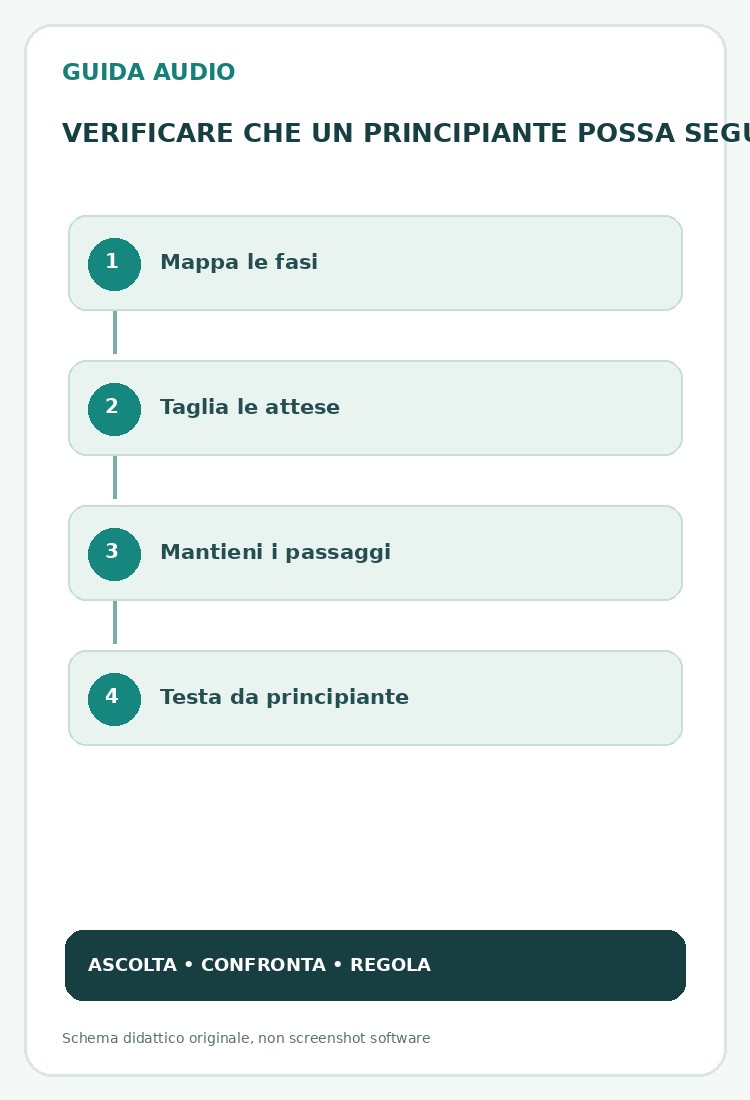
Verificare che un principiante possa seguire
Guarda il video senza saltare e metti in pausa dopo ogni istruzione. Chiediti se un nuovo utente saprebbe quale menu aprire, quale valore inserire e come verificare il risultato. Un montaggio può essere veloce ma non didattico, se dà per scontate le azioni. Se una fase richiede tempo, mostra un esempio e poi riassumi la parte ripetitiva.
Fai una prova con una persona che non conosce il processo. Non guidarla mentre guarda: annota il punto in cui cerca un controllo o non comprende il salto. Correggi le istruzioni e ripeti la prova. Questo test è più utile che chiedere semplicemente se il video è “chiaro”, perché fa emergere passaggi mancanti osservabili.
Esportare e rivedere il tutorial completo
Esporta un segmento che includa un taglio, un’accelerazione e una spiegazione vocale. Riaprilo per controllare sincronizzazione, leggibilità dei testi, cursore e qualità della registrazione. Poi verifica la durata completa e il livello audio. Una schermata sfocata o una voce tagliata può compromettere un tutorial anche quando i tagli sembrano puliti in anteprima.
Conserva una versione di lavoro con le clip originali e una copia esportata. Se il tutorial ha capitoli o sottotitoli, controllali dopo ogni revisione. Annota i punti in cui il software può differire per versione. Le impostazioni variano tra editor e sistemi operativi, quindi fai riferimento all’interfaccia effettivamente mostrata nel video.
Prova di esecuzione senza aiuto
Chiedi a una persona che non ha usato il programma di seguire il tutorial con il software aperto. Non intervenire mentre guarda: registra i punti in cui mette in pausa, cerca un controllo o torna indietro. Ogni esitazione può indicare un salto troppo rapido, una schermata poco leggibile o un passaggio dato per scontato.
Dopo aver raccolto le note, correggi soltanto le fasi critiche e ripeti la prova. Esporta il tratto rivisto e verifica che i sottotitoli, i callout e i click siano ancora sincronizzati. Se una versione dell’interfaccia differisce, aggiungi una nota breve invece di accumulare spiegazioni in ogni schermata.
Più ritmo senza togliere comprensione
Riduci le attese e le ripetizioni che non insegnano, conservando le azioni, le conferme e i tempi di lettura necessari. Controlla ogni taglio dal punto di vista di chi deve replicare la procedura. Una sequenza efficace mostra azione, risultato e verifica con ordine.
Rivedi il file esportato dall’inizio alla fine e conserva progetto, sorgenti e sottotitoli modificabili. Un tutorial conciso non è quello con più tagli, ma quello in cui ogni passaggio è facile da seguire e nessuna attesa distrae dall’obiettivo.
Checklist pratica prima dell’esportazione
- Lavora su una copia e conserva i file originali.
- Controlla durata, punto di taglio e continuità lungo l’intera clip.
- Modifica una variabile per volta e confronta la scena nel contesto.
- Ascolta tracce e mix sui dispositivi previsti.
- Esporta un estratto, riaprilo e verifica il rendering finale.
Domande frequenti
Come eliminare i tempi morti in un tutorial?
Accorcia caricamenti e attese, ma conserva il contesto e il risultato che spiegano ogni passaggio.
Devo tagliare tutte le pause?
No. Mantieni il tempo necessario a leggere, individuare un controllo o seguire una procedura.
Come velocizzare una schermata di caricamento?
Usa un’accelerazione breve o un taglio con una nota, poi mostra chiaramente il completamento.
Come evitare che il tutorial diventi troppo rapido?
Rivedilo come principiante e controlla che ogni istruzione preceda l’azione mostrata.
Posso tagliare gli errori?
Sì, se non sono utili a spiegare il processo. Se mostrano un errore comune, spiegali in modo conciso.
Come mantenere sincronizzati cursore e voce?
Dopo ogni taglio controlla il click, la posizione del cursore e la frase associata.
I titoli di capitolo aiutano?
Sì, se descrivono le fasi e permettono di tornare facilmente a un passaggio.
Come controllare se manca un passaggio?
Fai seguire il video a una persona che non conosce la procedura e annota dove si blocca.
Devo accelerare anche l’audio?
In genere è meglio tagliare o riscrivere il parlato invece di accelerare la voce.
Perché i sottotitoli non coincidono dopo il montaggio?
I tagli cambiano i tempi. Aggiorna le tracce testuali e controlla l’export.
Risorse ufficiali
Filmora: editing video — documentazione di riferimento; disponibilità e nomi dei comandi possono variare in base a versione e piattaforma.
Adobe Premiere: sincronizzare audio e video — documentazione di riferimento; disponibilità e nomi dei comandi possono variare in base a versione e piattaforma.
Per organizzare clip, transizioni e audio puoi valutare Wondershare Filmora; verifica le funzioni nella versione installata ed esporta una prova prima della consegna.
 Download protetto, nessun malware, nessun rischio - solo 1 clic per provare


