
 Garanzia di Download Sicuro, zero malware


Invertire un video può creare un effetto visivo efficace, ma non sempre vuoi ascoltare anche la voce e l’ambiente al contrario. Per mantenere l’audio corretto devi capire se immagine e suono sono collegati, separare o duplicare le tracce e scegliere con precisione quale suono accompagna la riproduzione inversa. Il risultato può essere l’audio originale in avanti, una nuova voce fuori campo oppure soltanto musica ed effetti.
Risposta rapida. Duplica o separa la traccia audio prima di applicare il reverse al video. Mantieni l’audio normale su una traccia indipendente, disattiva il suono incorporato della clip invertita e riallinea la durata. Ascolta l’intera sequenza, perché il reverse può cambiare il punto in cui immagine e suono coincidono.
Capire che cosa viene invertito
La funzione reverse cambia l’ordine temporale dei fotogrammi: ciò che accade alla fine della clip appare per primo. Se il software tratta video e audio come un’unica unità, può invertire anche la forma d’onda o mantenerla legata alla clip trasformata. Il comportamento dipende dall’editor e dal tipo di sorgente; controlla l’anteprima e consulta la documentazione, invece di presumere che l’audio resti invariato.
Prima di applicare l’effetto, identifica l’obiettivo. Vuoi far vedere un oggetto che torna al punto di partenza, mantenendo una voce narrante normale? Oppure desideri invertire l’immagine e sostituire tutto il suono con musica? La risposta determina come organizzare le tracce. Un suono invertito può diventare un effetto creativo, ma non è adatto a dialogo intelligibile o a rumore ambientale realistico.
Duplicare e separare l’audio di sicurezza
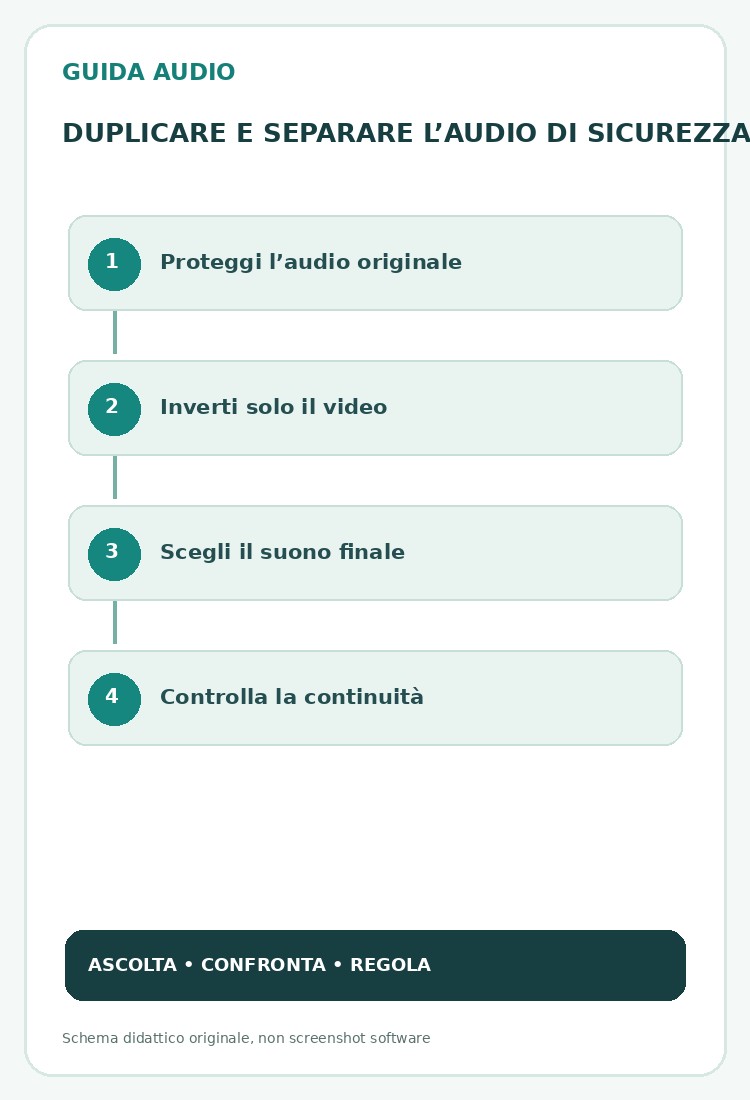
Salva una copia del progetto e duplica la clip o estrai l’audio in una traccia separata prima del reverse. Rinomina le tracce in modo esplicito, per esempio “video reverse”, “audio originale” e “suono da usare”. Mantieni la sorgente di sicurezza disattivata, senza rimuoverla. Questo ti consente di ripristinare l’audio o confrontare il risultato se la sincronizzazione cambia.
Se il software permette di scollegare audio e video, verifica che il comando non sposti accidentalmente le clip. Blocca la traccia audio prima di applicare trasformazioni all’immagine. In alternativa, puoi importare la sorgente una seconda volta e usare una copia soltanto per il suono. Qualunque metodo scegli, controlla il punto iniziale e la durata dopo l’effetto.
Applicare il reverse soltanto alla parte visiva
Seleziona la porzione video corretta e applica la riproduzione inversa con il comando dell’editor. Verifica che la clip audio separata non sia stata alterata insieme al video. In alcuni flussi l’operazione crea un nuovo file o cambia la durata apparente; controlla il comportamento effettivo e non sostituire la sorgente originale. Un tratto breve è ideale per una prova prima di modificare l’intera sequenza.
Dopo l’inversione, guarda il primo e l’ultimo fotogramma e controlla la direzione dei movimenti. Se il clip contiene più azioni, il reverse trasforma l’intero intervallo e può creare gesti impossibili o oggetti che sembrano muoversi contro la fisica. Taglia la sezione che serve e usa i punti di entrata e uscita per rendere l’effetto intenzionale.
Mantenere l’audio originale in avanti
Una traccia audio mantenuta in avanti non rimane necessariamente sincronizzata con i gesti invertiti. Se una persona parla o un oggetto produce suono, la temporalità della scena sarà diversa. Puoi mantenere l’audio normale come narrazione continua, ma spesso conviene disattivare l’audio ambientale originale sul tratto reverse e conservarlo soltanto sulle parti normali.
Se vuoi preservare la stessa battuta, valuta se ha senso ascoltarla mentre l’immagine mostra l’azione inversa. La voce può continuare sopra la scena come voice-over, oppure essere spostata su un segmento separato. Non mantenere il rumore della clip senza controllare: un impatto o un passo nella direzione sbagliata può rendere l’effetto poco credibile.
Sostituire audio e ricostruire l’ambiente
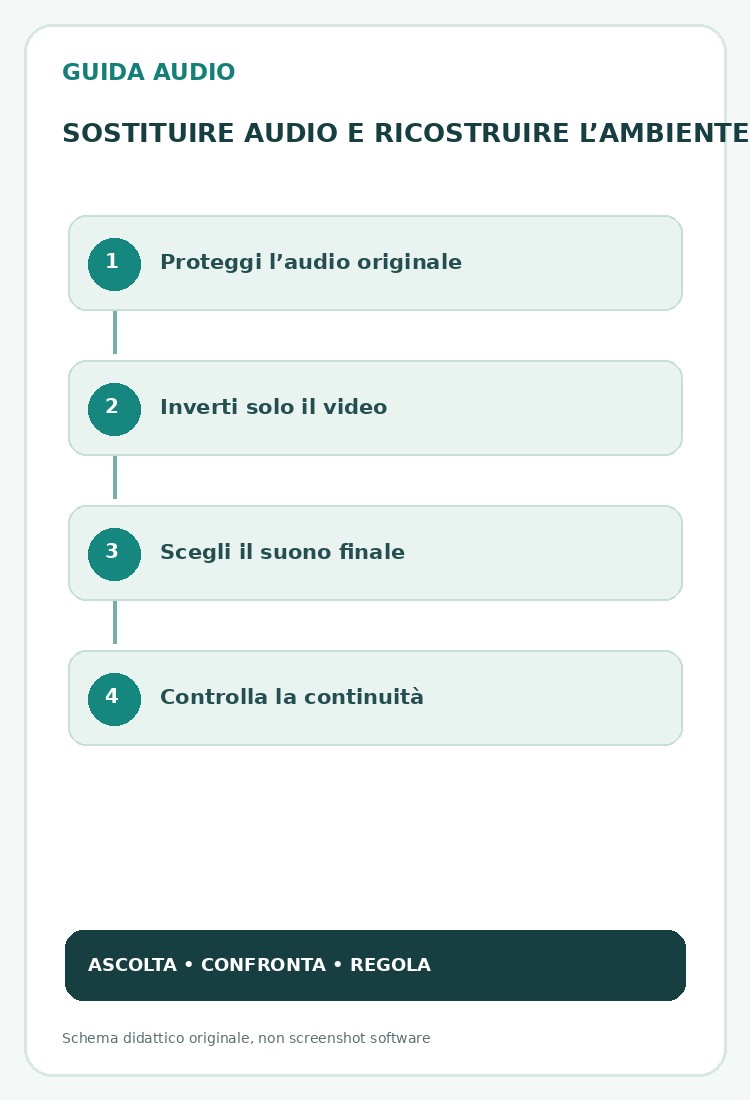
Per un reverse pulito puoi usare una base musicale, una voce fuori campo o effetti sonori registrati separatamente. Mantieni i suoni sincronizzati con l’azione solo quando la corrispondenza è intenzionale: ad esempio, un whoosh al momento in cui il movimento cambia direzione. Evita di appoggiare un impatto normale su un gesto invertito senza verificarne l’attacco.
Se vuoi un ambiente continuo, registra o riutilizza un room tone che non contenga eventi riconoscibili. Applica dissolvenze brevi ai punti di entrata e uscita per evitare click, poi controlla il livello in relazione alla musica. Non coprire tutto con una traccia forte: il pubblico deve poter capire se la scena include dialogo, suono diegetico o solo accompagnamento.
Allineare durata, tagli e continuità
L’audio originale potrebbe avere una durata differente dal video trasformato o terminare in un punto inatteso. Controlla lunghezza, start e end della clip; taglia o sposta l’audio in base alla narrazione, non per forza fino al limite del video. Se l’effetto reverse interrompe una frase, valuta un taglio audio indipendente, una nuova voce o una transizione che separi chiaramente il momento.
Rivedi i fotogrammi prima e dopo il tratto invertito. Un’inversione può iniziare con un’azione già in corso o terminare con un gesto che non conduce alla clip successiva. Usa un taglio, un breve freeze o una dissolvenza solo se chiariscono la transizione. Mantieni i keyframe e gli effetti distinti dalle tracce sonore, così una revisione video non sposta accidentalmente il mix.
Evitare l’eco e il doppio audio
Dopo aver separato l’audio, il suono incorporato nella clip reverse può restare udibile insieme alla traccia originale. Il risultato è spesso un eco o una voce con sillabe sovrapposte. Controlla ogni traccia con solo e mute, poi riascolta il mix completo. Verifica anche audio duplicati nella timeline, clip annidate e tracce ambientali lasciate attive sotto il reverse.
Un controllo utile è ascoltare la sequenza senza guardare l’immagine: se la voce sembra ripetuta o una transizione suona invertita, individua la traccia che la produce. Poi guarda il video senza audio per valutare soltanto la direzione dell’azione. Separare i due test aiuta a non confondere un problema visivo con uno di mix.
Gestire frame rate e qualità dell’immagine
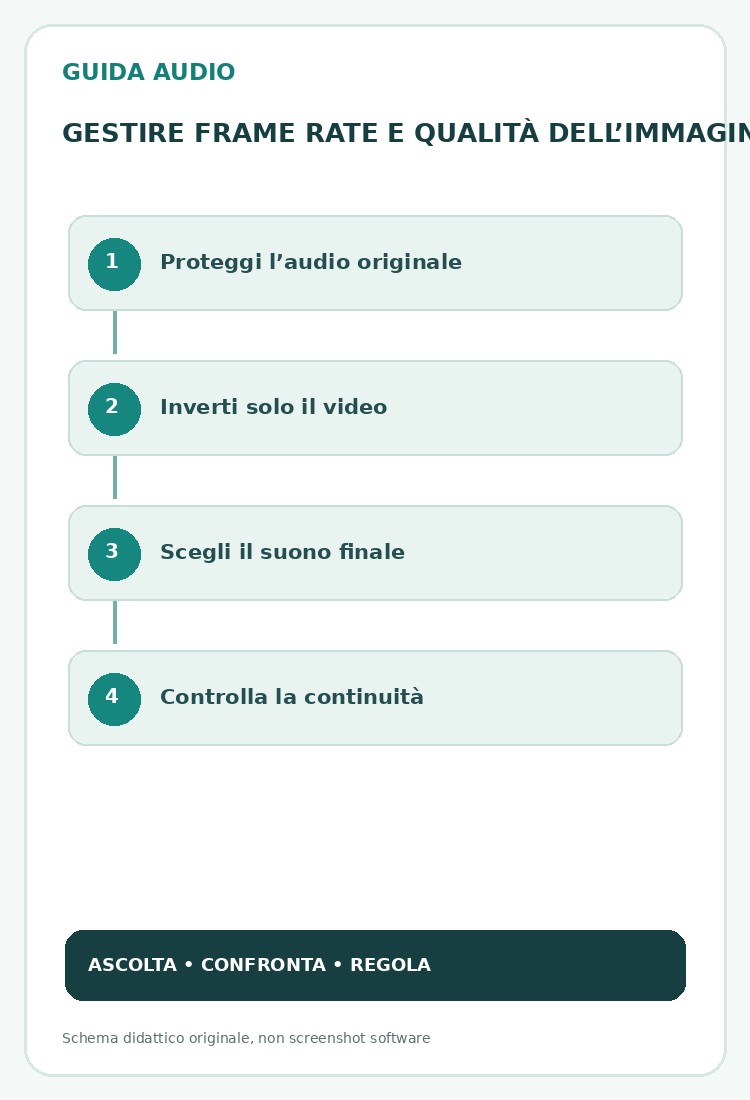
Il reverse inverte l’ordine dei frame registrati, ma non aggiunge fotogrammi. Se la sorgente è già a scatti, l’effetto lo renderà visibile nella direzione opposta. Controlla frame rate e movimento, specialmente per azioni rapide. Un rallentamento o un cambio di velocità aggiunto insieme al reverse può introdurre ulteriori artefatti: applica e verifica una trasformazione alla volta.
Se il video è stato girato con un frame rate variabile, controlla la riproduzione e l’esportazione. Una conversione prima o dopo il reverse può modificare cadenza e durata. Non promettere che la stabilizzazione recuperi tutti i movimenti; prova un breve export, osserva bordi e oggetti, e se necessario usa un segmento più breve o un’inquadratura meno movimentata.
Esportare e verificare il risultato
Esporta un estratto che comprenda la parte normale, l’azione invertita e la ripresa. Ascolta la voce e l’ambiente, controlla eventuale eco e verifica che le dissolvenze non taglino sillabe. Guarda l’immagine per confermare la direzione e la continuità. Riapri il file renderizzato: l’anteprima dell’editor può differire dal risultato dopo codifica.
Conserva le tracce di sicurezza e una versione del progetto in cui audio e video sono indipendenti. Se un cliente chiede una nuova battuta o una durata diversa, sarà possibile intervenire senza ricostruire tutta la sequenza. Annota se il reverse è stato applicato al clip, a un segmento o a un file esportato, perché questo influisce sulle revisioni future.
Verifica in solo e nel mix
Ascolta il segmento reverse con una traccia alla volta: prima l’audio originale, poi eventuale ambiente, voce fuori campo e musica. Questo controllo individua suoni invertiti o duplicati. Riattiva le tracce e ascolta la sequenza nel contesto, verificando che il mix sia coerente con ciò che si vede.
Esporta una prova breve e controlla l’inizio, il centro e la fine del segmento. Osserva se l’immagine cambia direzione come previsto e se l’audio continua nel punto giusto. Se il gesto e il suono non possono coincidere, rimuovi l’audio originale del tratto e costruisci una nuova colonna sonora.
Separare per mantenere controllo
Conserva una traccia audio pulita e non modificata, applica il reverse alla sola immagine quando possibile e controlla eventuali suoni incorporati. La separazione rende più chiari sia il montaggio sia le revisioni. Riascolta l’intero passaggio in cuffia e su un altoparlante prima di consegnarlo.
Un reverse funziona quando il pubblico percepisce una scelta creativa, non un errore di sincronizzazione. Se la scena non regge con audio originale in avanti, sostituisci o rimuovi il suono sul segmento trasformato. Mantieni il progetto organizzato e verifica il file finale dopo l’esportazione.
Checklist pratica prima dell’esportazione
- Lavora su una copia e conserva i file originali.
- Controlla durata, punto di taglio e continuità lungo l’intera clip.
- Modifica una variabile per volta e confronta la scena nel contesto.
- Ascolta tracce e mix sui dispositivi previsti.
- Esporta un estratto, riaprilo e verifica il rendering finale.
Domande frequenti
Si può invertire solo il video e lasciare l’audio normale?
Sì, separa o duplica l’audio prima del reverse e verifica che l’editor abbia trasformato soltanto la parte visiva.
Perché sento la voce al contrario?
Il comando reverse potrebbe essere stato applicato alla clip audio-video collegata. Ripristina l’audio e separa le tracce.
L’audio normale resta sincronizzato al video invertito?
Non necessariamente. L’azione visiva cambia ordine e l’audio può richiedere un nuovo posizionamento o una sostituzione.
Come evitare un doppio audio o l’eco?
Disattiva l’audio incorporato nel video reverse e controlla che non esista una seconda copia attiva.
Posso mantenere il rumore ambientale originale?
Puoi farlo, ma verifica che gli eventi sonori non risultino temporalmente incoerenti con l’immagine.
Come aggiungere musica al video reverse?
Usa una traccia separata, regola il livello e controlla le transizioni con il tratto normale.
Il reverse cambia la durata del filmato?
Può dipendere dall’editor e dalle altre modifiche di velocità applicate. Controlla durata e punti di taglio dopo l’effetto.
Perché il reverse è a scatti?
La sorgente può avere pochi frame, frame rate variabile o movimento rapido. Il reverse non crea dettagli intermedi.
Come fare un reverse solo su una parte?
Dividi il clip ai due estremi del segmento, applica l’effetto alla porzione desiderata e controlla le giunzioni.
Devo esportare un nuovo file dopo il reverse?
Segui il flusso del tuo editor e testa l’export. Conserva il progetto modificabile e i file sorgente.
Risorse ufficiali
Filmora: riprodurre video al contrario — documentazione di riferimento; disponibilità e nomi dei comandi possono variare in base a versione e piattaforma.
Filmora: guida all’editing video e alla velocità — documentazione di riferimento; disponibilità e nomi dei comandi possono variare in base a versione e piattaforma.
Per organizzare clip, transizioni e audio puoi valutare Wondershare Filmora; verifica le funzioni nella versione installata ed esporta una prova prima della consegna.
 Download protetto, nessun malware, nessun rischio - solo 1 clic per provare


