
 Garanzia di Download Sicuro, zero malware


Un video troppo pesante in PowerPoint può rendere la presentazione lenta da salvare, trasferire o riprodurre. Puoi comprimere i media incorporati in alcune versioni di Office oppure preparare una copia più leggera prima di inserirla. Le opzioni disponibili cambiano tra Windows, Mac e versioni web; inoltre il video collegato e quello incorporato si comportano diversamente. Salva una copia della presentazione prima di modificare i media.
Risposta rapida. Prima verifica se il video è incorporato o collegato. Salva una copia del PPTX, prova la compressione media disponibile nella tua versione oppure comprimi il file esternamente e reinseriscilo. Controlla qualità, audio, compatibilità e riproduzione sul computer usato per la presentazione.
Capire perché il PPTX è diventato pesante
Un video incorporato aumenta la dimensione del file della presentazione; più clip possono accumularsi rapidamente. Un collegamento esterno può mantenere il PPTX più leggero, ma il file deve restare accessibile al momento della presentazione. Controlla anche immagini, audio e versioni duplicate dei media: la compressione del solo video potrebbe non ridurre molto il file se altri elementi occupano spazio.
Verifica la dimensione del PPTX e dei singoli video originali. Controlla se i media sono incorporati o collegati e se la presentazione contiene clip obsolete. Non eliminare un file sorgente collegato prima di aver verificato il percorso. Per una presentazione condivisa, l’incorporamento offre comodità ma aumenta il peso.
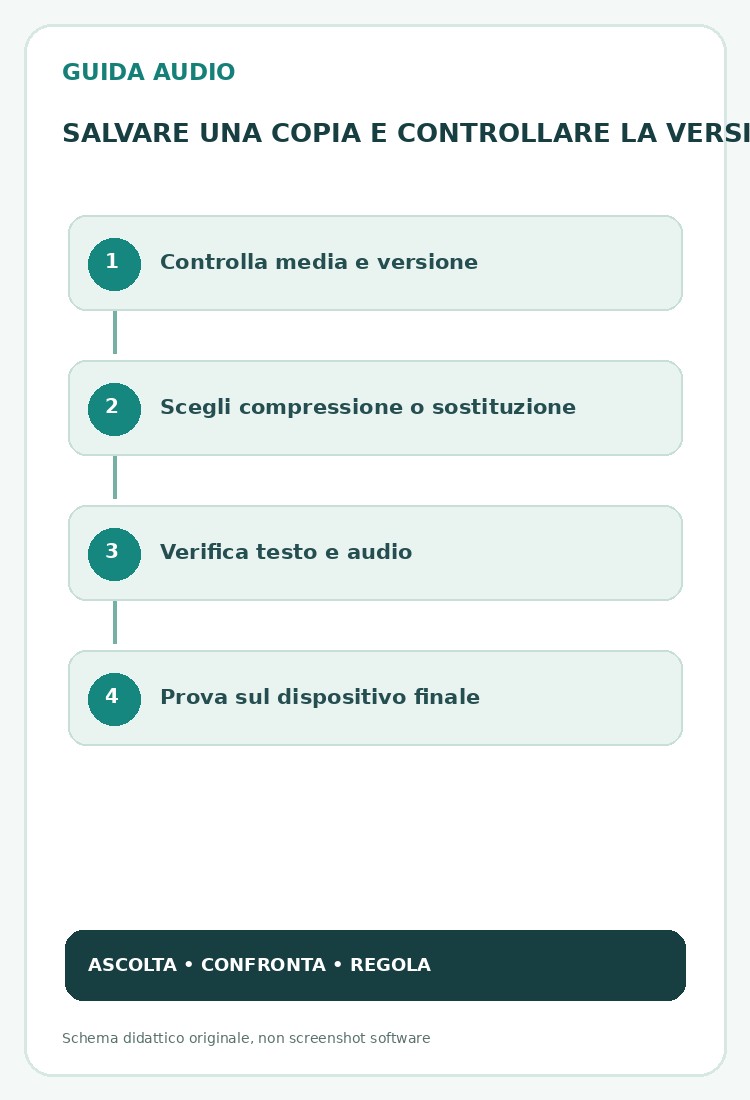
Salvare una copia e controllare la versione di Office
Duplica il file PPTX e aprilo nella versione desktop di PowerPoint che userai per la modifica. Le opzioni di compressione media non sono disponibili in tutte le versioni o piattaforme nello stesso modo. Controlla il menu File/Informazioni o l’area dedicata ai media secondo la versione e leggi eventuali avvisi prima di applicare una compressione.
Non applicare la compressione al file master senza una copia. La compressione può rimuovere parti ritagliate o cambiare la qualità delle clip. Se il comando manca, puoi comprimere il video prima dell’inserimento e sostituire la sorgente. Dopo ogni modifica, salva e chiudi la presentazione per assicurarti che il file sia aggiornato.
Usare la compressione media incorporata
Quando la versione di PowerPoint offre un comando per comprimere i media, scegli un livello coerente con l’uso: schermo grande, distribuzione online o archivio. Le etichette e le opzioni cambiano tra versioni. Leggi la descrizione mostrata dall’app e crea una copia prima della prova. La compressione in PowerPoint agisce sui media della presentazione, non è un convertitore universale per ogni formato.
Dopo l’operazione, controlla dimensione del PPTX e qualità di ciascuna clip. Alcune versioni possono riportare un riepilogo o informazioni sui media. Prova una presentazione duplicata e confronta testo, movimento e audio. Se una clip diventa troppo sfocata, ripristina l’originale e usa un export esterno con parametri più controllati.
| Metodo | Vantaggio | Rischio o controllo |
|---|---|---|
| Compressione interna | Procedura rapida nel deck | Qualità e disponibilità dipendono dalla versione |
| Compressione esterna | Controllo su durata e output | Testare codec e sostituzione media |
| Collegamento esterno | PPTX più leggero | Percorsi e accesso devono funzionare |
Comprimere il video esternamente prima di inserirlo
Un editor o convertitore desktop può preparare una copia con risoluzione e qualità adatte al proiettore. Rimuovi durata superflua e usa un formato supportato dalla versione di PowerPoint. Mantieni un master ad alta qualità e inserisci soltanto la copia per la presentazione. Controlla il codec e non dedurre compatibilità dalla sola estensione MP4.
Dopo aver sostituito il video, verifica che PowerPoint lo incorpori o colleghi come previsto. Se la presentazione deve funzionare offline, incorpora i media oppure trasferisci la cartella collegata mantenendo i percorsi. Prova la presentazione su un computer diverso da quello di montaggio, soprattutto se verrà usata in aula o durante un evento.
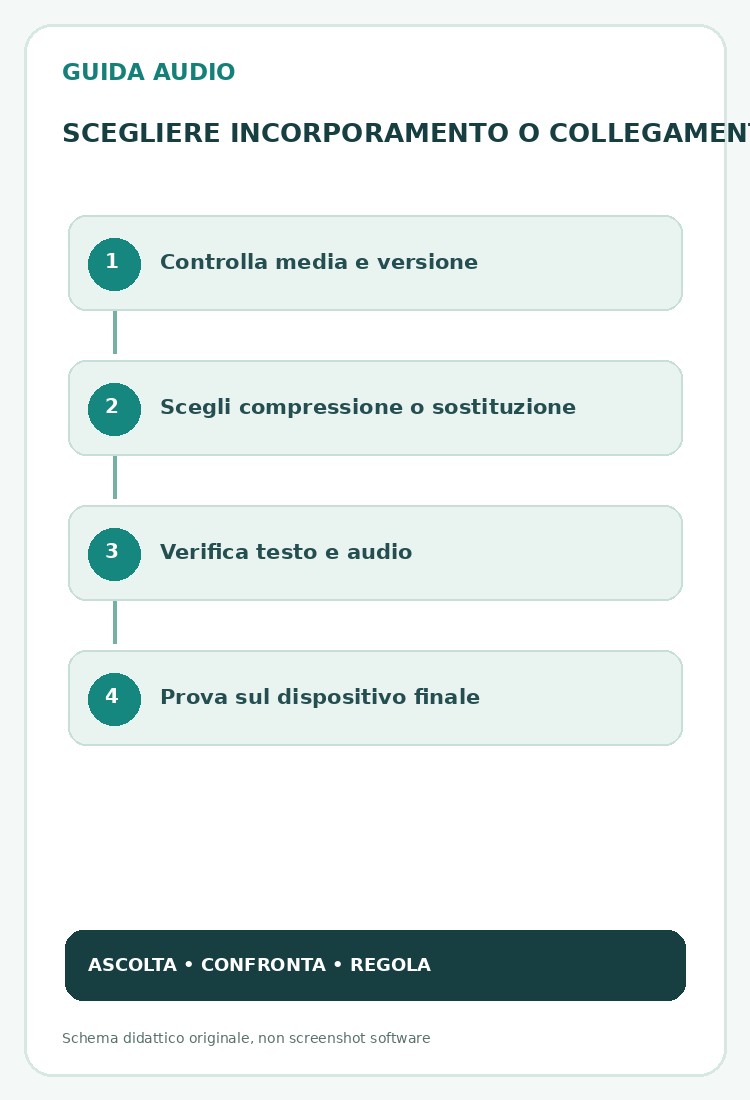
Scegliere incorporamento o collegamento
Incorporare semplifica la distribuzione di un singolo PPTX ma ne aumenta la dimensione. Collegare il video mantiene il documento più leggero, ma richiede che il file resti nel percorso corretto o venga trasferito insieme alla presentazione. Valuta rete, accesso offline, policy e numero di destinatari. Non usare link a un percorso locale del tuo computer per una presentazione che altri devono aprire.
Per inviare un file singolo, l’incorporamento può essere più pratico se il peso è gestibile. Per file grandi, un collegamento condiviso o una cartella di consegna può funzionare meglio, purché permessi e percorsi siano testati. Aggiorna la presentazione dopo aver spostato i media e prova il pacchetto dal computer destinatario.
Mantenere testo, grafici e audio comprensibili
Video di tutorial, software e presentazioni contengono testi piccoli che si sfocano facilmente. Guarda menu, numeri e sottotitoli alla distanza reale di proiezione. Il video può apparire leggibile sul monitor ravvicinato ma non sullo schermo di una sala. Se il testo è essenziale, aumenta dimensione dei caratteri o inserisci una schermata statica di supporto.
Controlla audio e sincronizzazione dopo la compressione. In PowerPoint il volume può essere diverso rispetto al player esterno; prova un dispositivo audio o la sala. Per musica o voce, verifica che l’inizio non venga tagliato e che la clip parta nel momento previsto. Non comprimere un media nel bel mezzo della presentazione senza provare il flusso completo.
| Scenario | Priorità | Prova da fare |
|---|---|---|
| Aula/proiettore | Testo e audio leggibili | Avvio su PC e schermo finale |
| Invio via email | Dimensione totale e compatibilità | Aprire dal lato destinatario |
| Presentazione offline | Media disponibili senza rete | Prova con connessione disattivata |
Testare su un altro dispositivo e in modalità presentazione
Avvia la presentazione come verrà usata, non soltanto in modalità modifica. Controlla transizioni, click di avvio, durata, audio e compatibilità. Se possibile, prova sul computer, proiettore o schermo che userai davvero. Una versione di Office diversa o un codec non disponibile può cambiare playback. Prova anche senza connessione se la presentazione deve funzionare offline.
Se un video è collegato, verifica che il percorso sia accessibile. Se è incorporato, verifica che l’app riproduca il codec. Riapri il file dopo averlo trasferito e controlla l’intera presentazione. Un test su secondo dispositivo evita di scoprire un link rotto o un media non supportato durante l’esposizione.
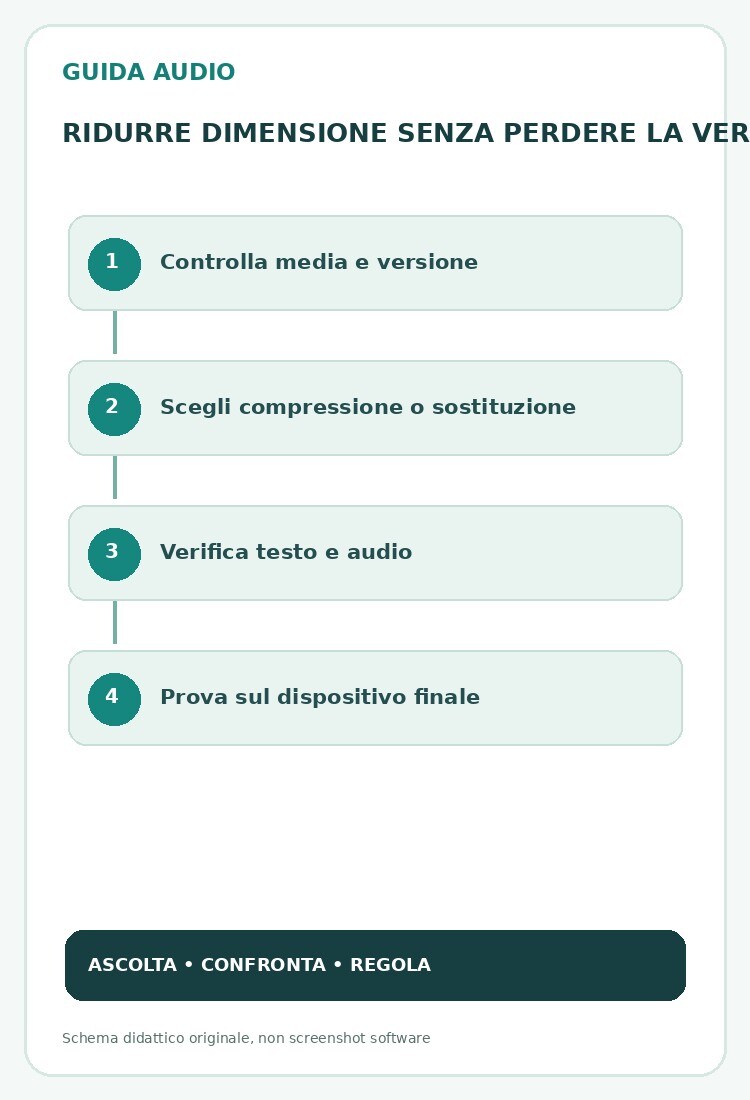
Ridurre dimensione senza perdere la versione master
Mantieni una copia ad alta qualità dei filmati e una copia ottimizzata per il deck. Denomina entrambe chiaramente e conserva i file collegati nella stessa cartella quando serve. Se PowerPoint comprime il media, non dare per scontato che l’originale sia recuperabile dal PPTX. Esporta o salva il master prima di applicare l’operazione.
Per aggiornare una clip in futuro, sostituisci il media ottimizzato mantenendo tempi e proporzioni. Verifica titoli, ritagli e audio nella slide. Se la presentazione è stata inviata, chiedi quale versione è quella approvata prima di modificare. Un workflow con master e deliverable separati riduce gli errori di qualità.
Controllare il file finale e la dimensione complessiva
Dopo la compressione, salva, chiudi e riapri il PPTX. Controlla dimensione complessiva, media, link e playback. Invia una copia di prova o caricala nel sistema di consegna e verifica che non venga rifiutata. Confronta il peso prima e dopo ma non considerarlo l’unico criterio: leggibilità e compatibilità sono parte della consegna.
Se la presentazione resta grande, individua anche immagini ad alta risoluzione, audio o altre copie incorporate. Non comprimere ogni contenuto indiscriminatamente: alcune immagini o schermate devono mantenere leggibilità. Documenta la versione di PowerPoint e il livello scelto, perché funzioni e nomi dei menu possono variare nel tempo.
Procedura passo passo: alleggerire un PowerPoint
- Duplica il PPTX: Lavora su una copia e annota dimensione e posizione dei media.
- Controlla embed o link: Verifica se ogni clip è incorporata o collegata e se il percorso sarà disponibile.
- Prova compressione interna: Se presente nella tua versione, applica un livello adeguato alla destinazione.
- In alternativa prepara copie esterne: Riduci durata o parametri e sostituisci il media mantenendo un master.
- Testa in modalità presentazione: Controlla testo, audio, avvio e compatibilità sul dispositivo finale.
- Salva e verifica di nuovo: Chiudi e riapri il PPTX, misura il peso e controlla i link.
Test della slide nel contesto reale
Duplica la presentazione e confronta una slide prima e dopo la compressione. Avviala in modalità presentazione e controlla una scena con testo, un movimento e l’audio. Se possibile, prova sul computer e sullo schermo che userai durante l’esposizione. Annota se la clip parte automaticamente o richiede un click.
Trasferisci una copia al dispositivo destinatario e apri anche i media collegati. Verifica permessi e percorsi offline. Se la qualità cala, ripristina la copia precedente e prova un livello diverso o un export esterno più mirato.
Deck più leggero, playback verificato
Controlla incorporamento e collegamenti, salva una copia master e prova la compressione supportata dalla tua versione. Verifica testo, audio e playback sul dispositivo reale. Se le funzioni interne non bastano, prepara un file ottimizzato esternamente e sostituisci il media.
La dimensione del PPTX non è l’unico criterio: compatibilità e leggibilità determinano se il video funziona durante la presentazione. Chiudi e riapri il deck dopo l’export, mantieni i percorsi corretti e conserva i filmati originali.
Checklist pratica prima dell’esportazione
- Lavora su una copia e conserva i file originali.
- Controlla durata, punto di taglio e continuità lungo l’intera clip.
- Modifica una variabile per volta e confronta la scena nel contesto.
- Ascolta tracce e mix sui dispositivi previsti.
- Esporta un estratto, riaprilo e verifica il rendering finale.
Domande frequenti
Come ridurre il peso di un video in PowerPoint?
Usa la compressione media se disponibile o prepara una copia esterna più leggera.
La compressione media è presente in tutte le versioni?
Le funzioni variano tra versioni e piattaforme. Verifica il menu nell’app installata.
Meglio incorporare o collegare il video?
L’incorporamento semplifica il file singolo ma aumenta il peso; il collegamento richiede percorsi accessibili.
PowerPoint converte ogni formato video?
No. La compatibilità dipende da versione, formato e codec.
Come mantenere leggibili le schermate?
Controlla testo e cursore alla distanza del proiettore e prova il video dopo l’export.
La compressione interna modifica il video sorgente?
Può modificare il media nella presentazione; conserva una copia originale separata.
Come verificare una presentazione su un altro PC?
Trasferisci il PPTX e i media collegati, poi avvialo in modalità presentazione.
Perché il PPTX è ancora pesante?
Può contenere più video, immagini o copie di media; verifica tutti gli elementi incorporati.
Posso usare un link a un video online?
Sì se la connessione, i permessi e le policy lo consentono; provalo sul dispositivo finale.
Cosa fare se il video non parte?
Controlla codec e link, quindi usa un formato supportato nella versione di PowerPoint.
Risorse ufficiali
Microsoft Support: comprimere i file multimediali in PowerPoint — documentazione di riferimento; disponibilità e nomi dei comandi possono variare in base a versione e piattaforma.
Microsoft Support: inserire e riprodurre un video — documentazione di riferimento; disponibilità e nomi dei comandi possono variare in base a versione e piattaforma.
Per organizzare clip, transizioni e audio puoi valutare Wondershare Filmora; verifica le funzioni nella versione installata ed esporta una prova prima della consegna.
 Download protetto, nessun malware, nessun rischio - solo 1 clic per provare


