
 Garanzia di Download Sicuro, zero malware


Far seguire un oggetto da una scritta nel video richiede più che attivare il tracking: bisogna scegliere un punto riconoscibile, mantenere il testo leggibile e intervenire quando il target viene coperto o esce dall’inquadratura. Il tracciamento automatico può fornire una base, ma movimento veloce, sfondo simile e cambi di luce possono farlo slittare. Pianifica posizione e durata della scritta prima di analizzare la clip.
Risposta rapida. Scegli un oggetto con contorni visibili e movimento leggibile, applica il tracking nella versione del software che lo supporta e collega il titolo al target. Regola offset, scala e orientamento, poi controlla la traccia fotogramma per fotogramma nei punti di occlusione e uscita.
Scegliere un target tracciabile
Un oggetto ben contrastato rispetto allo sfondo offre al tracker più indizi. Controlla che abbia una forma riconoscibile e una dimensione sufficiente nel fotogramma. Un dettaglio piccolo, riflesso o simile allo sfondo può essere perso quando la camera si muove. Se il target cambia forma, ruota o viene coperto, riduci la durata del tracking o considera correzioni manuali.
Prima di aggiungere il testo, riproduci la clip e marca inizio, cambi di direzione, occlusioni e fine. Decidi quale punto dell’oggetto deve guidare la scritta, per esempio il centro o un angolo. Il testo non deve per forza sovrapporsi al target: un offset laterale può migliorare leggibilità, purché resti visivamente collegato al movimento.
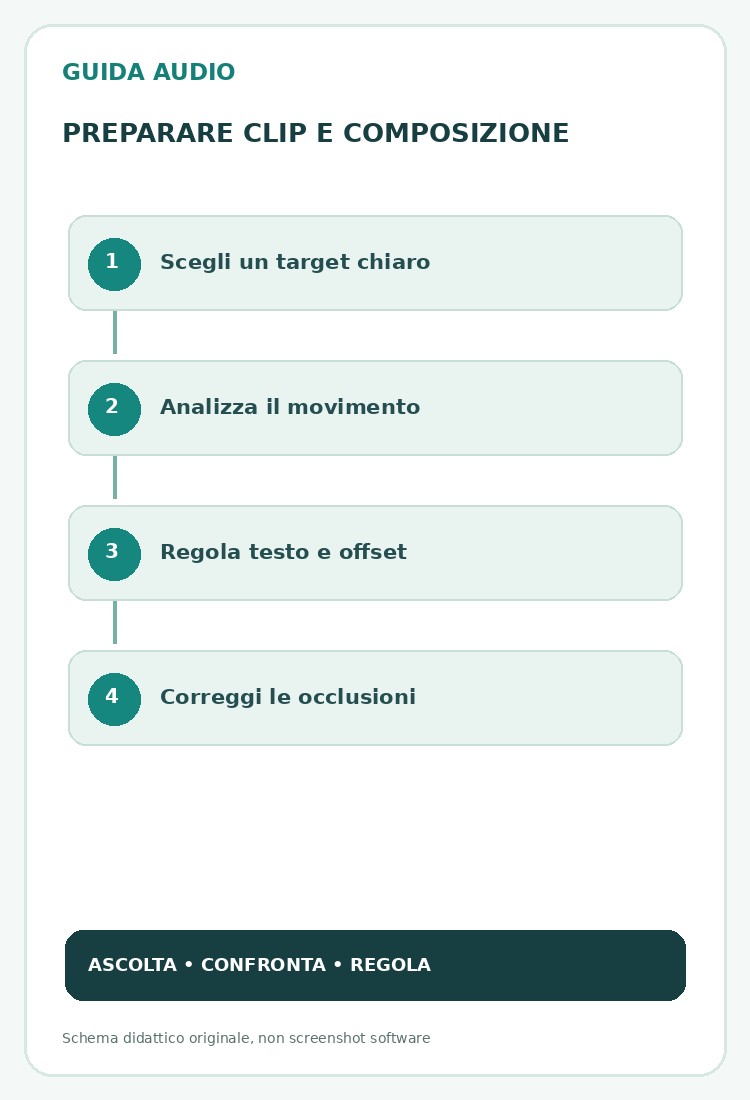
Preparare clip e composizione
Seleziona il segmento che serve davvero, evitando di tracciare minuti di video quando il testo appare solo per pochi secondi. Riduci elementi che distraggono e controlla stabilizzazione, zoom e crop prima del tracking. Se modifichi la trasformazione dopo aver analizzato il movimento, il risultato può non corrispondere più allo spazio previsto dal tracker. Salva una copia per poter rifare il processo.
Scegli la posizione iniziale della scritta e controlla il margine dai bordi. Lascia spazio per il movimento futuro dell’oggetto e per sottotitoli o grafiche. Una composizione verificata prima del tracking riduce correzioni successive. Se il video è destinato a più formati, prepara ogni proporzione separatamente: il crop verticale può cambiare la visibilità del target.
Analizzare il movimento e collegare il titolo
Le procedure dipendono dall’editor e dalla versione. In genere si seleziona un target o un’area, si analizza la clip e poi si collega un elemento come testo o grafica ai dati di movimento. Segui i nomi mostrati nell’interfaccia installata e consulta la guida ufficiale. Dopo l’analisi, non considerare concluso il lavoro: il tracker può aver seguito uno sfondo o un oggetto simile.
Controlla che il titolo segua il punto previsto e non si muova con ritardo o in direzione opposta. Se il software permette di applicare un offset, usalo per tenere la scritta accanto all’oggetto e non sopra il dettaglio. Verifica la relazione all’inizio, a metà e alla fine, quindi scorri lentamente le aree più complesse.
Regolare offset, scala e orientamento
La scritta deve mantenere una distanza visiva coerente dal target. Se il tracker aggiorna solo la posizione, può essere necessario animare scala o rotazione separatamente; non assumere che la grafica erediti ogni trasformazione. Mantieni il testo abbastanza grande da essere letto e abbastanza piccolo da non coprire l’oggetto. Controlla come si comporta quando il target si avvicina o si allontana.
Un’etichetta può seguire un punto con offset fisso oppure essere posizionata intenzionalmente in una zona stabile. Usa una linea o un callout solo quando chiarisce l’associazione. Evita oscillazioni e cambi di lato casuali. Se l’oggetto attraversa la scritta, decidi se il testo deve restare davanti, passare dietro o spostarsi: la scelta di profondità fa parte della composizione.
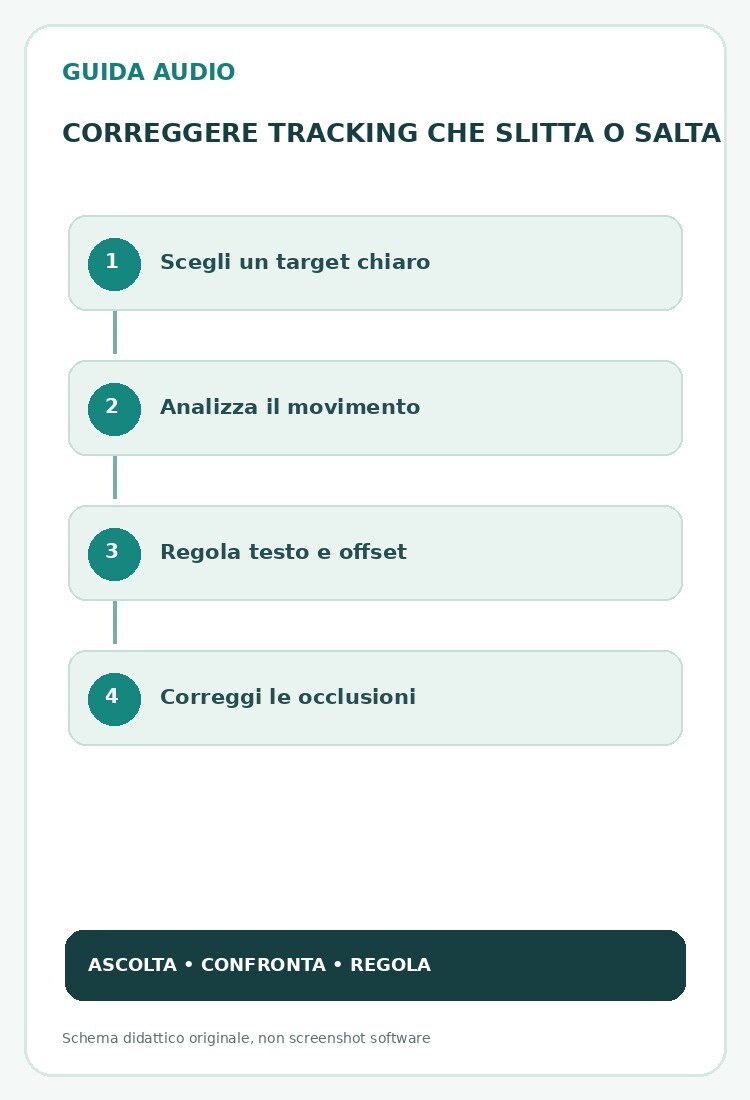
Correggere tracking che slitta o salta
Quando la scritta scivola via, individua il primo frame in cui il tracker perde il target. Se l’editor consente di correggere o riavviare l’analisi da quel punto, aggiusta l’area e verifica la continuazione. In alternativa, limita l’effetto ai tratti affidabili e usa keyframe manuali per raccordare il resto. Correggere prima il punto in cui nasce l’errore è più efficace che spostare tutti i keyframe finali.
Un salto può dipendere da occlusione, motion blur, camera shake o target troppo piccolo. Se il soggetto scompare dietro un altro elemento, non inventare una traiettoria precisa durante la parte invisibile. Puoi nascondere il titolo, mantenerlo fermo in una zona informativa o farlo riapparire quando il target è riconoscibile. La scelta deve essere coerente e comprensibile.
Gestire occlusioni e uscita dall’inquadratura
Se un oggetto viene coperto, decidi se la scritta deve passare dietro l’elemento che lo nasconde. Per creare questa profondità può servire una maschera o un livello davanti al testo; la complessità dipende dal software e dalla scena. Se l’effetto non è necessario, nascondi brevemente la scritta e falla riapparire quando il target torna visibile.
Quando l’oggetto esce dallo schermo, termina il tracking con una dissolvenza o sposta il titolo verso un’area sicura solo se la grafica mantiene senso. Non lasciare il testo agganciato al bordo o continuare a seguirlo fuori campo per l’intera clip. Controlla anche l’entrata: una scritta che compare all’improvviso può distrarre, mentre un ingresso breve aiuta a capire la relazione.
Rendere il testo leggibile e coerente
Scegli poche parole e un contrasto sufficiente rispetto a tutte le aree attraversate. Un titolo leggibile su uno sfondo chiaro può sparire quando il target passa su una zona luminosa. Prova un contorno o un pannello discreto e controlla dimensione e spaziatura nell’export. Non usare la stessa tonalità dell’oggetto se il testo deve restare distinguibile.
Il movimento della grafica non deve impedire la lettura. Se la scritta cambia posizione molto rapidamente, tienila visibile più a lungo o riduci la quantità di testo. Evita di far ruotare le parole insieme a un oggetto se diventano difficili da leggere. Per nomi e informazioni importanti, privilegia una posizione stabile e usa una linea animata per suggerire il collegamento.
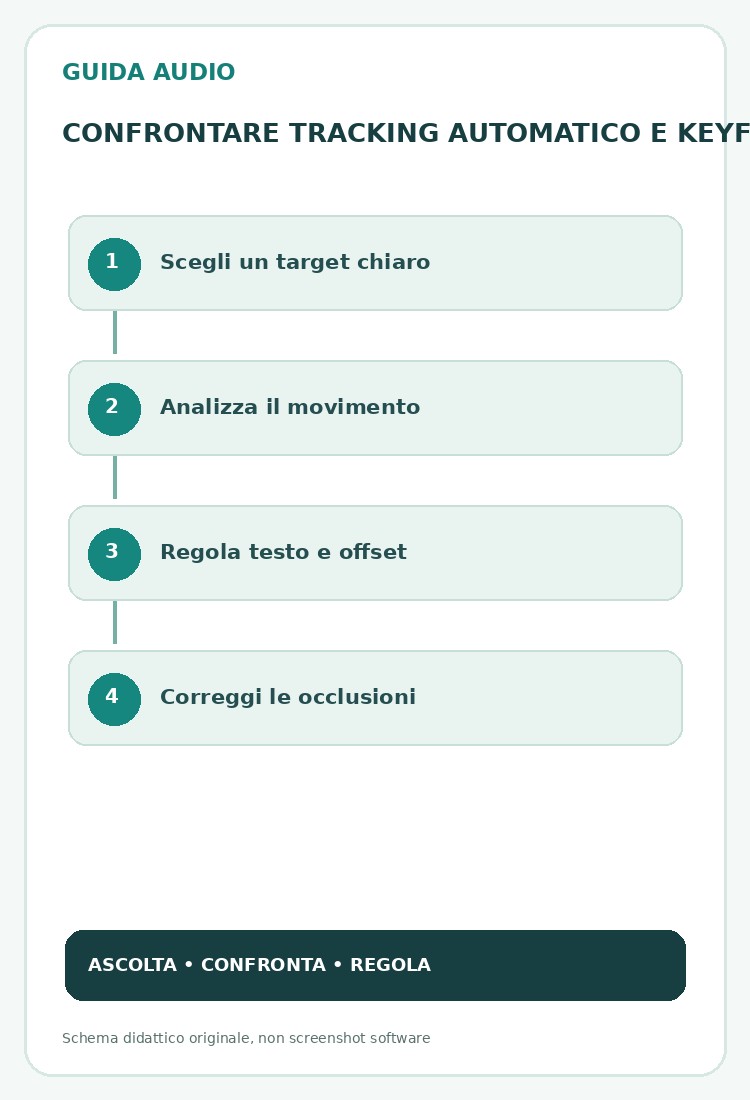
Confrontare tracking automatico e keyframe manuali
Il tracking automatico è utile quando il movimento è continuo e distinguibile; i keyframe manuali offrono controllo sui passaggi difficili. Puoi combinare i due metodi, lasciando al tracker il tratto semplice e intervenendo nei punti di occlusione. Controlla sempre i fotogrammi intermedi: pochi punti di controllo possono sembrare corretti ai due estremi ma generare una traiettoria errata nel mezzo.
Se il software non include il tracking testo nella versione installata, puoi animare posizione con keyframe manuali oppure usare un editor compatibile. Non presentare un comando specifico come universale. Verifica la disponibilità della funzione su sistema operativo e versione e non promettere risultati automatici perfetti. La parte più importante è il controllo visivo e la correzione dei punti in cui il testo si separa dall’oggetto.
Esportare e controllare il movimento completo
Esporta un estratto con i cambi di direzione e le occlusioni. Guarda la scritta a velocità normale e controlla se resta associata all’oggetto in ogni momento. Verifica leggibilità, margini e resa su un display piccolo. Se la piattaforma comprime il video, bordi sottili e testi piccoli possono perdere definizione. Rivedi anche la sequenza senza grafica per assicurarti che il tracking non abbia modificato la clip originale.
Conserva una versione con il testo separato e il movimento modificabile. Se la revisione chiede un colore o una frase diversa, non dovrai rifare tutta l’animazione. Annota il target e la durata usati. Il risultato dipende da contrasto, frame rate e complessità della scena, quindi controlla sempre il file finale invece di affidarti soltanto all’anteprima.
Controllo in punti critici
Crea marker all’inizio, al primo cambio di direzione, a ogni occlusione e nel punto di uscita. Riproduci lentamente questi passaggi e verifica che il testo resti associato allo stesso dettaglio. Poi guarda il segmento a velocità normale: un tracking tecnicamente stabile può comunque rendere il testo troppo nervoso o difficile da leggere.
Prova anche una versione con offset maggiore e testo più breve. Confronta leggibilità e relazione con l’oggetto sullo schermo più piccolo previsto. Se la scritta copre il target, modifica la composizione invece di aumentare la dimensione. Esporta un estratto per assicurarti che il movimento nel file finale corrisponda all’anteprima.
Tracking controllato e testo leggibile
Rivedi il percorso del target, correggi slittamenti e decidi cosa accade durante occlusioni e uscita. Mantieni la scritta leggibile, con margini e contrasto sufficienti. Usa il tracking come base e i keyframe manuali dove la scena lo richiede.
Salva il testo come livello separato e conserva la clip originale. La qualità dipende dalla visibilità del soggetto e dal movimento della camera; un controllo dei punti critici è necessario prima della pubblicazione. Se la funzione automatica non è disponibile, la procedura manuale può offrire comunque un risultato preciso.
Checklist pratica prima dell’esportazione
- Lavora su una copia e conserva i file originali.
- Controlla durata, punto di taglio e continuità lungo l’intera clip.
- Modifica una variabile per volta e confronta la scena nel contesto.
- Ascolta tracce e mix sui dispositivi previsti.
- Esporta un estratto, riaprilo e verifica il rendering finale.
Domande frequenti
Come far seguire un testo a un oggetto?
Usa il tracking se disponibile, collega il testo ai dati di movimento e correggi i punti in cui il target viene perso.
Il tracking automatico funziona sempre?
No. Sfondo simile, occlusioni e movimento rapido possono richiedere correzioni manuali.
Come evitare che la scritta copra l’oggetto?
Regola posizione e offset, mantenendo il collegamento visivo senza coprire il dettaglio.
Cosa fare se il target esce dall’inquadratura?
Termina o nascondi il testo e fallo riapparire quando l’oggetto torna visibile.
Posso tracciare un oggetto parzialmente coperto?
Puoi provare, ma il tracker potrebbe perdere il riferimento. Controlla l’occlusione e correggi manualmente.
Come mantenere il testo leggibile?
Scegli contrasto, dimensione e posizione adatti allo sfondo lungo tutto il percorso.
Posso collegare anche un logo o un’immagine?
Dipende dalle funzioni dell’editor. Il principio è applicare il movimento a un elemento grafico separato.
Cosa sono i keyframe manuali?
Punti che definiscono posizione e altri valori nel tempo, permettendo di correggere la traiettoria.
Come fare se il testo trema?
Controlla i dati di tracking, semplifica i keyframe e valuta un movimento più stabile o un offset.
Come verificare il tracking?
Esporta un estratto e guarda il movimento completo, soprattutto cambi di direzione e occlusioni.
Risorse ufficiali
Filmora: motion tracking — documentazione di riferimento; disponibilità e nomi dei comandi possono variare in base a versione e piattaforma.
Adobe Premiere: tracciare una maschera — documentazione di riferimento; disponibilità e nomi dei comandi possono variare in base a versione e piattaforma.
Per organizzare clip, transizioni e audio puoi valutare Wondershare Filmora; verifica le funzioni nella versione installata ed esporta una prova prima della consegna.
 Download protetto, nessun malware, nessun rischio - solo 1 clic per provare


