Garanzia di Download Sicuro, zero malware


Uno slow motion a scatti può dipendere dalla frequenza dei fotogrammi, dal tipo di movimento, dalla conversione o dalla riproduzione nell’editor. Rallentare un filmato significa mostrare più a lungo i frame registrati; quando non ci sono abbastanza fotogrammi, il movimento può apparire discontinuo. Prima di applicare un effetto di interpolazione, identifica il problema e distingui un’anteprima lenta del computer da un vero difetto nell’export.
Risposta rapida. Controlla frame rate della sorgente e della timeline, poi prova una velocità moderata su un breve estratto. Confronta campionamento dei frame, fusione o interpolazione ottica se disponibili, cercando artefatti su bordi e oggetti rapidi. Esporta il test: l’anteprima da sola non basta.
Capire perché il rallentamento perde fluidità
Un filmato registrato a un frame rate relativamente basso contiene un numero limitato di immagini per ogni secondo. Quando ne allunghi la riproduzione, l’editor può ripetere fotogrammi o stimare quelli mancanti. Ripetere gli stessi frame rende visibile una cadenza a scatti; la stima può creare deformazioni. Più estremo è il rallentamento rispetto alla registrazione, più la mancanza di campioni diventa percepibile.
Il problema può derivare anche da un frame rate variabile, un progetto con impostazioni diverse dalla sorgente o un computer che non riproduce l’anteprima in tempo reale. Movimento rapido, dettagli sottili e camera mossa mettono in evidenza gli artefatti. Prima di correggere, osserva il file originale e un export di prova: così capisci se il difetto è nel materiale, nell’elaborazione o soltanto nel playback dell’editor.
Controllare sorgente, timeline e velocità
Verifica le proprietà della clip e della sequenza: frame rate, risoluzione e velocità impostata. Controlla anche se la sorgente usa frame rate costante o variabile, informazione che alcuni strumenti mostrano meglio di altri. Se il progetto interpreta il clip con una frequenza errata, audio e durata possono cambiare. Ripristina una configurazione coerente e testa prima un piccolo segmento.
Non esiste un rapporto universale che garantisca slow motion fluido per tutte le scene. La frequenza di acquisizione e il movimento contano insieme. Una velocità moderatamente ridotta può apparire più naturale di un rallentamento drastico, anche quando la camera ha registrato molti frame. Mantieni nota delle impostazioni originali, così puoi tornare alla sorgente se l’interpretazione del frame rate peggiora il risultato.
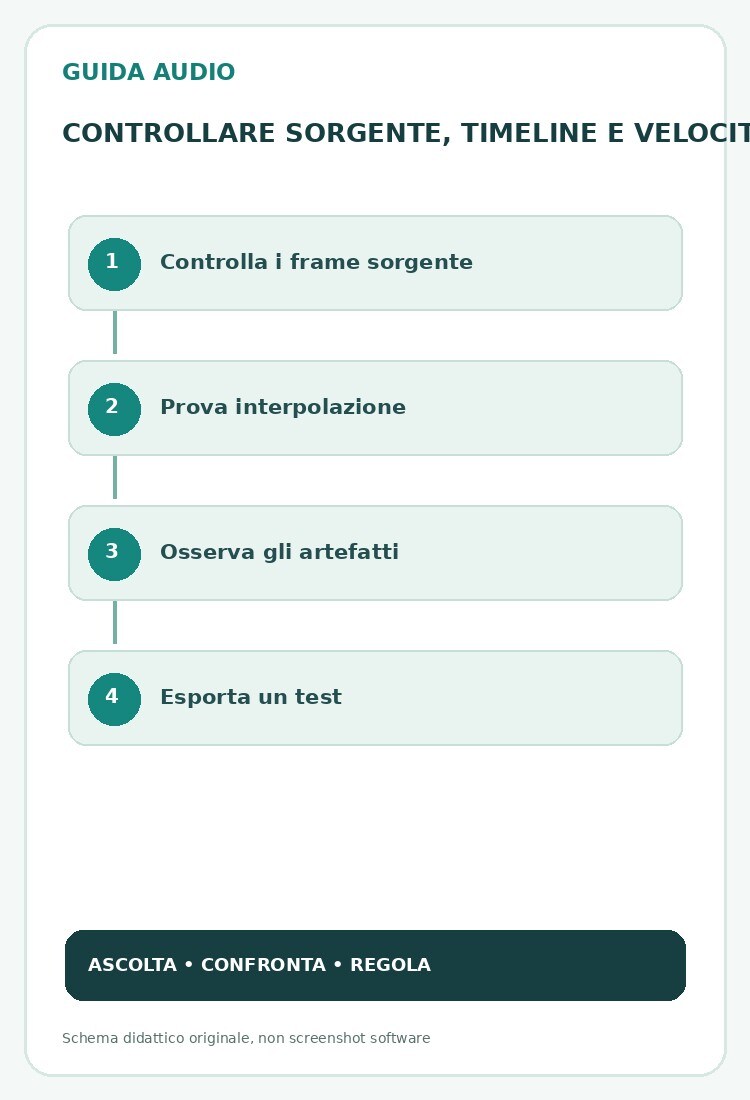
Scegliere tra frame sampling, blending e optical flow
Il campionamento dei frame usa quelli disponibili e può ripetere o saltare immagini; la fusione dei fotogrammi combina immagini vicine e può lasciare scie; l’interpolazione ottica stima il movimento e crea frame intermedi. Questi metodi hanno compromessi differenti e i nomi o la disponibilità variano per editor. Applica un’opzione per volta e confronta lo stesso intervallo, con la stessa velocità e durata.
L’interpolazione può migliorare un movimento semplice, ma tende a fallire intorno a occlusioni, capelli, acqua, folla, luci intermittenti e oggetti che cambiano forma. Un bordo sdoppiato o una mano deformata è un segnale che l’algoritmo non ha interpretato correttamente la scena. Se il difetto è visibile, usa una velocità meno estrema o prova un’altra porzione invece di aumentare l’elaborazione.
Valutare il movimento prima di applicare correzioni
Osserva se la camera è ferma o in movimento, se il soggetto attraversa lo sfondo e se si verificano rapidi cambi di direzione. Uno sfondo strutturato rende più evidenti duplicazioni e warping. Scegli il momento della clip in cui l’azione è più chiara e riduci la durata dello slow motion al solo passaggio che beneficia del rallentamento.
Un movimento leggero e una composizione pulita sono più facili da interpolare rispetto a una scena con molte persone che si incrociano. Se il video è mosso, la stabilizzazione può cambiare i bordi e complicare la stima dei frame: prova prima senza stabilizzare e confronta. Non accumulare stabilizzazione, interpolazione e zoom senza verificare gli artefatti dopo ciascun passaggio.
Usare una velocità graduale invece di un salto brusco
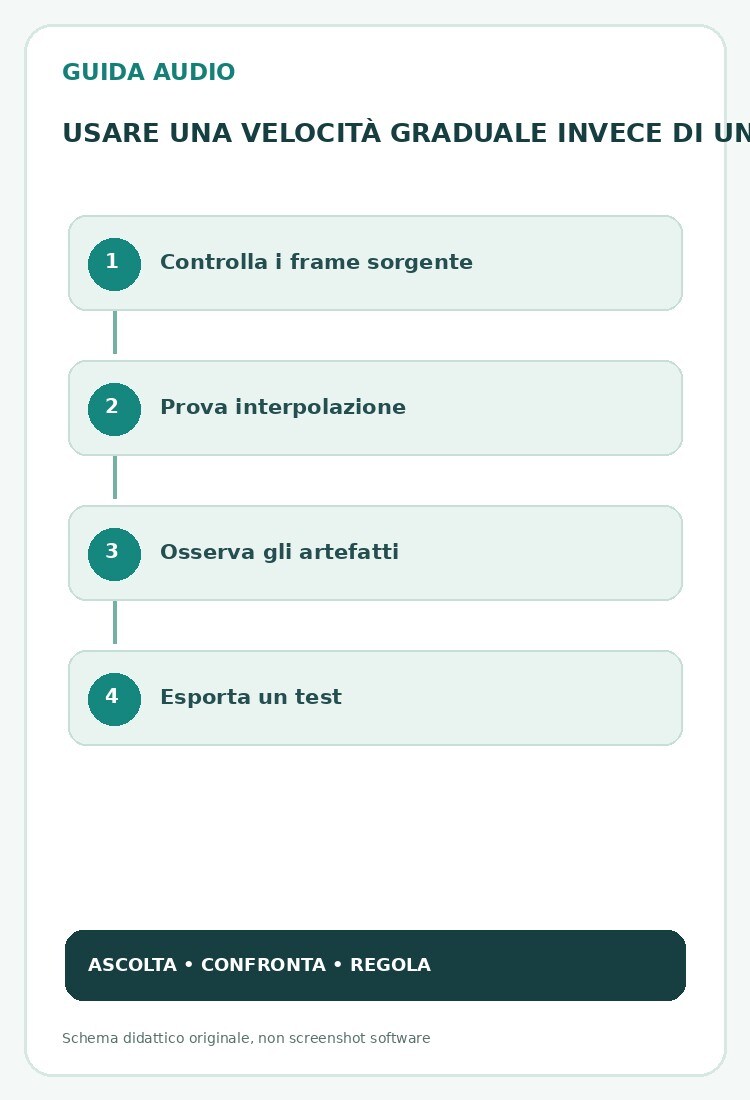
Una variazione improvvisa dalla velocità normale a una molto lenta può sembrare uno scatto anche quando i singoli frame sono fluidi. Puoi creare una rampa che rallenta gradualmente prima del momento chiave e riprende velocità dopo. Mantieni i punti di variazione in relazione al gesto: il rallentamento deve iniziare prima dell’impatto o del dettaglio, non nel mezzo di un frame confuso.
Controlla la curva di velocità con zoom sufficiente sulla timeline. Evita keyframe troppo vicini se il cambiamento risulta brusco. Riascolta anche l’audio: la velocità variabile modifica il suono originale. Se la voce o l’ambiente devono restare naturali, separa la traccia, disattivala nel tratto rallentato o sostituiscila con musica ed effetti adatti.
Gestire audio e sincronizzazione durante lo slow motion
Quando rallenti il video, l’audio collegato può rallentare, cambiare intonazione o non coincidere più con la scena. Decidi se il suono originale è parte del risultato. Per una dimostrazione o un’azione sportiva, spesso si attenua il suono della ripresa e si aggiunge una base o un effetto separato. Per una voce, controlla se l’editor offre la conservazione dell’intonazione e ascolta prima di affidarti all’opzione.
Mantieni l’audio separato se devi preservare il tempo reale del parlato. Questo però può creare un disallineamento intenzionale tra labiale e suono; pianifica la narrazione come voice-over oppure taglia il rallentamento su un passaggio senza dialogo. Controlla la sincronizzazione prima e dopo la sezione trasformata. Un export di prova aiuta a individuare drift e click sulle dissolvenze.
Distinguere scatti di rendering da difetti nel video
Un monitoraggio a bassa risoluzione o un computer sotto carico può saltare fotogrammi durante la riproduzione, pur esportando un file corretto. Usa proxy o riduci temporaneamente la qualità dell’anteprima per montare, ma non prendere questa visualizzazione come prova finale. Esporta pochi secondi e riproducili in un player diverso. Se anche il file finale scatta, torna alle impostazioni di frame rate e interpolazione.
Controlla che il player non sia in modalità risparmio energetico o che il dispositivo riesca a decodificare il codec scelto. Confronta il medesimo file su un secondo schermo. Se l’audio è fluido ma l’immagine salta, il problema può riguardare cadenza o decodifica; se entrambi si interrompono, verifica anche prestazioni e file sorgente. Evita di correggere la timeline prima di aver escluso la riproduzione.
Fare prove mirate senza rovinare la sorgente
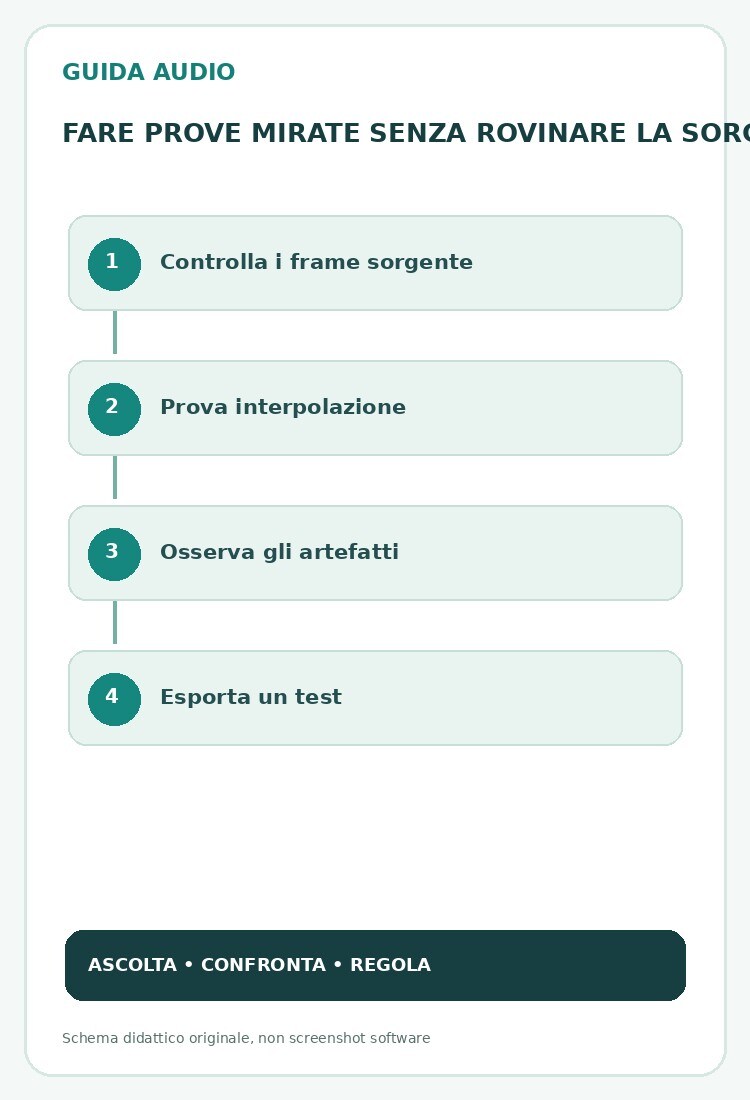
Duplica il segmento e prepara versioni con velocità e interpolazione differenti. Mantieni identici punto di ingresso, punto di uscita e durata del test, in modo da confrontare davvero le opzioni. Usa un’azione con dettagli riconoscibili, come una palla o una mano, e osserva bordi, ombre e zone di occlusione. Conserva il clip originale e annota il metodo provato.
Non applicare più processi di frame rate in successione senza capire quale trasformazione è attiva. Se un metodo introduce artefatti, annullalo prima di provare il successivo. Quando il materiale non contiene frame sufficienti, considera un rallentamento minore o un freeze breve nel punto chiave. Un effetto visivo semplice può apparire più pulito di un’interpolazione aggressiva.
Esportare e verificare frame rate e qualità
Imposta l’export secondo le specifiche di destinazione e controlla che il frame rate sia quello previsto. Un progetto e un file finale con cadenze diverse possono rendere la riproduzione inconsistente. Esporta un tratto breve con il codec e la risoluzione finali, poi aprilo in un player esterno. Guarda a velocità normale e non soltanto fotogramma per fotogramma: il ritmo percepito conta più di un singolo frame isolato.
Controlla il segmento sul dispositivo del pubblico e ascolta il mix. Se la piattaforma ricodifica il video, una compressione elevata può accentuare artefatti. Mantieni una copia del progetto e della sorgente. Quando la qualità non è sufficiente, torna al clip originale e scegli un rallentamento più contenuto; i frame mancanti non sono sempre recuperabili in modo credibile.
Confronto A/B di tre metodi
Crea tre brevi versioni della stessa azione: campionamento, blending e interpolazione ottica, se disponibili. Pareggia la velocità e usa gli stessi punti di taglio. Guarda un dettaglio rapido e un bordo contrastato, poi confronta anche la scena intera. Annota non solo quale appare più fluida, ma quale conserva meglio forme e contorni.
Esporta l’estratto alla risoluzione e al frame rate di consegna. Riaprilo in un player esterno e confronta con l’anteprima. Ascolta la traccia e osserva se la variazione di velocità crea un’interruzione. Se tutte le opzioni mostrano deformazioni, prova un rallentamento meno estremo invece di aggiungere correzioni.
Scegliere fluidità credibile e non solo apparente
Valuta il movimento alla velocità finale e nella scena completa. Un effetto può sembrare fluido ma introdurre forme distorte; un altro può mantenere i contorni con una cadenza meno uniforme. Scegli il compromesso che rende l’azione leggibile e coerente con la storia.
Quando la registrazione non offre abbastanza fotogrammi, la soluzione più pulita può essere ridurre lo slow motion o selezionare un altro momento. Proteggi la sorgente, annota metodo e velocità, e verifica il file esportato sul dispositivo di destinazione.
Checklist pratica prima dell’esportazione
- Lavora su una copia e conserva i file originali.
- Controlla durata, punto di taglio e continuità lungo l’intera clip.
- Modifica una variabile per volta e confronta la scena nel contesto.
- Ascolta tracce e mix sui dispositivi previsti.
- Esporta un estratto, riaprilo e verifica il rendering finale.
Domande frequenti
Perché lo slow motion è a scatti?
Può mancare una quantità sufficiente di fotogrammi o la sequenza può avere frame rate incoerente con la sorgente.
Quale frame rate serve per fare slow motion?
Dipende dalla velocità di riproduzione desiderata e dal tipo di movimento. Non esiste un valore adatto a ogni scena.
L’interpolazione ottica risolve sempre gli scatti?
No. Può stimare frame intermedi ma deformare bordi, oggetti veloci o aree che si sovrappongono.
Meglio frame blending o optical flow?
Dipende dal contenuto. Prova entrambi su un estratto e confronta fluidità e artefatti.
Perché l’anteprima scatta ma l’export no?
Il computer può non riprodurre la timeline in tempo reale. Verifica il file renderizzato in un altro player.
Come mantenere naturale l’audio?
Separa l’audio o disattivalo nel tratto rallentato; usa la conservazione dell’intonazione solo dopo averla testata.
Posso rendere fluido un video già registrato a pochi fps?
Puoi provare interpolazione o ridurre l’entità dello slow motion, ma i dettagli mancanti potrebbero non essere recuperabili.
Perché i bordi sembrano deformati?
L’interpolazione potrebbe interpretare male oggetti che si incrociano, sfondi complessi o movimenti rapidi.
Uno slow motion più lento è sempre migliore?
No. Una riduzione moderata spesso mantiene più dettaglio e continuità.
Come verificare il risultato?
Esporta un estratto con le impostazioni finali e controlla il video in un player e dispositivo diversi.
Risorse ufficiali
Adobe Premiere: creare slow motion più fluido — documentazione di riferimento; disponibilità e nomi dei comandi possono variare in base a versione e piattaforma.
Adobe Premiere: metodi di interpolazione temporale — documentazione di riferimento; disponibilità e nomi dei comandi possono variare in base a versione e piattaforma.
Per organizzare clip, transizioni e audio puoi valutare Wondershare Filmora; verifica le funzioni nella versione installata ed esporta una prova prima della consegna.
 Download protetto, nessun malware, nessun rischio - solo 1 clic per provare