Garanzia di Download Sicuro, zero malware


Uno speed ramp nei video sportivi alterna velocità normale, rallentamenti e accelerazioni per dare peso all’azione senza perdere il filo del gesto. Il risultato dipende da dove collochi i cambi, da quanti fotogrammi contiene la ripresa e da come gestisci il suono. Una curva vistosa non rende automaticamente più chiaro un goal, un salto o una manovra: prima identifica il momento decisivo e poi costruisci il ritmo attorno a esso.
Risposta rapida. Seleziona l’azione chiave e crea una variazione graduale di velocità prima e dopo il gesto, mantenendo leggibile il punto di contatto. Verifica frame rate della ripresa, audio originale e continuità dei tagli. Prova l’export e riduci l’effetto se l’interpolazione deforma palla, corpo o attrezzatura.
Individuare l’azione che merita un cambio di ritmo
Rivedi la ripresa a velocità normale e marca preparazione, gesto decisivo e conseguenza. In uno sport il momento da enfatizzare può essere il salto, il contatto con la palla, il rilascio o la reazione, non necessariamente l’intera sequenza. Lo speed ramp deve guidare l’occhio verso quell’evento. Se la scena è già breve o molto intensa, un solo rallentamento mirato può bastare.
Prima di intervenire chiediti cosa deve capire chi guarda. Un ramp può mostrare la tecnica o aumentare la tensione; non dovrebbe oscurare il risultato dell’azione. Mantieni abbastanza tempo prima del gesto per orientare lo spettatore e dopo per vedere la conseguenza. Inserisci marker sulla timeline e controlla i punti in cui la velocità cambia rispetto ai movimenti del corpo.
Controllare frame rate e materiale disponibile
Una ripresa ad alto frame rate contiene più immagini per secondo e offre maggiore margine per rallentare mantenendo movimento naturale. Se la sorgente ha pochi fotogrammi, un rallentamento intenso può ripetere frame o richiedere interpolazione. Controlla le proprietà del file e la sequenza, ma considera anche shutter, illuminazione e movimento: i numeri da soli non garantiscono fluidità.
In scene sportive, palla, racchetta, ruote e arti possono muoversi molto rapidamente. Questi elementi rivelano facilmente frame mancanti o deformazioni. Non assumere che un video girato in modalità slow motion sia sempre registrato con le impostazioni attese: alcune fotocamere salvano un file a velocità normale con metadati o interpretazioni specifiche. Verifica il clip nell’editor e nel file originale.
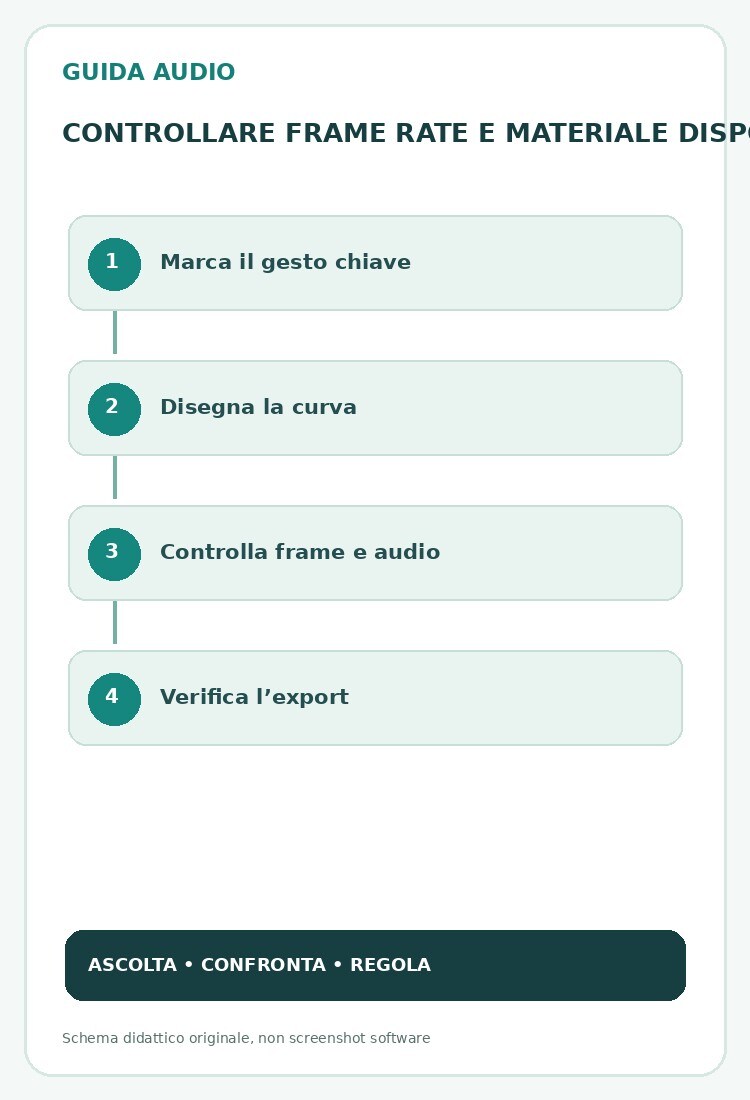
Impostare i punti della rampa
Definisci una velocità di base, un tratto di rallentamento sul momento importante e un ritorno controllato alla velocità normale. Puoi accelerare una preparazione lunga, ma lascia sufficiente contesto perché l’azione resti comprensibile. I punti di variazione devono seguire il gesto, non cadere casualmente a metà di una falcata o nel contatto con l’attrezzatura.
Comincia con pochi punti e una curva semplice. Se la curva ha troppi nodi, diventa difficile capire perché il movimento accelera e rallenta. Modifica un punto alla volta e riproduci a velocità normale. Un preset può fornire un esempio, ma sostituisci i valori in base alla clip. Non esiste una combinazione numerica che sia giusta per ogni sport e frame rate.
Sincronizzare ramp, tagli e gesto sportivo
Allinea il rallentamento al gesto chiave: preparazione, impatto e reazione possono avere ritmi differenti. Se tagli tra camere, rendi il cambio nel punto in cui l’azione resta leggibile e controlla che le velocità non saltino in modo involontario. Per una sequenza multiangolo, sincronizza prima i momenti comuni e crea il ramp soltanto dopo aver verificato i tagli.
Guarda le mani, i piedi e l’attrezzo nei fotogrammi di transizione. Un rallentamento che inizia dopo il contatto può far sembrare l’azione meno precisa; uno troppo anticipato può rivelare una traiettoria innaturale. In una gara, preserva la relazione tra gesto e risultato. Se mostri due angolazioni, valuta se applicare la stessa velocità a entrambe o alternare senza creare confusione temporale.
Scegliere interpolazione e gestire gli artefatti
Se mancano frame, prova le modalità temporali offerte dall’editor, come campionamento, fusione o interpolazione basata sul movimento. Ogni metodo ha limiti: la fusione può creare scie, mentre l’interpolazione può deformare oggetti veloci o sfondi complessi. Controlla pallone, linee del campo, reti, racchette e parti del corpo nei punti più rallentati.
Quando compare un artefatto, prova a ridurre il rallentamento o accorciare il tratto invece di applicare più effetti in serie. Una pausa breve o un taglio ben posizionato può dare enfasi senza inventare fotogrammi. Stabilizzazione e zoom possono complicare l’interpolazione, quindi confronta una versione semplice prima di sommare trasformazioni.
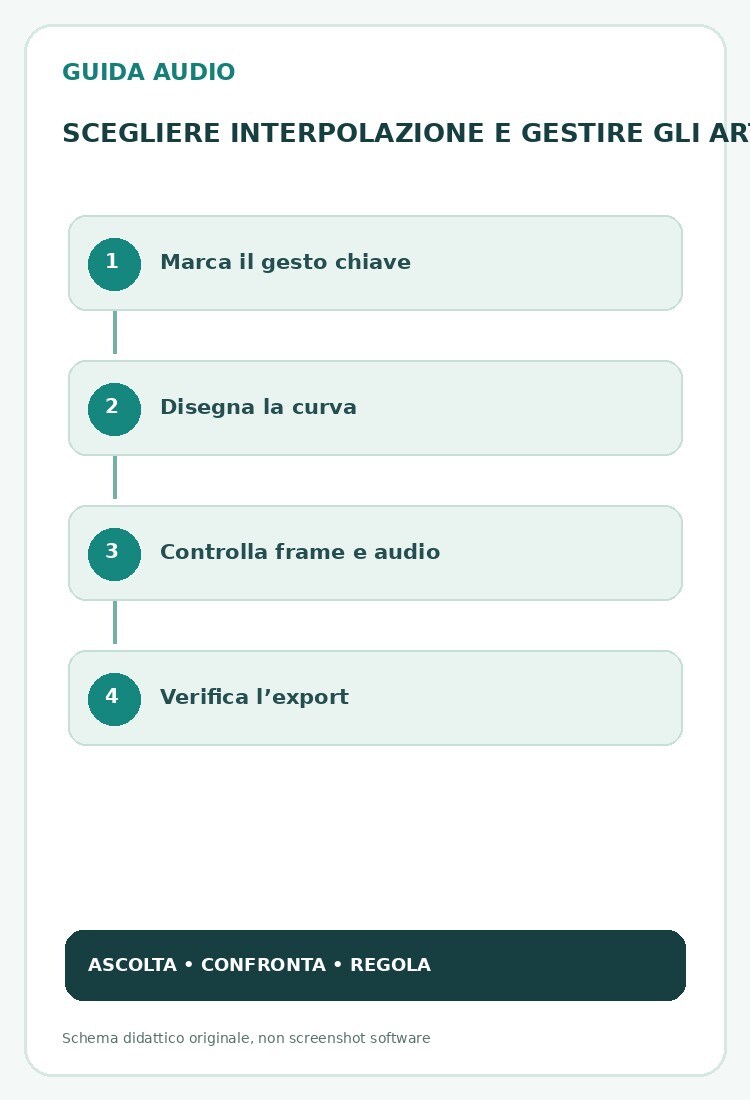
Costruire il paesaggio sonoro
Il suono originale di un evento sportivo può contenere pubblico, passi, impatto e voce. Rallentarlo insieme al video può cambiarne intonazione e durata. Decidi quali elementi devono restare: talvolta il rumore d’ambiente continuo sostiene la scena, mentre un impatto rallentato suona poco realistico. Puoi separare audio e video, usare musica o aggiungere effetti registrati a velocità normale.
Se il commento deve rimanere intelligibile, trattalo come traccia indipendente o voice-over e non rallentarlo automaticamente con l’immagine. Puoi attenuare l’audio della camera durante il tratto slow motion e ripristinarlo alla ripartenza con dissolvenze. Ascolta il mix dall’inizio alla fine e controlla che un accento musicale non cada su un punto di taglio che distrae.
Dare un’accelerazione controllata alle fasi di raccordo
Una breve accelerazione può attraversare l’attesa o il ritorno alla posizione iniziale, ma non tagliare informazioni necessarie per capire l’azione. Usa una curva graduale e controlla che l’accelerazione non faccia sembrare il gesto comico o impossibile, salvo che sia proprio l’intento. Alternare velocità estreme senza una pausa visiva può affaticare e ridurre l’impatto del momento lento.
Mantieni una logica coerente nei video con più azioni: se ogni rampa ha un’intensità diversa, il montaggio può apparire casuale. Usa il ritmo della musica solo se non nasconde il gesto o il suono sportivo utile. Rivedi la sequenza senza audio per giudicare la chiarezza visiva, poi riattiva il mix e valuta l’energia complessiva.
Evitare perdita di leggibilità e continuità
Il ramp deve lasciare leggibili direzione, punto di contatto e conseguenza. Non ingrandire troppo un’immagine già rallentata se il crop elimina il riferimento spaziale. Se la camera si muove, una stabilizzazione eccessiva può alterare linee e traiettorie. Rivedi il clip a schermo intero e verifica che il pubblico sappia dove si trova l’azione, soprattutto dopo un’accelerazione.
Controlla che la rampa non inizi o finisca su un frame sfocato o un fotogramma mancante. Una dissolvenza non sempre risolve il problema, e può creare doppie immagini. Se una clip è troppo breve per la variazione prevista, estendi il contesto con una ripresa alternativa o riduci il numero di cambi. La chiarezza dell’azione conta più della complessità della curva.
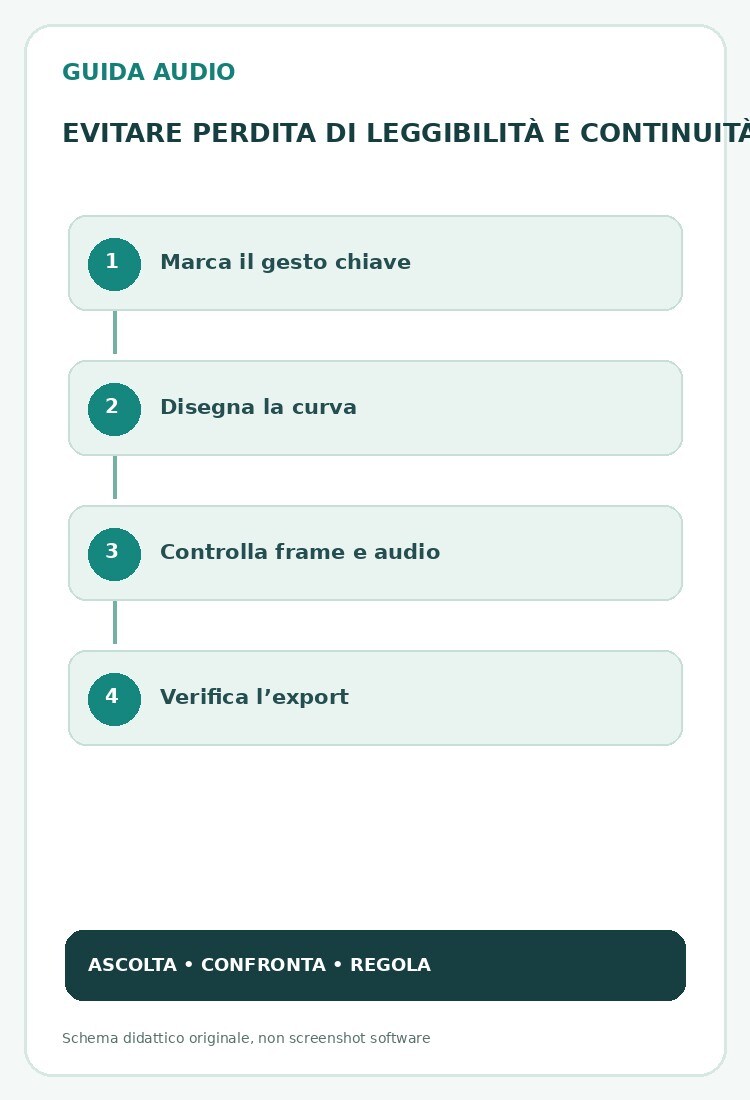
Esportare e verificare l’azione finale
Esporta un test con risoluzione, frame rate e codec previsti. Riapri il file e guarda il gesto a velocità normale, poi controlla i fotogrammi in cui la velocità varia. Verifica che l’audio non sia stato duplicato e che la ripartenza non abbia un click. Se il video sarà ricodificato da una piattaforma, controlla anche la versione caricata o una prova con impostazioni simili.
Conserva il progetto con i punti di velocità modificabili e una copia della ripresa originale. Annota le scelte di velocità e il metodo d’interpolazione, senza considerarle un preset universale. Il materiale successivo potrebbe avere un frame rate, un movimento o un tempo di esposizione diversi. Se l’export mostra deformazioni, riduci l’effetto e ripeti una prova breve prima del rendering completo.
Testare la rampa sul gesto decisivo
Crea una copia del clip e prova due intensità di rallentamento, mantenendo gli stessi punti di entrata e di uscita. Guarda il gesto a velocità normale e controlla palla, attrezzo, mani e linee dello sfondo. Annota dove iniziano eventuali deformazioni e se il pubblico riesce comunque a capire l’esito dell’azione.
Ascolta una versione con audio originale e una con audio separato o sostituito. Verifica se voce, impatto e musica restano coerenti con la velocità dell’immagine. Esporta i due estratti e riproducili in un player diverso. Scegli la variante più leggibile, non quella con il cambio di velocità più estremo.
Enfatizzare senza falsare il gesto
Usa il rallentamento sul momento che chiarisce o valorizza l’azione e lascia contesto sufficiente prima e dopo. Controlla frame rate, interpolazione, audio e punti di taglio. Se il movimento si deforma o perde chiarezza, riduci la variazione e ripeti un export breve.
Una rampa efficace sembra legata al gesto, non a un preset applicato automaticamente. Mantieni la curva modificabile, conserva il filmato sorgente e documenta le scelte per le revisioni. Riapri il file esportato prima della consegna e ascolta il mix sull’intera sequenza.
Checklist pratica prima dell’esportazione
- Lavora su una copia e conserva i file originali.
- Controlla durata, punto di taglio e continuità lungo l’intera clip.
- Modifica una variabile per volta e confronta la scena nel contesto.
- Ascolta tracce e mix sui dispositivi previsti.
- Esporta un estratto, riaprilo e verifica il rendering finale.
Domande frequenti
Che cos’è uno speed ramp?
È una variazione della velocità di riproduzione all’interno della clip, con passaggi tra momenti più rapidi e più lenti.
Come fare uno speed ramp sportivo?
Marca preparazione, gesto e conseguenza, poi crea cambi graduali di velocità attorno al momento chiave.
Quale frame rate serve per rallentare uno sport?
Dipende dal grado di rallentamento e dalla velocità del movimento. Controlla la sorgente e testa il risultato.
Perché la palla si deforma nel rallentamento?
L’interpolazione può stimare male un oggetto rapido o piccolo. Riduci l’effetto o prova un altro tratto.
Come mantenere normale la voce durante uno speed ramp?
Separa l’audio e gestisci la voce su una traccia indipendente, controllando la sincronizzazione.
Meglio una rampa o una velocità costante?
La rampa può enfatizzare un momento; la velocità costante è più chiara quando il pubblico deve seguire tutta l’azione.
Quanto deve durare lo slow motion?
Solo quanto serve a leggere il gesto. Durata e velocità dipendono da azione, frame rate e ritmo del video.
Come evitare transizioni brusche tra velocità?
Usa punti di velocità distanziati e una variazione graduale; verifica il movimento nel contesto completo.
Posso usare un preset di speed ramp?
Sì come punto di partenza, ma adattalo alla clip e verifica audio e artefatti.
Come controllare il risultato prima di pubblicare?
Esporta un estratto alle impostazioni finali e verifica azione, continuità e suono in un player esterno.
Risorse ufficiali
Filmora: modificare velocità e creare speed ramp — documentazione di riferimento; disponibilità e nomi dei comandi possono variare in base a versione e piattaforma.
Adobe Premiere: cambiare velocità con Time Remapping — documentazione di riferimento; disponibilità e nomi dei comandi possono variare in base a versione e piattaforma.
Per organizzare clip, transizioni e audio puoi valutare Wondershare Filmora; verifica le funzioni nella versione installata ed esporta una prova prima della consegna.
 Download protetto, nessun malware, nessun rischio - solo 1 clic per provare