
 Garanzia di Download Sicuro, zero malware


Usare un video a 60 fps in un progetto a 30 fps può dare movimento normale, rallentamento o conversione dei fotogrammi, a seconda di come l’editor interpreta la clip. Il risultato non è automaticamente più fluido né più lento: conta il rapporto fra frame rate sorgente, timeline e velocità di riproduzione. Prima di montare, decidi se vuoi mantenere il tempo reale o creare slow motion e fai una prova sui movimenti rapidi.
Risposta rapida. Per la velocità normale, lascia la clip riprodursi nel tempo originale e fai gestire la conversione alla timeline. Per slow motion, interpreta o rallenta la ripresa a 60 fps in modo coerente con una sequenza a 30. Controlla cadenza, audio e frame ripetuti nell’export.
Distinguere frame rate della clip e della timeline
Il frame rate della sorgente indica quanti fotogrammi sono stati registrati ogni secondo; quello della sequenza stabilisce la cadenza del montaggio e dell’export. Una clip a 60 fps dentro una timeline a 30 fps può essere riprodotta a velocità normale convertendo o selezionando frame, oppure può essere interpretata a una cadenza più bassa per rallentarla. Il comportamento dipende dal comando scelto nell’editor.
Non confondere il frame rate con la risoluzione: 4K e 1080p descrivono dimensioni dell’immagine, non velocità temporale. Controlla le proprietà del file e del progetto prima di modificare la clip. Se la sorgente ha frame rate variabile o è stata già rallentata dalla camera, verifica durata e audio invece di basarti soltanto sul nome del file.
Decidere se mantenere velocità normale o rallentare
Per un’intervista o un evento che deve restare in tempo reale, mantieni la durata originale e lascia che l’editor adatti il materiale alla timeline. Il programma può scartare o combinare fotogrammi per arrivare a 30 fps; il movimento può restare naturale se i frame sono distribuiti correttamente. Per un rallentamento, usa la maggiore frequenza registrata come riserva di fotogrammi, non come garanzia di slow motion perfetto.
Una ripresa a 60 fps interpretata come 30 fps può durare il doppio e apparire a metà velocità, se il software rimappa tutti i frame in sequenza. È utile per un gesto sportivo o un dettaglio, ma cambia il ritmo e può alterare l’audio associato. Duplica o separa il suono se deve restare in tempo reale.
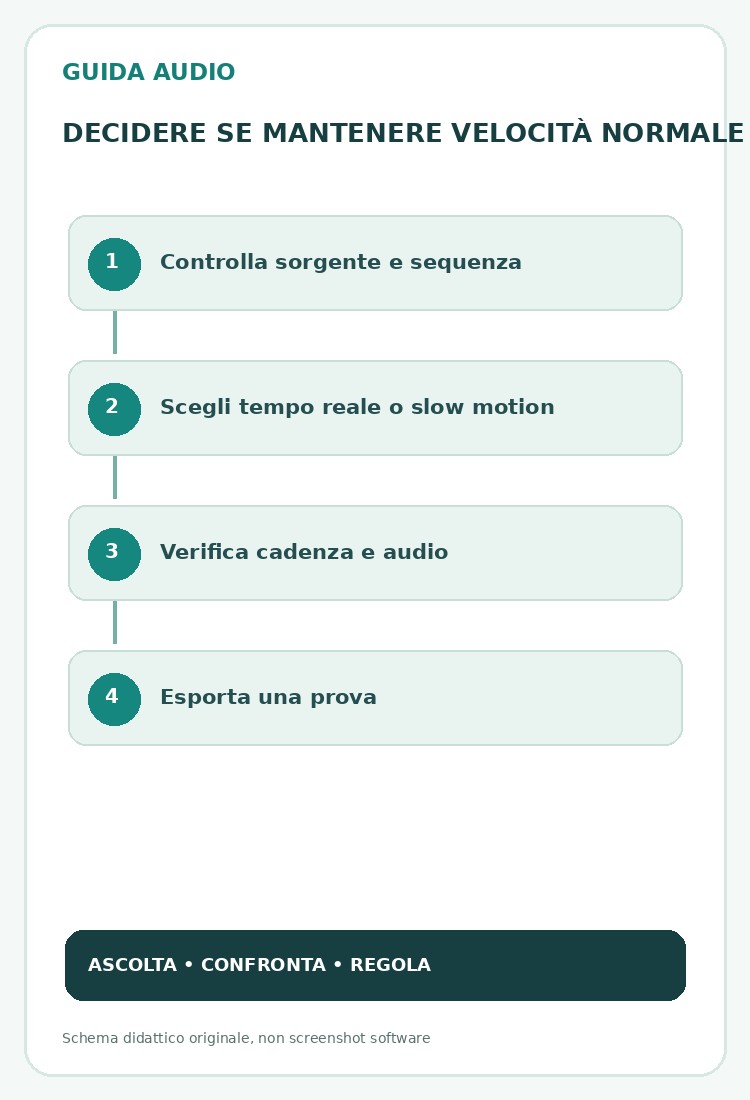
Montare a velocità normale in una sequenza a 30 fps
Importa la clip senza alterare l’interpretazione del frame rate e inseriscila nella timeline a 30 fps. Controlla che la durata sia quella attesa e riproduci un movimento rapido, come una mano o un oggetto che attraversa lo schermo. Se l’editor chiede di conformare il progetto o la clip, scegli l’opzione coerente con il risultato desiderato e annota la scelta.
La conversione può richiedere la selezione di frame, il blending o un’altra interpolazione. Ogni metodo ha compromessi: frame saltati possono produrre una cadenza meno uniforme, mentre la fusione può lasciare scie. Non attivare più conversioni contemporaneamente. Esporta pochi secondi e verifica lo stesso movimento nel file finale.
Creare slow motion con la ripresa a 60 fps
Per rallentare, applica una variazione di velocità al segmento o interpreta la frequenza della clip, secondo il workflow dell’editor. In una timeline a 30 fps, usare i frame registrati a 60 fps a metà velocità può mantenere un frame distinto per ogni fotogramma della sequenza. La relazione esatta dipende dall’interpretazione e dalle impostazioni di velocità; controlla durata e sincronizzazione dopo l’operazione.
Scegli un gesto che meriti di essere rallentato e limita l’effetto al tratto utile. Se la clip contiene parlato, separa l’audio o sostituiscilo con voice-over e ambiente. Un frame rate alto non corregge sfocatura di movimento, messa a fuoco o esposizione. Se la camera ha registrato poca luce, verifica rumore e nitidezza prima di estendere la clip.
Mescolare clip a 24, 30 e 60 fps
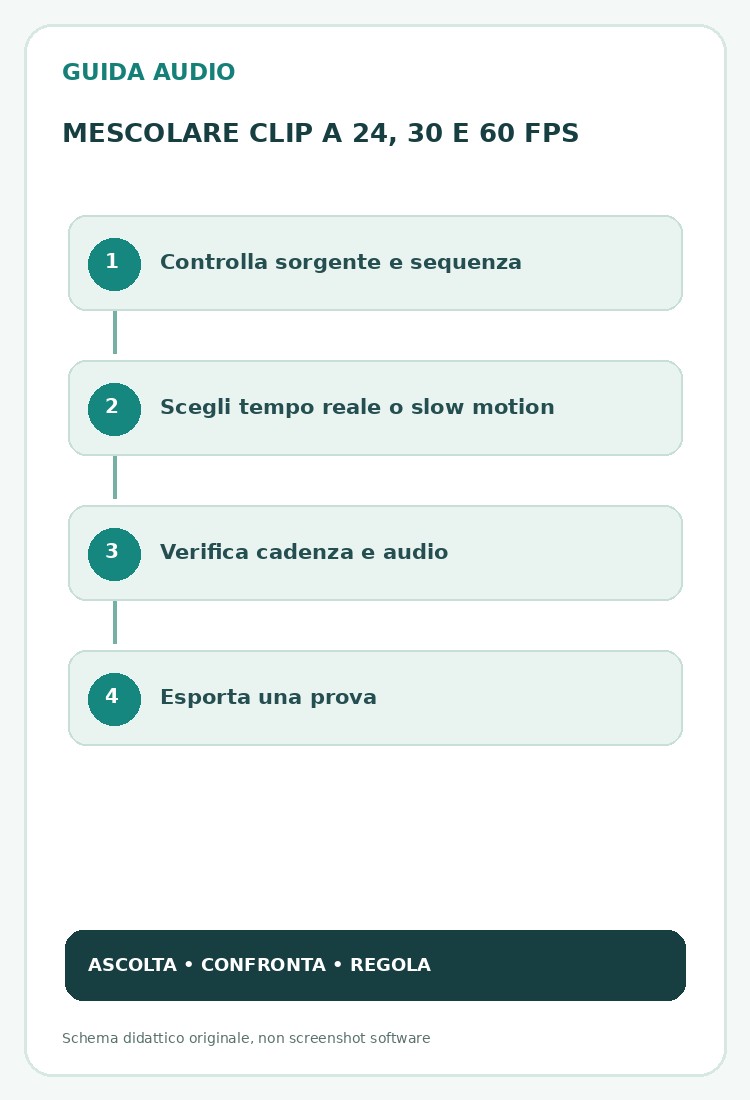
In un progetto con più sorgenti, stabilisci prima il frame rate di consegna e poi uniforma il ritmo delle clip. Una sequenza a 30 fps può contenere riprese a frequenze differenti, ma l’adattamento deve essere controllato per ogni scena. Un’intervista statica può tollerare una conversione diversa da uno sport con movimenti rapidi. Non applicare lo stesso slow motion a tutte le clip solo perché una è stata registrata a 60 fps.
Confronta i tagli fra sorgenti e cerca salti di cadenza. Se una clip sembra accelerata o rallentata, verifica l’interpretazione del frame rate prima di aggiustare a occhio la velocità. Le impostazioni della sequenza e quelle del clip svolgono ruoli diversi. Conserva l’originale e prova su un tratto breve prima di propagare la correzione.
| Obiettivo | Impostazione da valutare | Cosa controllare |
|---|---|---|
| Tempo reale | Mantieni la durata originale; conversione della timeline | Cadenza su pan e movimenti rapidi |
| Slow motion | Rallenta o interpreta la clip secondo il workflow | Durata, frame disponibili, audio |
| Consegna 60 fps | Sequenza/export a 60 fps se richiesto | Compatibilità e coerenza delle altre clip |
Riconoscere frame duplicati, scie e stutter
Un movimento discontinuo può derivare da frame ripetuti, frame saltati, frame blending o playback lento del computer. Una scia attorno a un soggetto indica spesso fusione o interpolazione, mentre uno stutter regolare può dipendere dalla cadenza fra 60 e 30 fps. Guarda il file esportato su un player esterno: la preview dell’editor può saltare frame senza che il render sia difettoso.
Controlla un oggetto in movimento e non soltanto una scena statica. Rivedi la timeline in una sezione con pan o gesto rapido; i problemi si notano di più. Se compaiono artefatti, torna alla conversione più semplice, riduci la velocità o prova un altro metodo, se disponibile. L’interpolazione non può garantire un risultato perfetto su ogni scena.
Gestire audio e sincronizzazione
A velocità normale, l’audio dovrebbe restare sincronizzato se video e audio non vengono interpretati separatamente. Se cambi il frame rate interpretato per rallentare, l’audio può cambiare durata o pitch insieme alla clip. Decidi se mantenerlo, disattivarlo o sostituirlo. In un tutorial o in un’intervista, la voce fuori tempo è più evidente di un lieve cambiamento del movimento.
Dopo una variazione controlla labiale, transienti e punti di taglio. Se il suono deve restare continuo, separa la traccia prima di modificare la parte visiva e posizionala sulla timeline in modo intenzionale. Evita di staccare audio e video senza bloccare o verificare le tracce: uno spostamento accidentale può creare drift.
| Sintomo | Possibile causa | Test utile |
|---|---|---|
| Scatti regolari | Frame ripetuti o cadenza non uniforme | Esporta il medesimo movimento a breve durata |
| Scie | Frame blending o interpolazione | Confronta metodi o disattiva blending |
| Audio fuori sync | Variazione di durata o tracce separate | Controlla labiale prima e dopo il cambio |
Scegliere il metodo in base all’uso
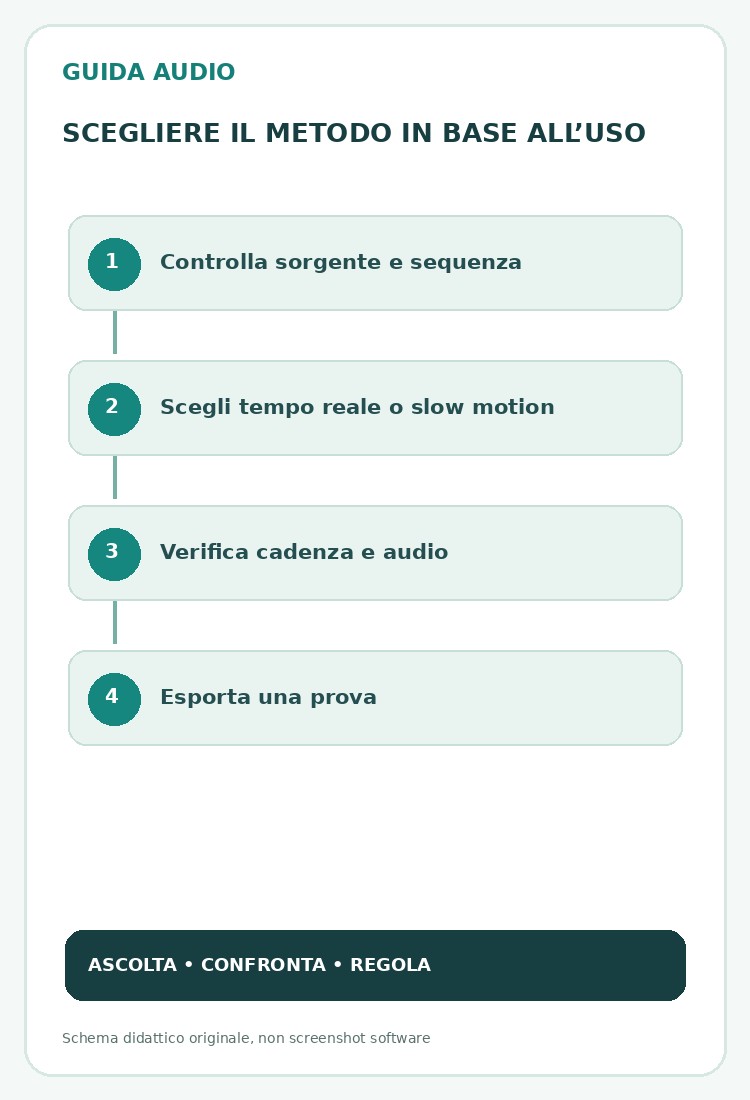
Per un vlog o un’intervista a velocità normale, mantieni la durata e controlla la cadenza. Per un replay sportivo, usa slow motion solo sul gesto chiave e verifica la sorgente. Per un tutorial schermo, la priorità è la leggibilità del cursore e del testo, non l’effetto rallentato. Il frame rate di consegna deve seguire la destinazione, non essere alzato automaticamente per il solo fatto che la ripresa è a 60 fps.
Confronta il risultato in tabella e annota il metodo. Se lavori su una consegna per social, controlla le specifiche attuali della piattaforma. Per archivio o ulteriori montaggi, conserva anche il master a frame rate originale. La scelta migliore è quella che mantiene il movimento comprensibile e non introduce scatti o rallentamenti involontari.
Procedura passo passo: clip a 60 fps in timeline 30 fps
- Controlla i metadati: Verifica frame rate, durata, presenza di frame rate variabile e audio associato. Conserva la sorgente.
- Definisci il risultato: Decidi se la clip deve restare in tempo reale o diventare slow motion; imposta prima la sequenza a 30 fps se quella è la consegna.
- Applica una sola interpretazione: Per il tempo reale lascia la durata originale; per il rallentamento usa il comando di velocità o interpretazione previsto dal software.
- Rivedi il movimento: Controlla un gesto rapido, pan e cambi di direzione. Cerca frame ripetuti, scie o variazioni di velocità.
- Gestisci il suono: Mantieni l’audio in sync per velocità normale; separalo o sostituiscilo se rallenti l’immagine.
- Esporta un test: Rendi alcuni secondi con le impostazioni finali e controlla il file su un player esterno.
Test A/B su un gesto rapido
Scegli un segmento con un movimento laterale e crea due copie: velocità normale e slow motion. Mantieni identici i punti di ingresso e confronta la cadenza, la nitidezza del gesto e la durata. Se l’editor offre conversioni differenti, prova una per volta senza cambiare il frame rate della sequenza nello stesso test.
Esporta entrambi i file e riproducili in un player esterno. Controlla se gli scatti restano negli stessi fotogrammi e se l’audio conserva il sync. Annota quale workflow corrisponde all’uso previsto, per esempio replay o intervista.
Cadenza coerente con l’intenzione
Stabilisci il frame rate della sequenza in base alla consegna e decidi quale clip deve restare in tempo reale o rallentare. Controlla conversione, audio e movimenti rapidi, poi esporta un estratto prima del progetto completo.
Una ripresa a 60 fps offre opzioni di montaggio, ma non obbliga a rallentare né a esportare sempre a 60 fps. Conserva il master originale e documenta le interpretazioni applicate.
Checklist pratica prima dell’esportazione
- Lavora su una copia e conserva i file originali.
- Controlla durata, punto di taglio e continuità lungo l’intera clip.
- Modifica una variabile per volta e confronta la scena nel contesto.
- Ascolta tracce e mix sui dispositivi previsti.
- Esporta un estratto, riaprilo e verifica il rendering finale.
Domande frequenti
Cosa succede con 60 fps in una timeline a 30 fps?
L’editor converte i fotogrammi per la cadenza della sequenza oppure puoi reinterpretare la clip per rallentarla.
Un video a 60 fps diventa automaticamente slow motion?
No. Di solito resta a velocità normale finché non cambi velocità o interpretazione.
Come ottenere slow motion fluido?
Usa i frame registrati e verifica che timeline e velocità siano coerenti; controlla il render.
Perché vedo frame ripetuti?
La conversione può selezionare o ripetere frame. Controlla cadenza e metodo di interpolazione.
Devo esportare a 60 fps?
Non necessariamente. Scegli frame rate in base alla destinazione e al movimento desiderato.
Il frame rate cambia anche l’audio?
La conversione della clip può influire su durata e suono, a seconda del metodo usato.
Posso mescolare 30 e 60 fps?
Sì, ma controlla ogni clip nella sequenza e cerca differenze di cadenza.
Perché l’anteprima scatta ma l’export è fluido?
Il computer potrebbe non riprodurre la timeline in tempo reale; controlla il file esportato.
Quale scena mostra meglio gli artefatti?
Pan, gesti rapidi e oggetti che attraversano il frame rendono più visibili frame duplicati o scie.
Come scegliere tempo reale o slow motion?
Decidi in base all’uso: continuità per parlato e tutorial, enfasi per dettagli d’azione.
Risorse ufficiali
Adobe Premiere: impostazioni di frame rate in export — documentazione di riferimento; disponibilità e nomi dei comandi possono variare in base a versione e piattaforma.
Adobe Premiere: interpretare la frequenza fotogrammi — documentazione di riferimento; disponibilità e nomi dei comandi possono variare in base a versione e piattaforma.
Per organizzare clip, transizioni e audio puoi valutare Wondershare Filmora; verifica le funzioni nella versione installata ed esporta una prova prima della consegna.
 Download protetto, nessun malware, nessun rischio - solo 1 clic per provare


