
 Garanzia di Download Sicuro, zero malware


Se il video esportato scatta ma l’anteprima è fluida, il problema può trovarsi nel file renderizzato, nel player o nel dispositivo che lo riproduce. Un’anteprima dell’editor non garantisce la stessa codifica dell’export; allo stesso tempo, un player lento può saltare frame anche quando il file è corretto. Prima di rifare il montaggio, isola la causa confrontando file, frame rate, codec e riproduzione su un secondo dispositivo.
Risposta rapida. Apri il file esportato in un altro player e su un altro dispositivo, poi confronta un tratto breve con il progetto. Verifica frame rate sorgente, sequenza ed export, oltre a frame rate variabile, codec e impostazioni di codifica. Se solo un player scatta, indaga la riproduzione; se ogni copia scatta nello stesso punto, controlla il render.
Stabilire se scatta il file o il player
Riproduci il video in un secondo player aggiornato e, se possibile, su un altro computer o telefono. Se gli scatti cambiano o scompaiono, il primo sospetto è la decodifica o il dispositivo. Se si verificano sempre negli stessi momenti su più player, è più probabile un problema nel file o nella timeline. Annota timecode e tipo di scatto.
Controlla che non siano attive modalità di risparmio energetico, accelerazione hardware problematica o app che impegnano CPU e GPU. Prova a copiare il file sul dispositivo invece di riprodurlo da rete o disco lento. Non giudicare la qualità da una preview compressa inviata via chat: le piattaforme possono ricodificare il file.
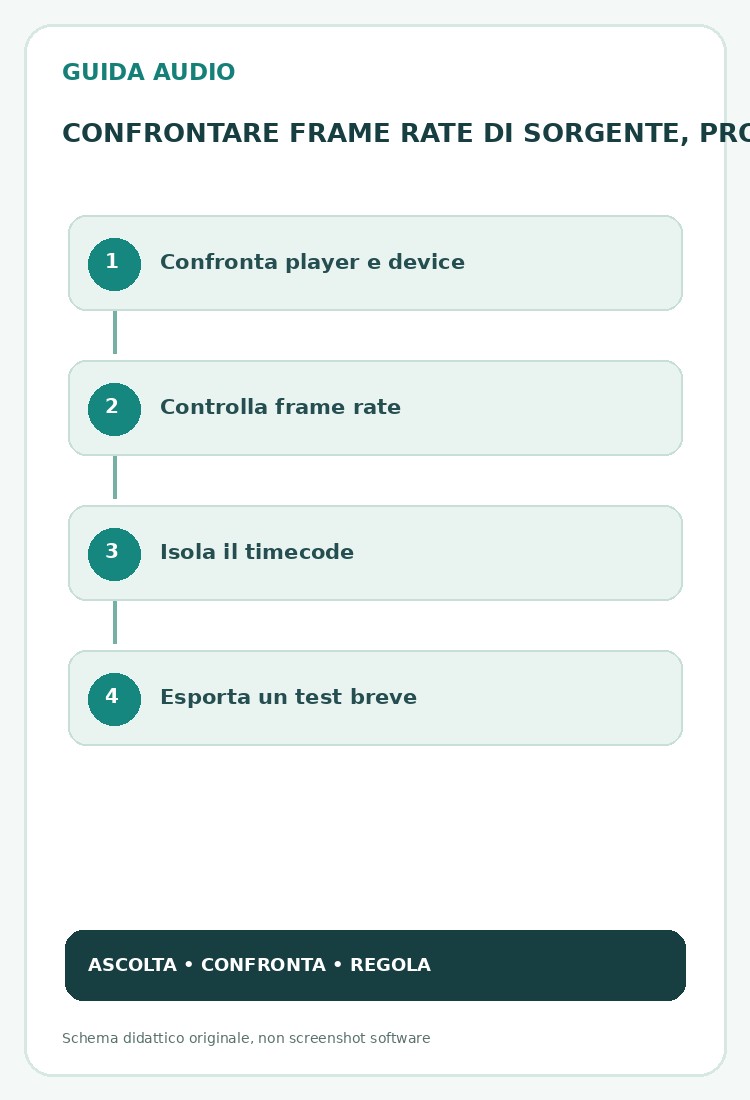
Confrontare frame rate di sorgente, progetto ed export
Verifica il frame rate dei clip originali, della sequenza e del file esportato. Se il progetto converte cadenze diverse, alcuni movimenti possono apparire irregolari o alcuni frame venire ripetuti o saltati. Non scegliere un valore soltanto perché è maggiore: abbina la consegna al materiale e alle richieste della piattaforma. Controlla anche se l’originale usa frame rate variabile.
Una registrazione da smartphone o schermo può avere frame rate variabile, mentre la timeline richiede un ritmo costante. La conversione può produrre irregolarità. Verifica le proprietà con un lettore di metadati affidabile e fai un export di prova. Cambiare il frame rate interpretato può anche modificare durata o sincronizzazione, quindi salva una copia prima di intervenire.
Individuare scatti in punti ripetibili
Segna timecode precisi e verifica se il difetto compare durante transizioni, titoli, effetti pesanti o clip con frame rate diverso. Se si verifica sempre nello stesso punto, guarda la timeline e prova a esportare solo quella sezione. Se il problema è casuale, può dipendere da lettura del file o performance del player. Cerca una relazione prima di cambiare impostazioni globali.
Rivedi il tratto fotogramma per fotogramma e controlla se mancano frame nella sorgente o se la clip è stata rallentata. Un movimento registrato a pochi frame può apparire a scatti anche prima dell’export. Se l’anteprima era fluida grazie a frame blending o proxy, il file renderizzato può comportarsi diversamente. Prova a disattivare un effetto per volta.
Verificare codec, bitrate e complessità del render
Un codec ad alta compressione o impostazioni di codifica complesse possono richiedere più risorse al dispositivo di riproduzione. Prova un preset comune e un bitrate coerente con risoluzione e destinazione. Aumentare il bitrate non corregge un frame rate sbagliato, ma può ridurre artefatti di compressione. Controlla che il player supporti il codec e il profilo esportati.
Se hai applicato riduzione rumore, stabilizzazione, interpolazione o effetti in più livelli, prova un breve render con gli stessi effetti. Un computer può riprodurre a scatti per carico di decodifica anche quando il file non ha frame mancanti. Confronta un codec più semplice o una risoluzione ridotta per la diagnosi, poi ripristina la qualità di consegna.
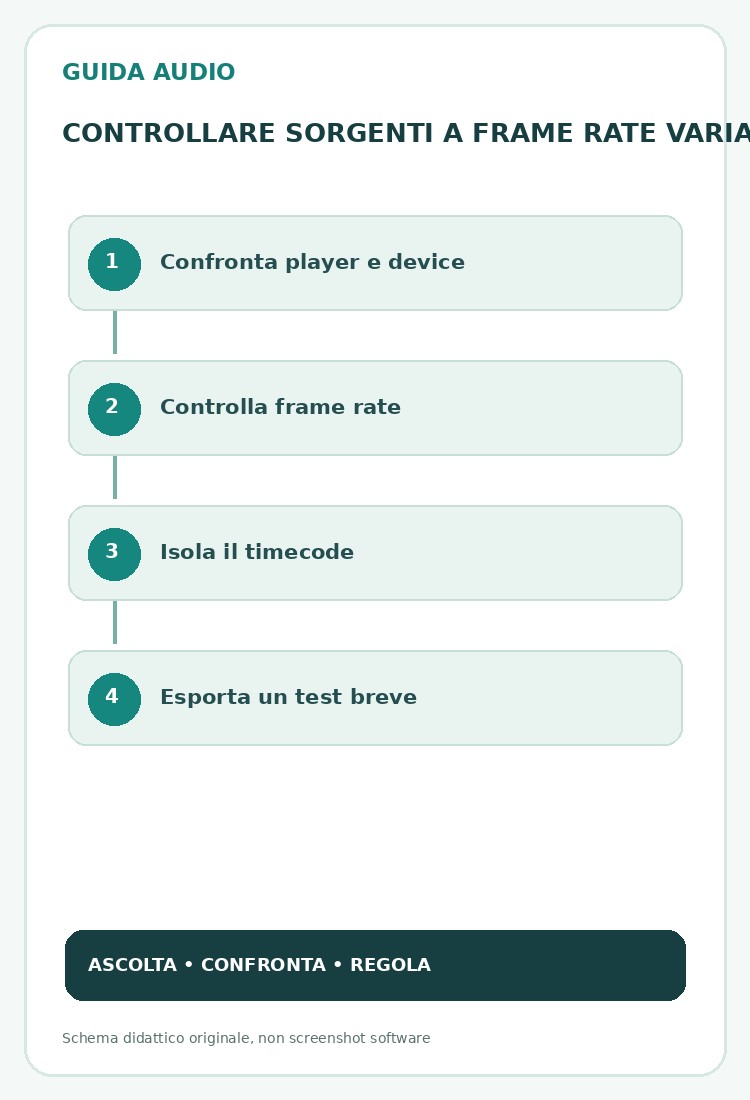
Controllare sorgenti a frame rate variabile
I video a frame rate variabile possono avere tempi di presentazione non uniformi. Alcuni editor o player li gestiscono diversamente. Verifica le proprietà della sorgente e prova una conversione a frame rate costante su una copia, mantenendo l’originale. Controlla audio e durata dopo la conversione; una trasformazione non corretta può spostare la sincronizzazione.
Non convertire preventivamente tutti i file senza test. Se il problema riguarda una sola clip, isolala e confronta un render di quel segmento. Se la conversione risolve, applica il metodo alla sorgente o al flusso di importazione secondo il software utilizzato. Documenta i passaggi e mantieni il file originale per eventuali revisioni.
Escludere problemi di playback dell’editor
L’anteprima può usare proxy, risoluzione inferiore o cache. Il file finale usa invece il media completo e il codec selezionato. Svuotare cache o cambiare qualità di preview può aiutare l’editing, ma non dimostra che l’export sia corretto. Dopo il rendering, apri il file fuori dall’editor e controlla i punti segnati.
Se il player interno mostra salti ma il file esterno è fluido, il problema può essere soltanto il playback della timeline. Se il render è corretto in un’app ma non in un’altra, confronta supporto codec e aggiornamenti. Evita di aumentare la potenza del computer come unica diagnosi: prima individua se il difetto è ripetibile nel file.
Verificare esportazione, hardware e accelerazione
Prova un breve export con un encoder alternativo o disattivando temporaneamente l’accelerazione hardware, se il software offre l’opzione. Cambia una sola impostazione alla volta e confronta la stessa sezione. Un guasto o una incompatibilità nell’encoder può generare anomalie, ma non presumere che ogni scatto sia causato dalla GPU. Aggiorna driver e software soltanto seguendo indicazioni affidabili.
Controlla spazio su disco e integrità dei file sorgente. Un media offline o danneggiato può produrre fotogrammi mancanti nel rendering. Se il problema ricorre sempre negli stessi frame, sostituisci o reimporta la clip e fai un nuovo test. Conserva la versione precedente per distinguere una soluzione reale da una modifica che altera la timeline.
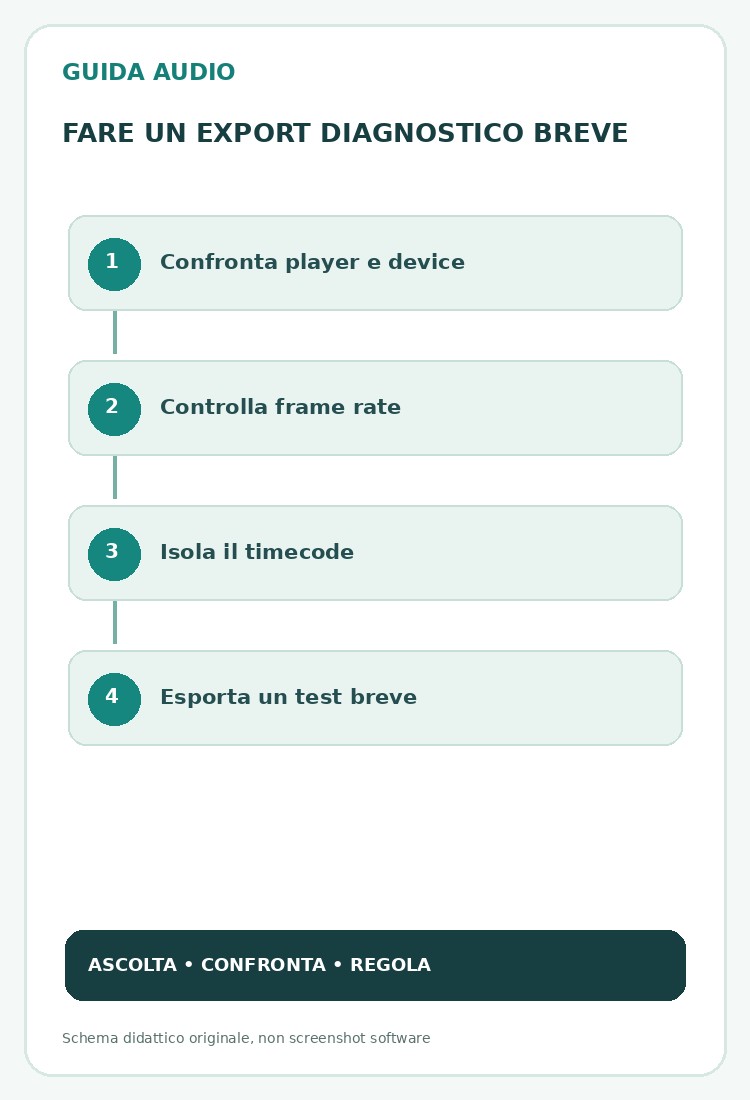
Fare un export diagnostico breve
Seleziona un intervallo che contenga uno scatto e pochi secondi prima e dopo. Esportalo con impostazioni standard, poi prova una variante di codec o frame rate soltanto se il primo test lo richiede. Riapri entrambi i file in più player e annota in quale combinazione compare il difetto. Un test breve riduce tempi e rende i confronti più chiari.
Controlla che le due versioni abbiano stesso punto di ingresso e uscita e che il frame rate sia leggibile nei metadati. Ascolta audio e sincronizzazione. Se un test risolve il problema, ripeti con un secondo segmento prima del rendering completo. Non cambiare contemporaneamente codec, bitrate, risoluzione e frame rate: non sapresti quale modifica è stata determinante.
Preparare il file finale per la destinazione
Dopo aver identificato la causa, esporta con preset richiesto da piattaforma o destinatario. Controlla frame rate, risoluzione, codec, bitrate e audio. Apri il file completo in un player esterno e guarda i timecode precedentemente segnati. Se il file verrà caricato online, verifica anche il risultato dopo la ricodifica quando possibile.
Archivia il progetto e il render verificato. Annota player e dispositivo usati per la prova e le impostazioni finali. Se il problema compare soltanto su un apparecchio, comunica il limite di riproduzione e fornisci un codec supportato. La distinzione tra file e player evita di rifare inutilmente il montaggio.
Matrice di verifica file e player
Scegli un segmento con uno scatto e riproduci lo stesso file in due player e su un secondo dispositivo. Annota se il difetto resta nello stesso timecode. Poi esporta una copia breve con un preset standard mantenendo invariato il frame rate e confronta i risultati.
Se il problema persiste, prova un encoder alternativo o una conversione della sola sorgente sospetta. Non cambiare insieme codec, bitrate, risoluzione e frame rate. Riapri i file e controlla audio e durata. Questa prova ti dice se intervenire sul render, sulla clip o sul playback.
Diagnosticare prima di rifare il render
Confronta il file esportato su più player, controlla frame rate e sorgenti, poi isola il timecode che scatta. Usa export brevi e modifica una variabile alla volta. Se il difetto compare solo su un dispositivo, verifica codec e capacità di decodifica.
Dopo la correzione, rivedi il file completo fuori dall’editor e archivia le impostazioni. Una preview fluida non basta per concludere che l’export sia corretto; il render verificato è il riferimento per la consegna.
Checklist pratica prima dell’esportazione
- Lavora su una copia e conserva i file originali.
- Controlla durata, punto di taglio e continuità lungo l’intera clip.
- Modifica una variabile per volta e confronta la scena nel contesto.
- Ascolta tracce e mix sui dispositivi previsti.
- Esporta un estratto, riaprilo e verifica il rendering finale.
Domande frequenti
Perché l’anteprima è fluida ma l’export scatta?
Il render può differire per codec, frame rate, effetti o gestione delle sorgenti.
Come capire se il file è difettoso?
Aprilo in più player e dispositivi e controlla se lo scatto compare negli stessi timecode.
Il frame rate può causare scatti?
Sì. Differenze tra sorgente, sequenza ed export possono rendere irregolare il movimento.
Un bitrate alto risolve gli scatti?
Non necessariamente. Il bitrate riguarda soprattutto la compressione e non corregge automaticamente il frame rate.
Cos’è il frame rate variabile?
Una registrazione in cui il tempo tra fotogrammi non è costante; alcuni workflow possono gestirla diversamente.
Come fare un test senza esportare tutto?
Seleziona un breve segmento che includa il difetto e prova impostazioni controllate.
Perché il file scatta solo su un dispositivo?
Il player o il dispositivo potrebbe non supportare il codec o richiedere troppe risorse.
Devo disattivare accelerazione hardware?
Puoi provarlo come test se l’editor lo consente, cambiando una sola impostazione.
Come capire se la sorgente ha frame persi?
Esamina l’originale e confronta lo stesso punto prima e dopo il montaggio.
Quali impostazioni usare per esportare?
Segui il formato richiesto dalla destinazione e verifica il file finale in un player esterno.
Risorse ufficiali
Filmora: impostazioni di export — documentazione di riferimento; disponibilità e nomi dei comandi possono variare in base a versione e piattaforma.
Adobe Premiere: cambiare frame rate di un clip — documentazione di riferimento; disponibilità e nomi dei comandi possono variare in base a versione e piattaforma.
Per organizzare clip, transizioni e audio puoi valutare Wondershare Filmora; verifica le funzioni nella versione installata ed esporta una prova prima della consegna.
 Download protetto, nessun malware, nessun rischio - solo 1 clic per provare


