
 Garanzia di Download Sicuro, zero malware


Mostrare le scorciatoie mentre registri un tutorial aiuta chi guarda a seguire comandi come Ctrl+Z o ⌘+C. Puoi catturare la pressione in tempo reale con un keycast compatibile oppure aggiungere i tasti in post. OBS non trasforma automaticamente ogni input in un overlay: verifica lo strumento, il sistema operativo e quali tasti vengono effettivamente rilevati.
In breve. Per una lezione importante, aggiungi le scorciatoie in montaggio o usa un keycast testato sulla tua versione; fai una prova con combinazioni semplici e con tasti modificatori. Non registrare password o scorciatoie sensibili e controlla che i tasti mostrati corrispondano al sistema (Windows/Linux o macOS).
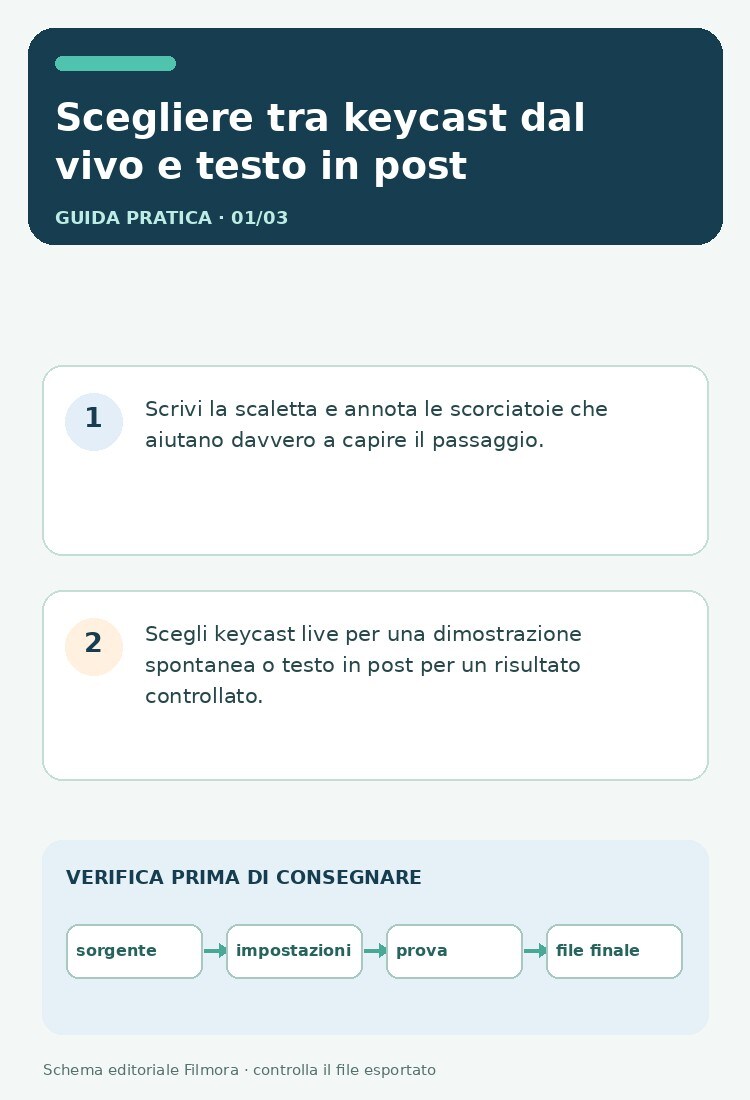
Scegliere tra keycast dal vivo e testo in post
Un keycast live visualizza i tasti premuti durante la registrazione. È utile per dimostrazioni spontanee, coding e software con molte combinazioni, ma dipende da un’app, script o plugin e può non rilevare ogni input, soprattutto se l’app non ha i permessi necessari. Verifica origine, compatibilità e manutenzione del componente prima di installarlo.
Aggiungere le scorciatoie in post richiede più editing ma offre controllo su posizione, durata, stile e correzioni. Per una guida breve o una sequenza precisa, una label animata che compare al momento dell’azione evita sovrapposizioni accidentali e rende il testo leggibile su mobile.
Preparare un overlay che non copra l’interfaccia
Posiziona il keycast in un angolo libero e usa contrasto sufficiente rispetto al desktop. Se un menu si apre proprio lì, sposta l’overlay o pianifica una posizione diversa. Non ridurre troppo il font: i tasti devono essere leggibili quando il video viene visto in un player mobile o in una finestra ridotta.
Mostra le combinazioni con simboli coerenti: Ctrl per Windows/Linux e ⌘ per Mac. Se il tutorial è multipiattaforma, indica chiaramente quale versione stai usando o crea varianti; non mescolare i tasti di un sistema con le istruzioni dell’altro.
| Metodo | Punto di forza | Limite |
|---|---|---|
| Keycast live | Mostra input in tempo reale | Compatibilità, permessi e rilevamento variabili |
| Testo aggiunto in post | Controllo di timing e leggibilità | Richiede sincronizzazione manuale |
| Didascalia fissa | Semplice per una lezione breve | Può distrarre se resta troppo a lungo |
| Voce fuori campo | Spiega il contesto della scorciatoia | Non mostra la combinazione se non aggiungi testo |
Verificare i tasti modificatori e la latenza
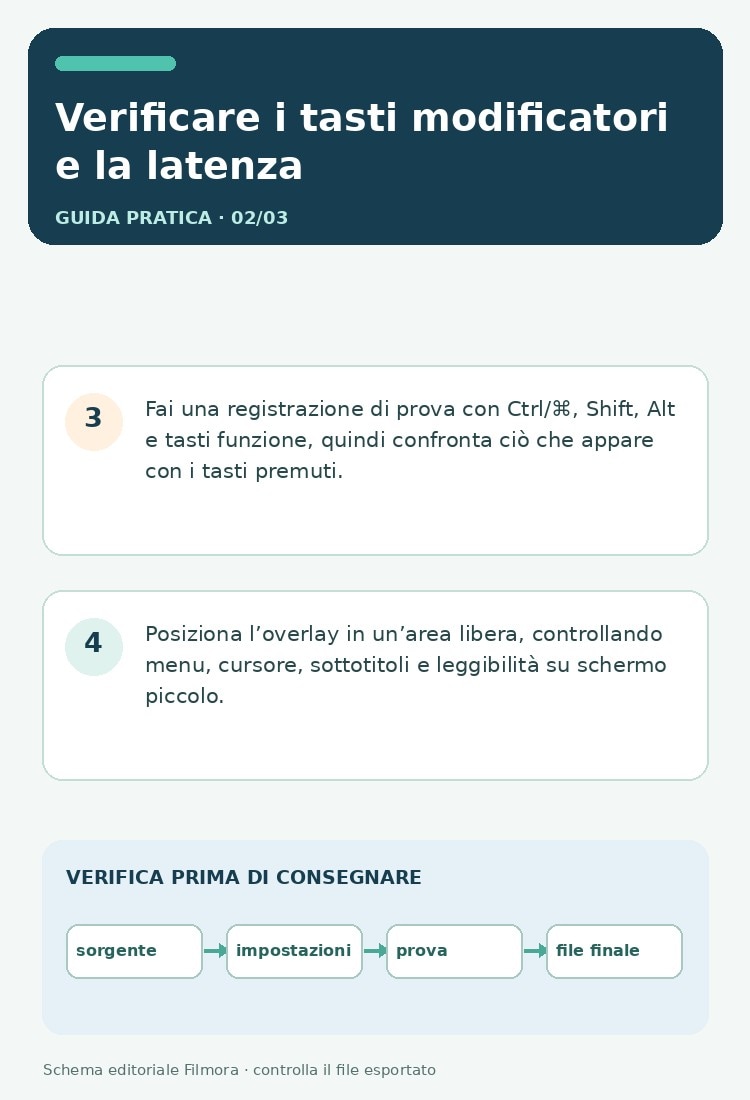
Prova prima lettere e numeri, poi combinazioni con Ctrl, Alt, Shift, Cmd/Windows, tasti funzione e tasti speciali. Alcuni overlay ignorano pressioni molto brevi, mostrano un tasto dopo il rilascio o non gestiscono tasti in app con permessi elevati. Confronta ogni visualizzazione con quello che hai premuto davvero.
Fai un test con battitura lenta e poi alla velocità normale. Se il keycast mostra ritardo, puoi aggiungere il testo in post sincronizzandolo con l’azione. Evita di tenere una combinazione a lungo: l’overlay potrebbe ripeterla o mostrare uno stato che confonde chi guarda.
Proteggere input privati e scorciatoie involontarie
Una schermata che mostra i tasti può rivelare password digitate, nomi di file, comandi di terminale, codici e combinazioni che attivano funzioni non previste. Usa un account demo e una sequenza provata. Se inserisci una credenziale o un dato riservato, interrompi e registra di nuovo, invece di affidarti a una maschera applicata dopo.
Disattiva o chiudi gli overlay prima di digitare testi che non vuoi mostrare. Controlla l’inizio e la fine del video: spesso si vedono tasti premuti mentre avvii, interrompi o salvi la registrazione. Se la pressione non è rilevante, una label in post permette di mostrare solo la combinazione didattica.
| Prova | Che cosa verificare | Esito atteso |
|---|---|---|
| Ctrl/⌘ + lettera | Sistema e simbolo mostrato | Combinazione corretta e completa |
| Tasto funzione | Rilevamento funzione/app | Etichetta leggibile |
| Pressione breve | Latenza dell’overlay | Compare al momento dell’azione |
| Digitazione privata | Filtri o esclusioni | Nessun dato riservato registrato |
Creare un workflow coerente e accessibile
Stabilisci una convenzione: tasti in maiuscolo, separatore chiaro, durata sufficiente e posizione costante. Aggiungi una breve spiegazione verbale se la scorciatoia è essenziale; il testo visivo da solo può essere difficile da seguire per chi guarda su uno schermo piccolo o usa tecnologie assistive.
Per le lezioni registrate spesso, conserva un preset grafico e un elenco delle scorciatoie usate. Rivedi il montaggio al 100% e controlla che la label compaia vicino all’azione corretta senza coprire menu, cursore o sottotitoli.
Procedura per integrare le scorciatoie nel tutorial
- Scrivi la scaletta e annota le scorciatoie che aiutano davvero a capire il passaggio.
- Scegli keycast live per una dimostrazione spontanea o testo in post per un risultato controllato.
- Fai una registrazione di prova con Ctrl/⌘, Shift, Alt e tasti funzione, quindi confronta ciò che appare con i tasti premuti.
- Posiziona l’overlay in un’area libera, controllando menu, cursore, sottotitoli e leggibilità su schermo piccolo.
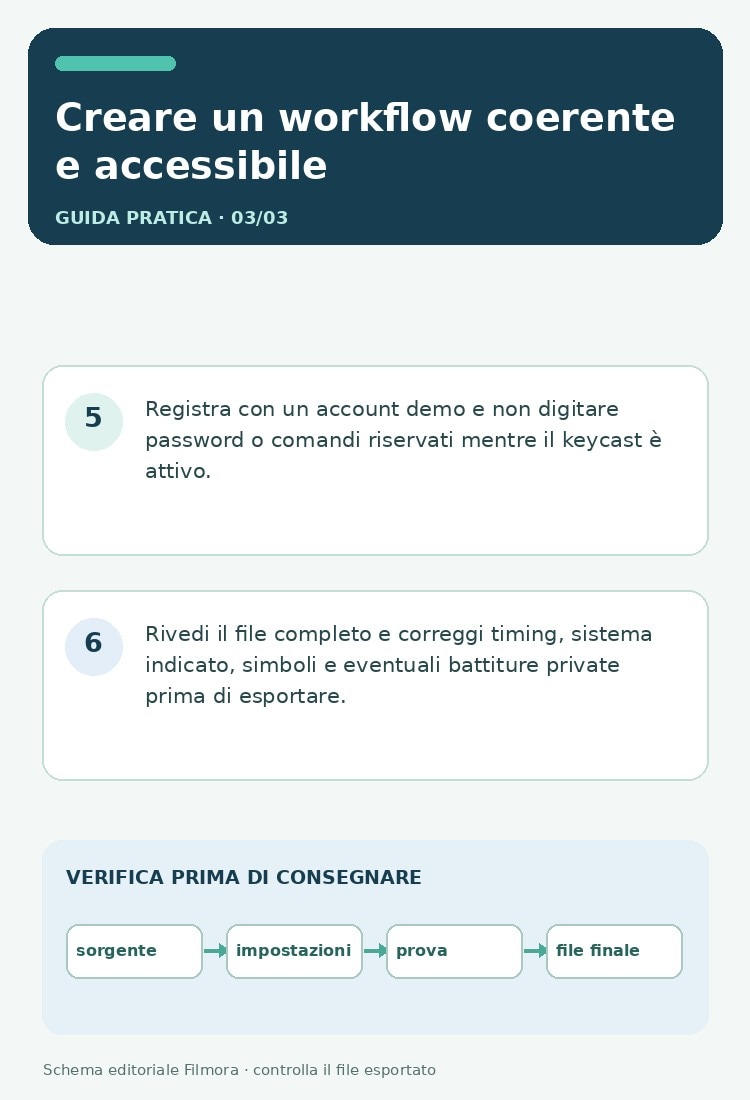
- Registra con un account demo e non digitare password o comandi riservati mentre il keycast è attivo.
- Rivedi il file completo e correggi timing, sistema indicato, simboli e eventuali battiture private prima di esportare.
Domande frequenti
OBS mostra da solo i tasti premuti?
No. Per un keycast serve uno script, plugin, app dedicata o un overlay aggiunto successivamente.
Come mostro Ctrl+Z nel video?
Usa un keycast compatibile oppure aggiungi una label in montaggio sincronizzata con l’azione.
I tasti sono uguali su Windows e Mac?
No. Per esempio Windows usa spesso Ctrl, mentre macOS usa ⌘; indica il sistema del tutorial.
Il keycast rileva tutte le scorciatoie?
Non necessariamente. Permessi, app in primo piano e compatibilità possono impedire il rilevamento.
Come evitare che l’overlay copra il menu?
Scegli una zona libera e prova l’intera sequenza prima di registrare la versione finale.
Posso nascondere il keycast mentre scrivo una password?
Meglio non digitare credenziali reali durante la cattura; usa un account demo o spegni il keycast.
Perché i tasti appaiono in ritardo?
Lo strumento può avere latenza o aggiornarsi al rilascio. Verifica il test e valuta l’aggiunta in post.
Meglio keycast live o scorciatoie in post?
Live per dimostrazioni spontanee; in post per massima precisione e controllo del layout.
Quanto a lungo mostrare la scorciatoia?
Per il tempo necessario a leggerla e collegarla all’azione, senza lasciarla coprire l’interfaccia.
Posso usare un plugin OBS di terze parti?
Sì, dopo aver verificato provenienza, compatibilità, permessi e manutenzione; fai prima una prova.
Risorse ufficiali
OBS: guida alle scorciatoie da tastiera — documentazione e materiale di riferimento; opzioni e compatibilità possono variare per versione.
OBS Forums: script showhtk per visualizzare tasti premuti (terza parte) — documentazione e materiale di riferimento; opzioni e compatibilità possono variare per versione.
Per tagliare la registrazione, aggiungere titoli e rifinire i sottotitoli puoi valutare Wondershare Filmora; verifica le funzioni della versione installata ed esporta una prova.
 Download protetto, nessun malware, nessun rischio - solo 1 clic per provare


