
 Garanzia di Download Sicuro, zero malware


Se OBS registra a scatti ma il gioco sembra fluido, il contatore FPS del gioco non basta per capire il problema. OBS deve comporre la scena e codificare il video mentre il gioco usa risorse GPU e CPU. Controlla prima le statistiche di OBS e il file salvato: un’anteprima irregolare, frame saltati in registrazione e scatti introdotti dal player sono problemi diversi.
In breve. Apri Visualizza > Statistiche, registra un minuto di prova e annota i contatori di ritardo rendering e codifica. Se il file è fluido ma l’anteprima no, è un problema di preview; se i contatori crescono, libera risorse GPU o alleggerisci le impostazioni. I frame persi per rete riguardano lo streaming e non spiegano da soli un file locale a scatti.
Distinguere anteprima, registrazione e riproduzione
L’anteprima OBS può aggiornarsi a scatti perché il computer fatica a comporre la scena in tempo reale; il file registrato può comunque essere regolare. Per questo fai una registrazione locale e aprila in un player affidabile. Se il file scatta negli stessi punti, confronta i contatori della sessione e la timeline; non diagnosticare dal solo riquadro di preview.
Anche il gioco può mostrare FPS stabili mentre OBS perde fotogrammi. Un gioco senza limite di frame può saturare la GPU: OBS rimane senza tempo per renderizzare la scena o inviare frame all’encoder. L’obiettivo non è aumentare gli FPS del gioco a ogni costo, ma lasciare risorse sufficienti a cattura, compositing e codifica.
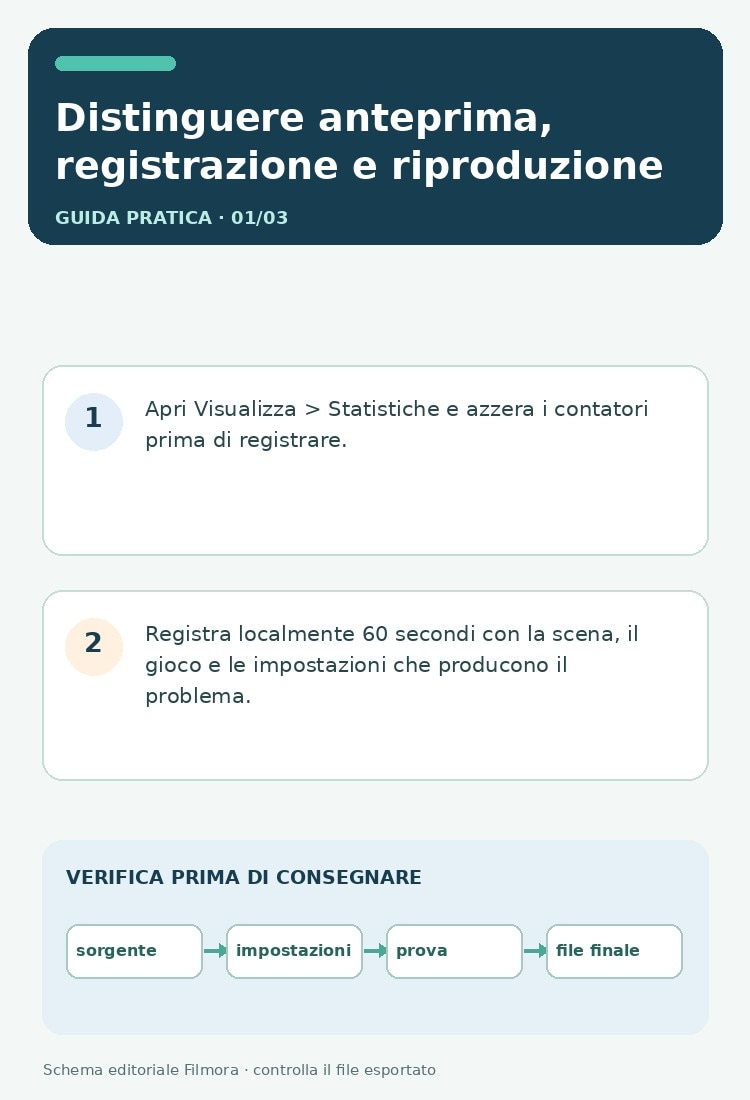
Leggere i contatori in Visualizza > Statistiche
Il ritardo di rendering indica frame che OBS non riesce a comporre in tempo; il ritardo di codifica indica che l’encoder non elabora i frame abbastanza velocemente. Se uno dei due cresce durante la prova, hai un indizio concreto. I frame persi per rete sono una statistica dello streaming: in una registrazione locale concentrati su rendering, codifica e riproduzione del file.
Azzera i contatori prima del test e ripeti la stessa scena per un minuto. Annota gioco, risoluzione, FPS, encoder e scena. Se cambi encoder, FPS e preset insieme, non saprai quale modifica ha aiutato. Dopo ogni modifica rifai il test e confronta percentuali e file esportato.
| Segnale | Probabile area | Prima prova |
|---|---|---|
| Anteprima scatta, file fluido | Preview/compositing live | Riproduci la registrazione fuori da OBS |
| Rendering lag aumenta | GPU e scena | Limita FPS gioco, semplifica sorgenti |
| Encoding lag aumenta | Encoder/output | Encoder hardware o FPS/output più bassi |
| Solo streaming perde frame di rete | Connessione/ingest | Verifica rete; non attribuirlo al file locale |
Controllare il carico della GPU prima dell’encoder
Se il ritardo di rendering sale, limita gli FPS del gioco al valore che il sistema riesce a sostenere, attiva un limite ragionevole o riduci per prova alcune impostazioni grafiche. OBS suggerisce di lasciare risorse GPU libere; su Windows può essere utile avviare OBS come amministratore, ma verifica l’esito invece di considerarlo una cura universale.
Chiudi applicazioni che usano molto la GPU e semplifica la scena: browser source animate, filtri, overlay video e più catture possono richiedere risorse. Se il gioco usa la GPU al 99–100%, la fluidità percepita del gameplay non garantisce che resti capacità per OBS.
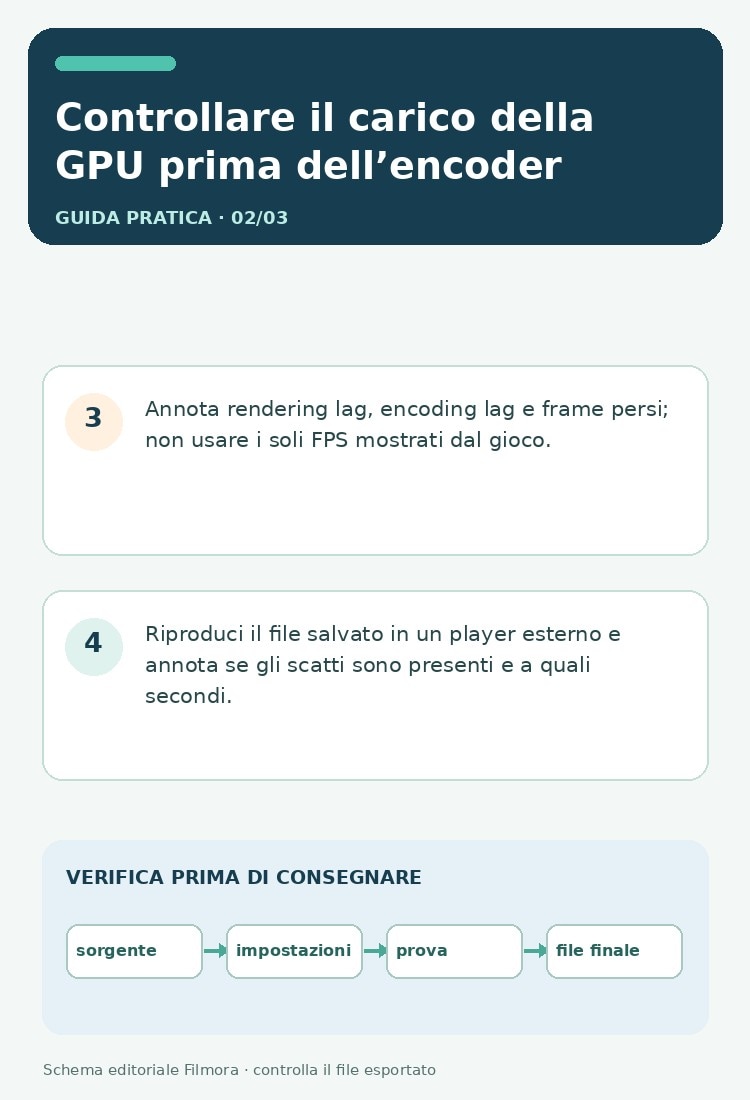
Alleggerire codifica e impostazioni di output
Se aumenta il ritardo di codifica, prova un encoder hardware supportato dalla scheda grafica; può spostare parte del lavoro su un’unità dedicata, ma qualità e prestazioni dipendono dall’hardware. Se il problema continua, prova 30 FPS al posto di 60 oppure riduci l’output da 1440p/4K a 1080p/720p. Mantieni il canvas separato dall’output quando serve.
Preset più pesanti, risoluzione alta e scene molto movimentate aumentano il carico. Fai una sola modifica per volta e non copiare valori suggeriti per hardware diverso. Se registri una schermata o un gioco veloce, controlla la qualità di movimento e i dettagli nel file; una registrazione più leggera ma inutilizzabile non risolve il problema.
| Causa sospetta | Modifica singola | Controllo dopo il test |
|---|---|---|
| GPU satura dal gioco | Imposta cap FPS o riduci preset grafico | Rendering lag e fluidità nel gioco |
| Composizione OBS pesante | Disattiva browser source o filtri non necessari | Contatori con la stessa scena |
| Codifica troppo impegnativa | Prova encoder hardware disponibile | Encoding lag e qualità del file |
| Output troppo alto | Test 60→30 FPS o riduzione output | Movimento, testo e contatori |
Verificare disco, sorgenti e file finale
Se i contatori restano bassi ma il video scatta, verifica che il disco abbia spazio e non sia impegnato da un altro trasferimento o render. Controlla il formato di registrazione, la durata e il file su un secondo player. Una riproduzione scattosa può dipendere dal decoder del player o da un file ad alta risoluzione, non da frame persi durante l’acquisizione.
Per una diagnosi replicabile registra un segmento breve, riproducilo dall’inizio e annota il timecode degli scatti. Se il problema coincide con una transizione o una sorgente specifica, prova una scena OBS semplificata. Puoi caricare un log OBS nell’Analyzer ufficiale dopo aver verificato che non contenga informazioni personali da condividere.
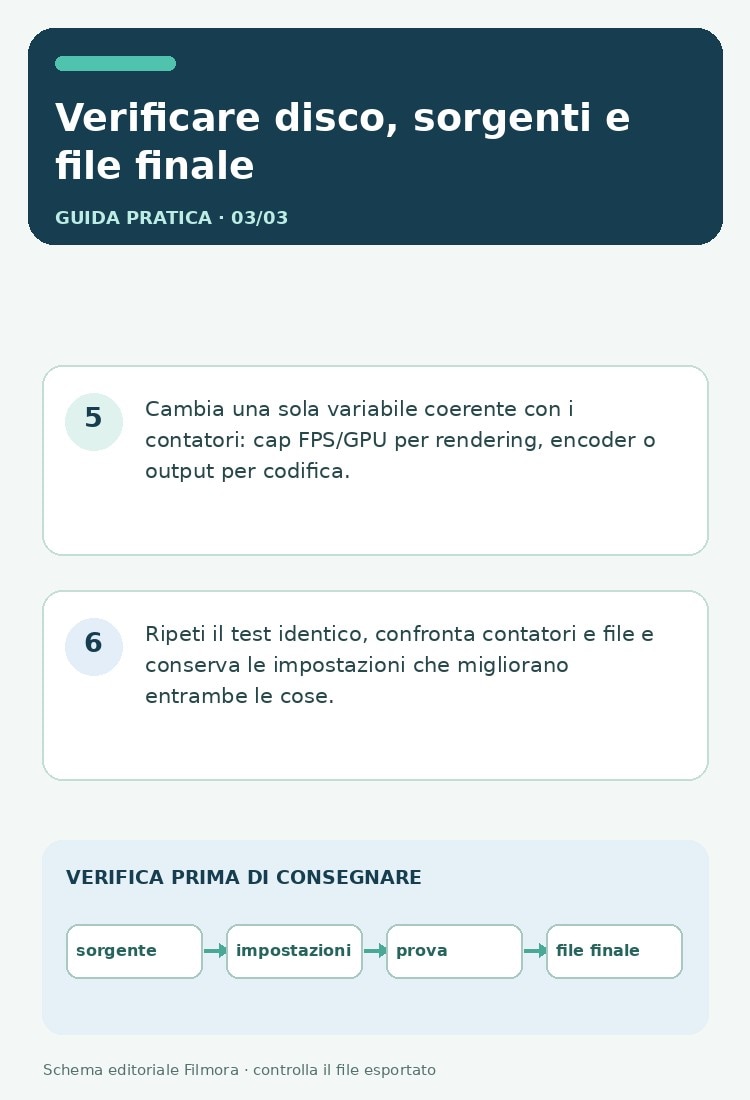
Procedura passo passo per trovare la causa
- Apri Visualizza > Statistiche e azzera i contatori prima di registrare.
- Registra localmente 60 secondi con la scena, il gioco e le impostazioni che producono il problema.
- Annota rendering lag, encoding lag e frame persi; non usare i soli FPS mostrati dal gioco.
- Riproduci il file salvato in un player esterno e annota se gli scatti sono presenti e a quali secondi.
- Cambia una sola variabile coerente con i contatori: cap FPS/GPU per rendering, encoder o output per codifica.
- Ripeti il test identico, confronta contatori e file e conserva le impostazioni che migliorano entrambe le cose.
Domande frequenti
Perché OBS registra a scatti se il gioco è fluido?
Il gioco può usare quasi tutta la GPU, lasciando a OBS poche risorse per comporre e codificare la scena.
Dove vedo il rendering lag?
In OBS apri Visualizza > Statistiche e osserva i contatori durante una registrazione di prova.
Che differenza c’è tra rendering lag e encoding lag?
Il primo riguarda la composizione della scena; il secondo il lavoro dell’encoder sui frame.
I frame persi per rete causano un file locale a scatti?
Sono legati allo streaming e non spiegano da soli una registrazione locale. Controlla i contatori di render e codifica.
Conviene registrare a 30 o 60 FPS?
Usa il frame rate necessario al contenuto; se 60 causa ritardi, prova 30 e confronta il movimento nel file.
Avviare OBS come amministratore risolve sempre?
No. OBS lo consiglia come prova su Windows in alcuni casi di sovraccarico GPU, ma verifica con statistiche e file.
Un encoder hardware migliora le prestazioni?
Può ridurre il lavoro CPU/GPU generale, ma il risultato dipende dall’hardware, preset e impostazioni.
Perché solo l’anteprima scatta?
La preview live può essere irregolare anche quando il file è regolare; controlla la registrazione in un altro player.
Devo ridurre la risoluzione del canvas?
Prima prova a ridurre output o frame rate. Cambiare il canvas può richiedere di riposizionare le sorgenti.
Come invio un log per la diagnosi?
Usa la funzione log di OBS e controlla che non includa dati personali prima di condividerlo.
Risorse ufficiali
OBS: risoluzione dei problemi di prestazioni di codifica — documentazione e materiale di riferimento; opzioni e compatibilità possono variare per versione.
OBS: guida ai preset dell’encoder per registrazioni — documentazione e materiale di riferimento; opzioni e compatibilità possono variare per versione.
OBS: Analyzer dei log — documentazione e materiale di riferimento; opzioni e compatibilità possono variare per versione.
Per tagliare la registrazione, aggiungere titoli e rifinire i sottotitoli puoi valutare Wondershare Filmora; verifica le funzioni della versione installata ed esporta una prova.
 Download protetto, nessun malware, nessun rischio - solo 1 clic per provare


